Cvent
Video-Tutorial
Cvent
Auf der Tutorials-Seite ansehen →
Info
Bevor Sie diesem Abschnitt folgen, fügen Sie Daten zu Ihrem AI Assistant hinzu, wie im Datenquellen-Abschnitt beschrieben, und testen Sie ihn im KI-Aufgaben-Abschnitt.
Folgen Sie diesen Schritten, um Ihren AI Assistant als Chatbot-Widget in Cvent einzubetten.
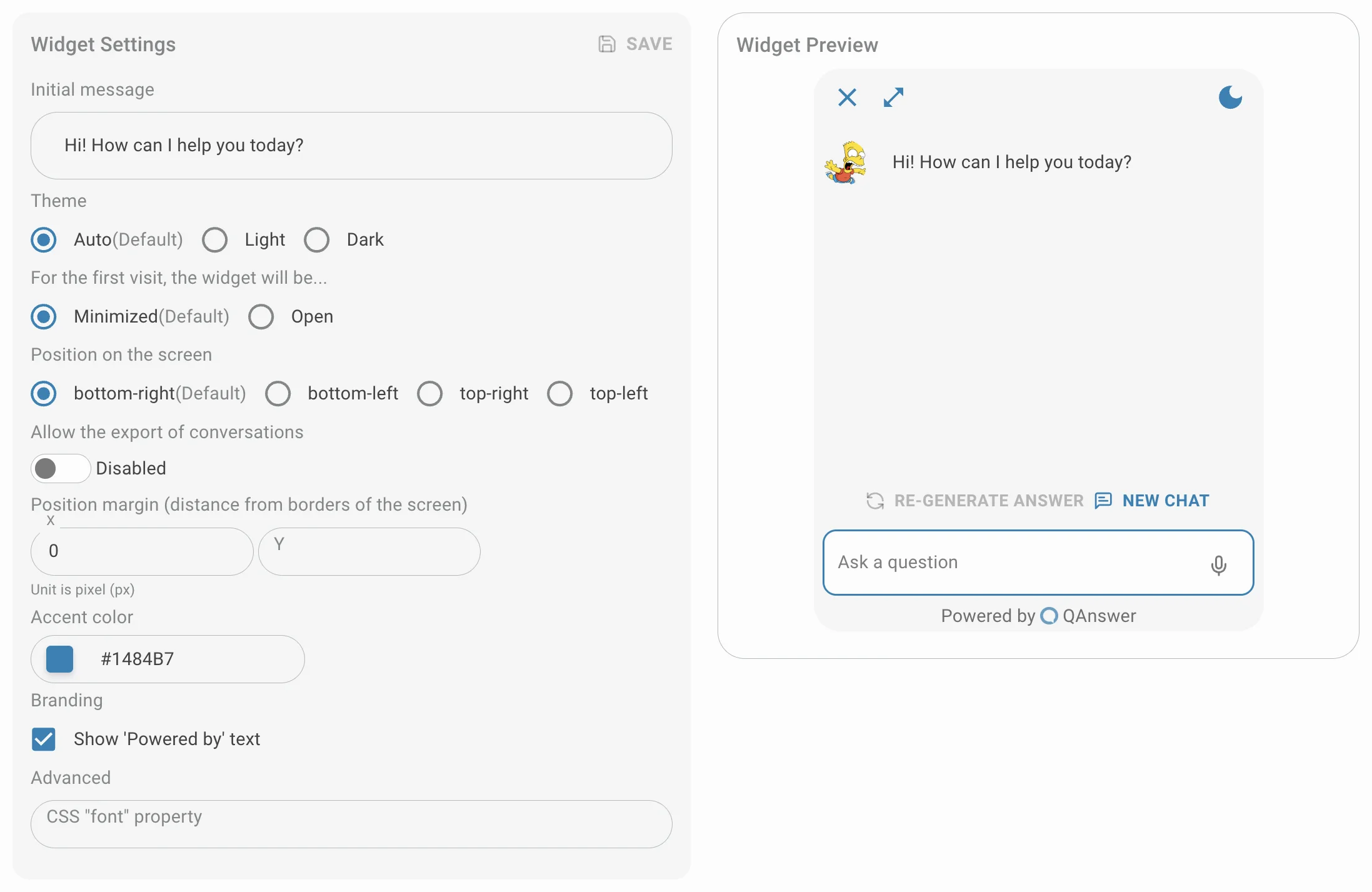
Anpassen
Passen Sie das Widget an und speichern Sie es.
Öffentlich machen
Wählen Sie im Schritt „Zugriff wählen“ die Option Öffentlich. Um den Assistenten privat zu halten, wählen Sie stattdessen Nur mit API-Schlüssel und wählen oder generieren Sie einen Schlüssel für das Widget.

Einrichtung
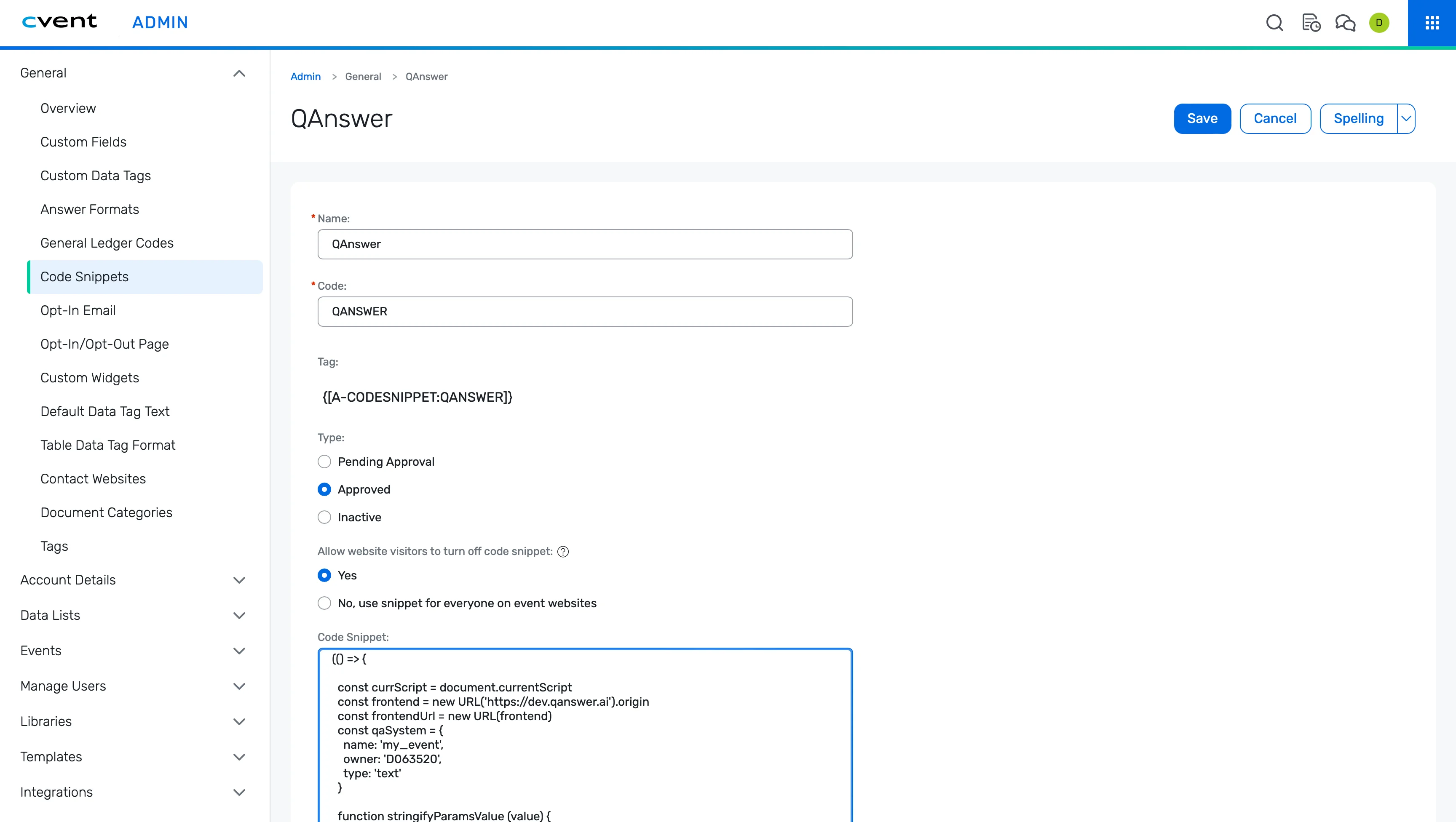
- Navigieren Sie in Ihrem Admin-Panel zu "Allgemein > Code-Snippets > Code-Snippet erstellen".
- Füllen Sie das Formular aus und fügen Sie das QAnswer-Skript in das Code-Snippet-Feld ein.
- Aktivieren Sie das Kontrollkästchen 'Benutzern erlauben, das Skript zu deaktivieren'.
- Öffnen Sie Ihre Cvent-Veranstaltung und navigieren Sie zu "Marketing > Code-Snippets > Code-Snippet hinzufügen". Wählen Sie das soeben erstellte Snippet, setzen Sie den Typ auf "Initialisierung" und speichern Sie.
- Genehmigen Sie das Code-Snippet – es kann erst nach der Genehmigung verwendet werden.
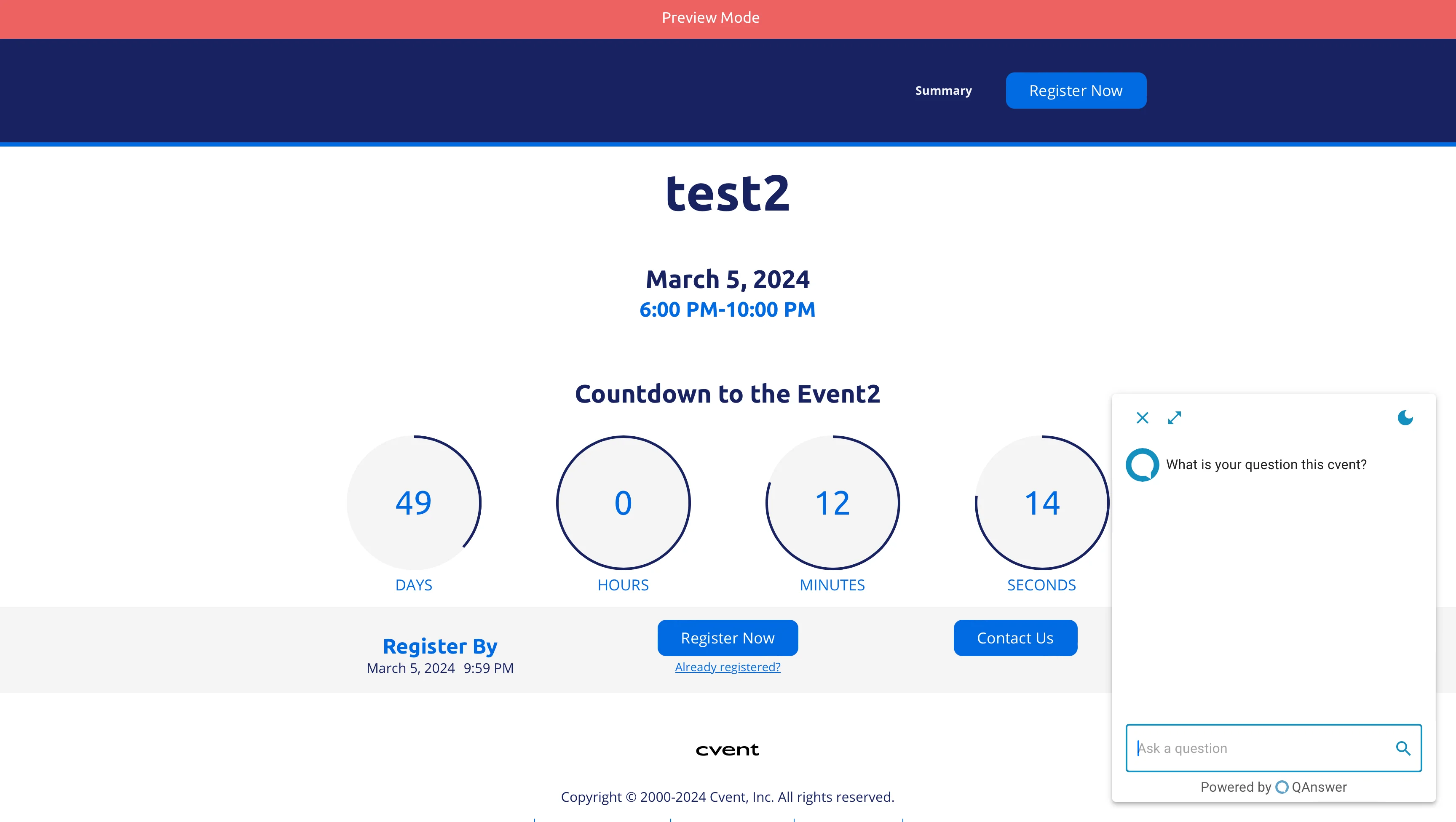
- Klicken Sie auf "Vorschau", um das Widget auf Ihrer Website zu überprüfen.