
Dateivorschau
Dateien in einer Unterhaltung öffnen sich direkt vor Ort: die, die Sie anhängen, und die, die der Chat erstellt. Ein Klick auf eine Datei zeigt ihren Inhalt in einem Vorschaufenster, sodass Sie ein Dokument prüfen, eine CSV lesen oder einen Ton abspielen können, ohne ihn herunterzuladen.
Wo Dateien erscheinen
Eine Datei erscheint an zwei Stellen als Karte, und beide öffnen dieselbe Vorschau:
- Über dem Nachrichtenfeld — eine angehängte Datei erhält eine Karte mit ihrem Namen, ihrer Größe und einem Status: Uploading, Processing, dann Ready. Klicken Sie auf die Karte, um die Datei anzusehen. Das Kreuz in ihrer Ecke entfernt sie vor dem Senden.
- In der Unterhaltung — nach dem Senden stehen angehängte Dateien bei Ihrer Frage, und vom Chat erstellte Dateien (zum Beispiel mit Code Execution) bei der Antwort. Bilder erscheinen als Miniaturansicht; jede andere Datei als Zeile mit Namen, Typ (PDF, DOCX, CSV…) und einem Augensymbol. Klicken Sie auf die Miniatur oder die Zeile, um die Vorschau zu öffnen.
Was jeder Dateityp zeigt
Die Vorschau hängt vom Dateityp ab:
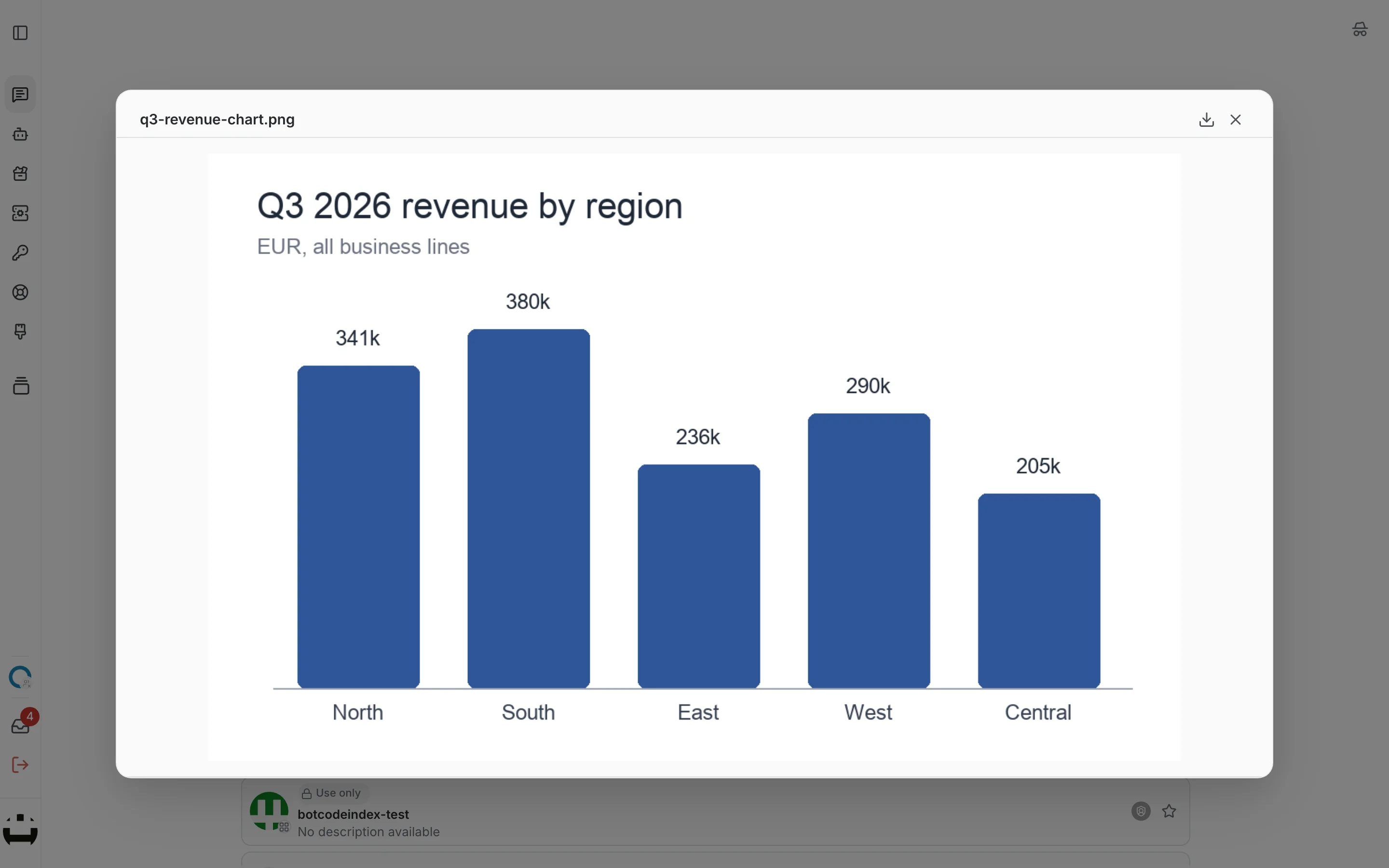
- Bilder (PNG, JPG, GIF, WebP, SVG) — das Bild selbst erscheint im Chat als Miniatur, mit einer Download-Schaltfläche in der oberen rechten Ecke. Klicken Sie darauf, um es in voller Größe zu sehen.
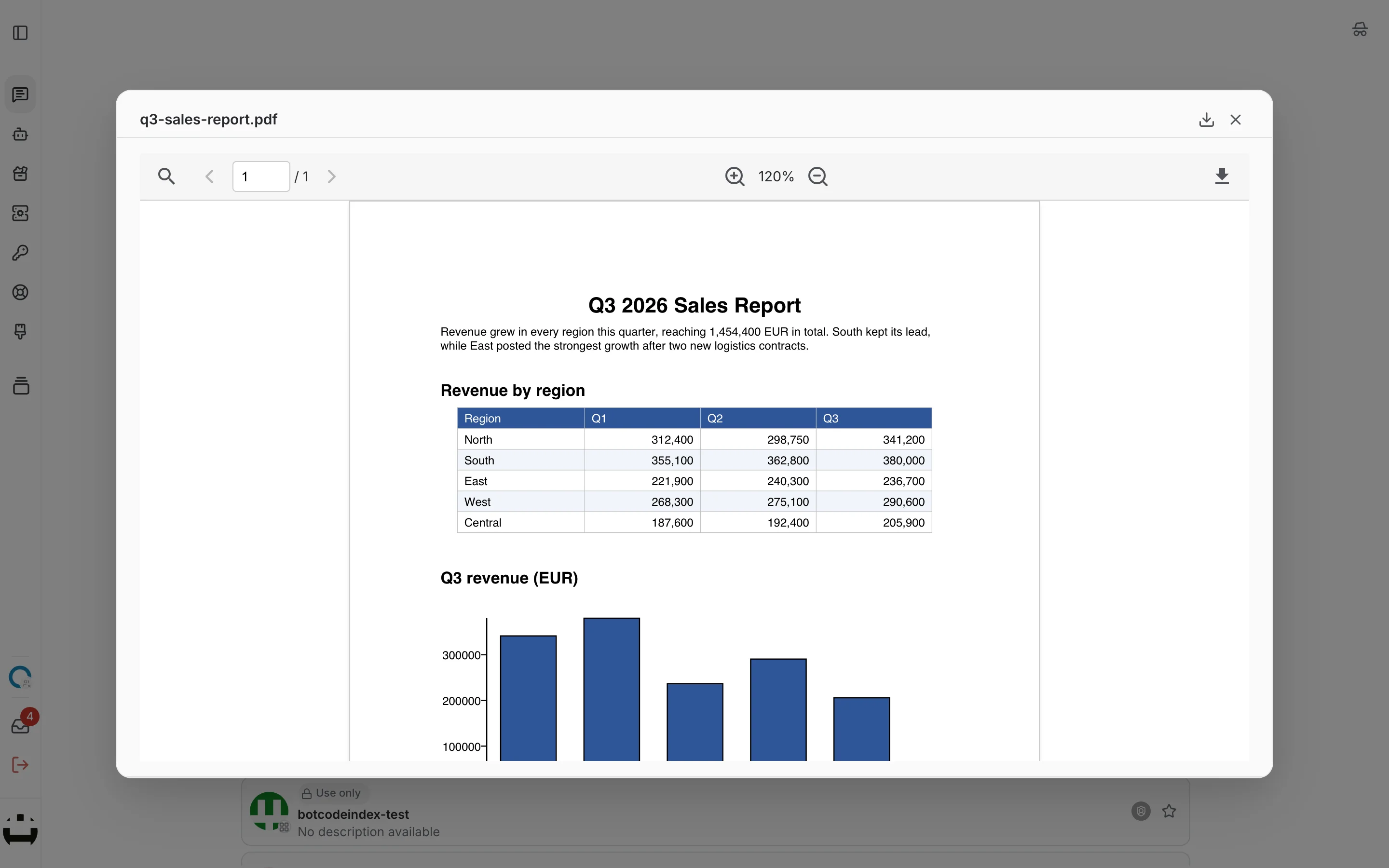
- PDF — öffnet sich im selben PDF-Viewer wie die Quellenangaben einer Antwort, wo Sie blättern, zoomen und im Dokument suchen können.
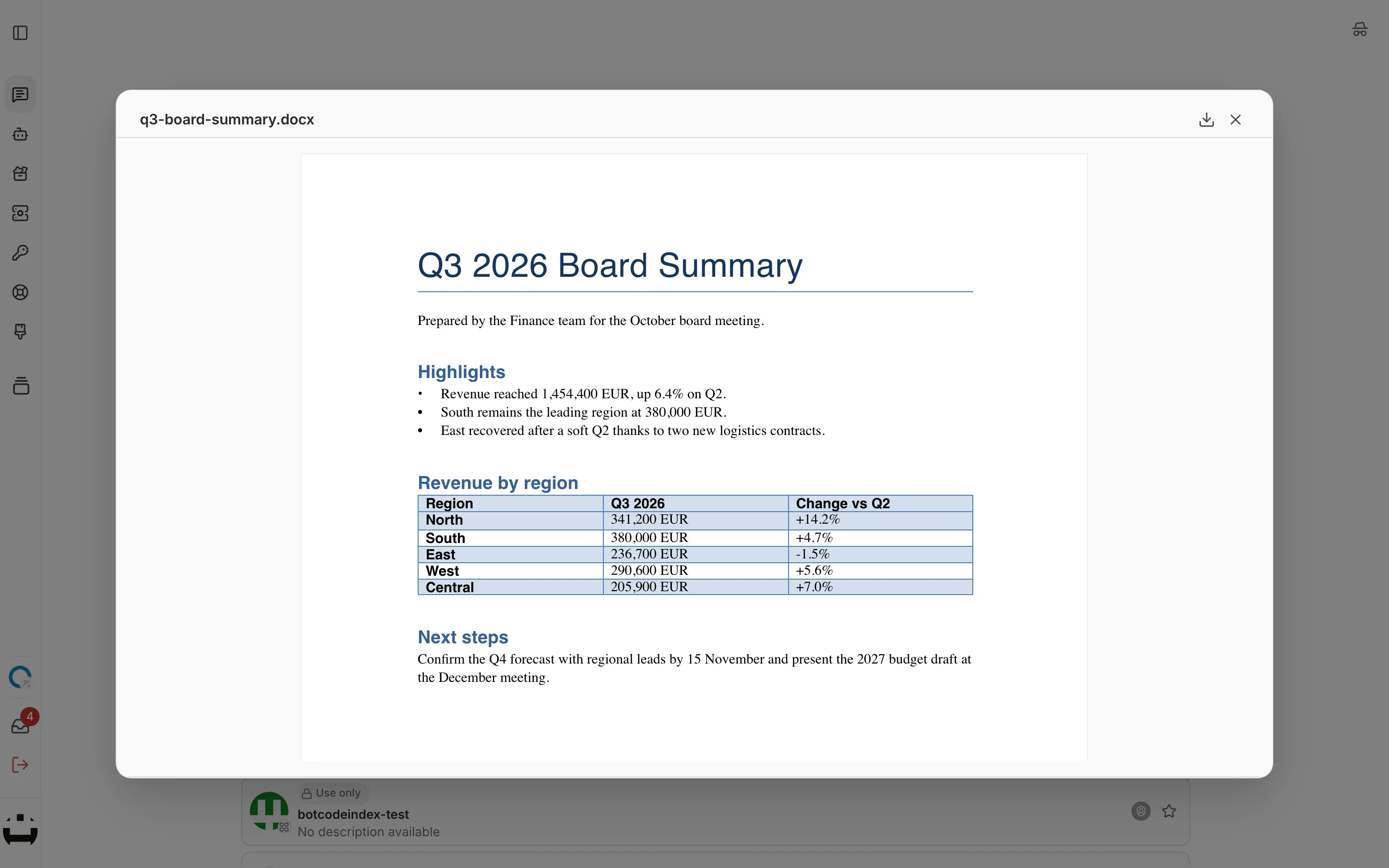
- Word-Dokumente (.docx, .docm) — als Word-Dokument mit seinem Layout dargestellt, von derselben Engine wie der Report Generator, ohne Umwandlung in PDF.
- CSV und TSV — eingelesen und als Raster aus Zeilen und Spalten angezeigt, im selben Raster wie eine Tabelle.
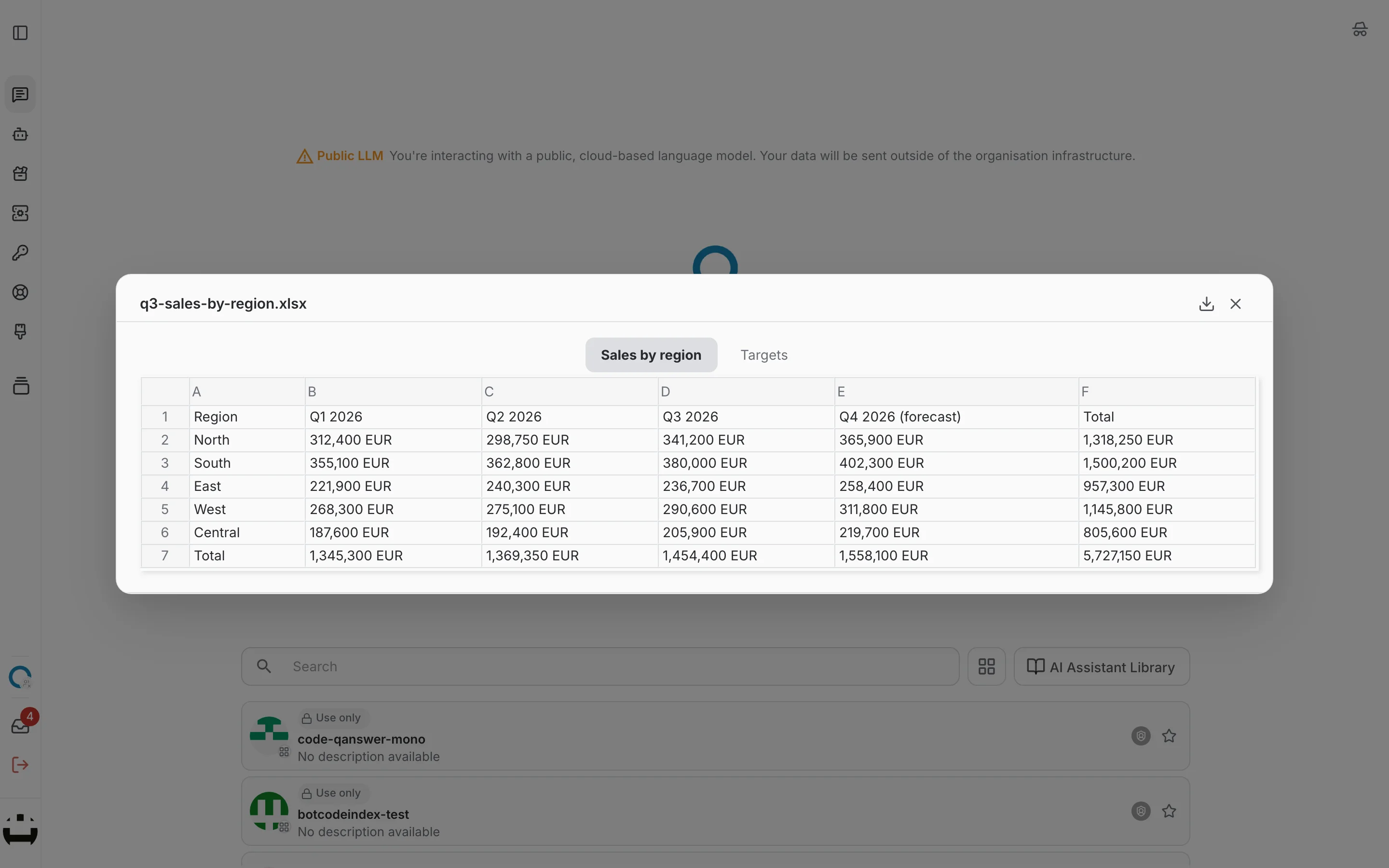
- Tabellen (.xlsx, .xlsm, .xls, .ods) — als Raster angezeigt, Blatt für Blatt. Das Vorschaufenster bietet außerdem an, die Datei in der Aufgabe AI Spreadsheet zu öffnen, siehe In AI Excel öffnen.
- Text (.txt, .md, .log, .xml, .yaml) und JSON — der Text unverändert, in Festbreitenschrift. Eine JSON-Datei wird eingerückt, damit sie lesbar ist, auch wenn sie in einer einzigen Zeile gespeichert ist.
- HTML — zum Beispiel ein vom Chat erstellter Bericht. Die Seite wird so angezeigt, wie sie gerendert wird, in einem isolierten Rahmen. Wechseln Sie oben im Fenster zwischen Preview und Source, um ihren HTML-Code zu lesen.
- Audio — ein vom Chat erzeugter Ton (WAV, MP3, OGG, M4A, FLAC, AAC) wird in einem Player mit seiner Wellenform abgespielt. Eine hochgeladene Audiodatei wird transkribiert, daher öffnet ihre Karte stattdessen den Transkriptions-Viewer, beschrieben unter Audio.
- Andere Dateien — Präsentationen (.pptx, .ppt, .odp), ältere Dokumentformate (.doc, .odt, .rtf), Archive und andere Binärdateien haben keine Vorschau: Ihre Karte hat kein Augensymbol, und ein Klick lädt die Datei herunter.
Das Vorschaufenster
Das Fenster zeigt oben den Dateinamen, darunter den Inhalt und in seiner Kopfzeile diese Schaltflächen:
- Herunterladen — speichert die Originaldatei auf Ihrem Computer.
- Schließen — schließt das Fenster und bringt Sie zurück zur Unterhaltung.
- Open AI Excel — nur bei Tabellen, wenn Ihnen die Aufgabe AI Spreadsheet zur Verfügung steht.
SVG-Bilder
SVG-Bilder lassen sich wie PNG- oder JPG-Bilder an eine Nachricht anhängen: in den Chat ziehen, einfügen oder über Upload Images auswählen. Wie bei jedem Bild muss das ausgewählte Modell Bildeingaben unterstützen.
Da eine SVG-Datei ebenso Code wie Bild ist, wird sie beim Hochladen geprüft. Eine Datei, die kein gültiges SVG ist oder Skripte, Links, Verweise auf externe Inhalte oder DOCTYPE/ENTITY-Deklarationen enthält, wird abgelehnt und nie gesendet. Eine gewöhnliche Zeichnung oder ein Symbol bleibt unverändert.
Fehlerbehebung
- Die Karte öffnet sich nicht. Eine Datei, deren Upload fehlgeschlagen ist (rote Karte), kann nicht angezeigt werden: Entfernen Sie sie und hängen Sie sie erneut an. In der Unterhaltung öffnet eine Nachricht, die noch gesendet wird, ihre Dateien, sobald sie gespeichert ist.
- „Unable to read this file“ oder „Unable to render this document“. Die Datei ist beschädigt oder hat nicht das Format, das ihr Name vermuten lässt. Laden Sie sie herunter, um sie in einer anderen Anwendung zu öffnen.
- „Couldn't load this image.“ Das Bild konnte nicht abgerufen werden, zum Beispiel weil es gelöscht wurde. Der Rest der Unterhaltung ist nicht betroffen.
- Ein SVG wird beim Hochladen abgelehnt. Es enthält eines der oben beschriebenen Elemente. Exportieren Sie es erneut ohne Skripte oder externe Verweise, oder wandeln Sie es in PNG um.