
Mein Konto
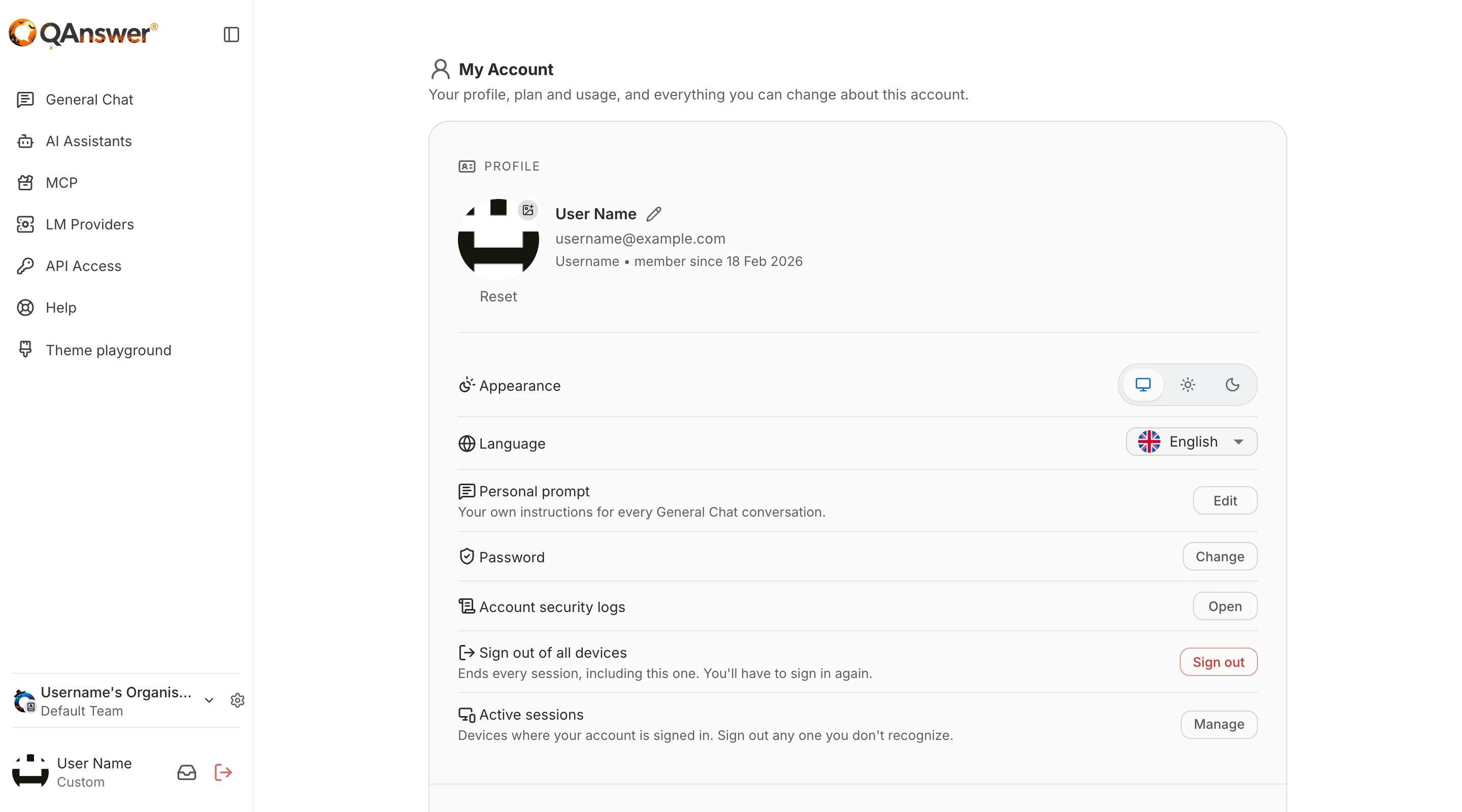
My Account bündelt alles zu Ihrem eigenen Konto: wer Sie sind, wie die App aussieht und in welcher Sprache sie mit Ihnen spricht, die Anweisungen, die Sie dem General Chat geben, Ihr Passwort und Ihren Anmeldeverlauf, Ihren Plan und Ihren Verbrauch sowie die Aktionen, die Ihre Daten löschen.
Klicken Sie zum Öffnen unten in der linken Seitenleiste auf Ihren Namen.
Ihr Profil
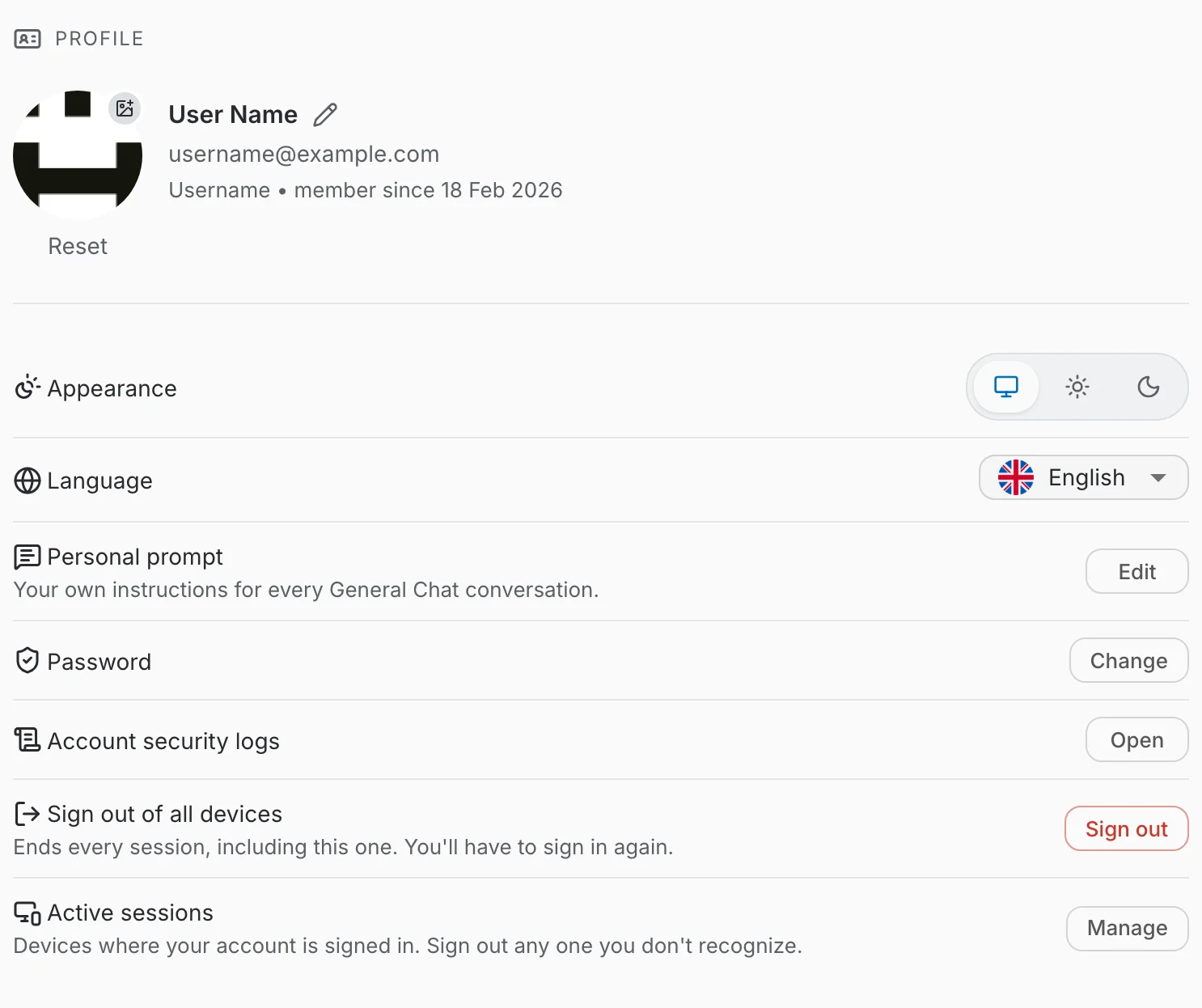
Oben im Bereich Profile stehen Ihr Name, Ihre E-Mail-Adresse, Ihr Benutzername und das Datum Ihrer Registrierung.
- Avatar — Klicken Sie auf das Bild, um ein neues hochzuladen. Reset darunter stellt das Standardbild wieder her.
- Name — Mit dem Stift neben Ihrem Namen ändern Sie den Anzeigenamen in der App. Er fehlt, wenn Ihr Administrator Namensänderungen deaktiviert hat.
- Benutzername — Der Name, mit dem Sie sich anmelden. Nach der Registrierung kann ihn niemand mehr ändern.
Darstellung und Sprache
- Appearance — Folgt dem Design Ihres Systems oder erzwingt das helle bzw. dunkle Design.
- Language — Die Sprache der Oberfläche. Die Änderung gilt sofort und wird mit Ihrem Konto gespeichert, sie gilt also auf jedem Gerät.
Persönlicher Prompt
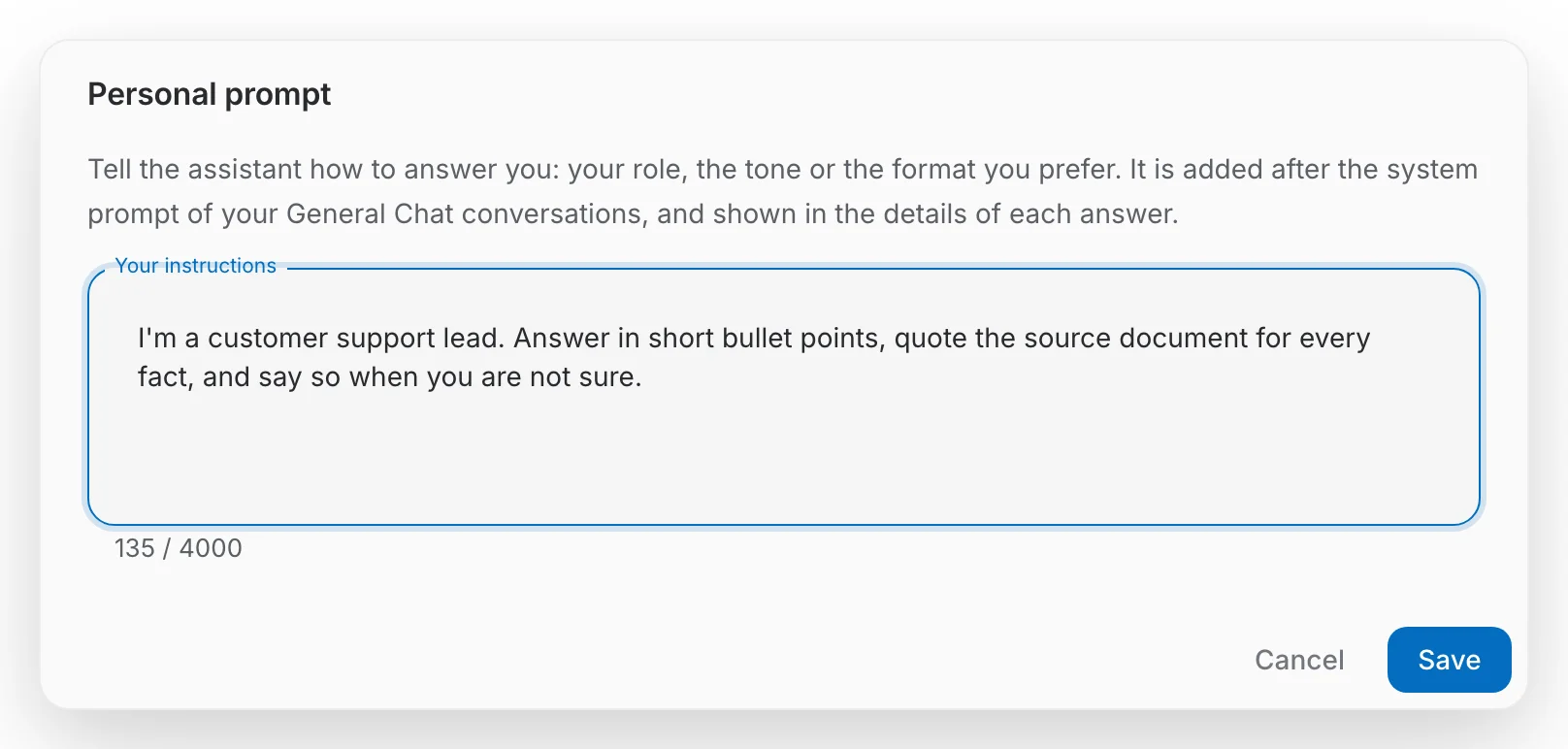
Ihr persönlicher Prompt enthält Anweisungen, die der General Chat in jeder Unterhaltung befolgt: Ihre Rolle, den gewünschten Ton, das Format der Antworten. Klicken Sie in der Zeile Personal prompt auf Edit, schreiben Sie Ihre Anweisungen und klicken Sie auf Save.
- Er gilt nur für den General Chat. AI Assistants behalten ihre eigenen Anweisungen.
- Er wird nach dem System-Prompt eingefügt: Die Anweisungen der Plattform kommen zuerst und haben bei Widersprüchen Vorrang.
- Die Details jeder Antwort zeigen ihn als Abschnitt Personal Prompt des verwendeten Prompts, damit Sie prüfen können, was das Modell erhalten hat.
- Er fasst bis zu 4.000 Zeichen. Leeren Sie das Feld und speichern Sie, um ihn nicht mehr zu verwenden.
Passwort ändern
Klicken Sie in der Zeile Password auf Change. Der Dialog fragt nach Ihrem aktuellen Passwort und dann zweimal nach dem neuen.
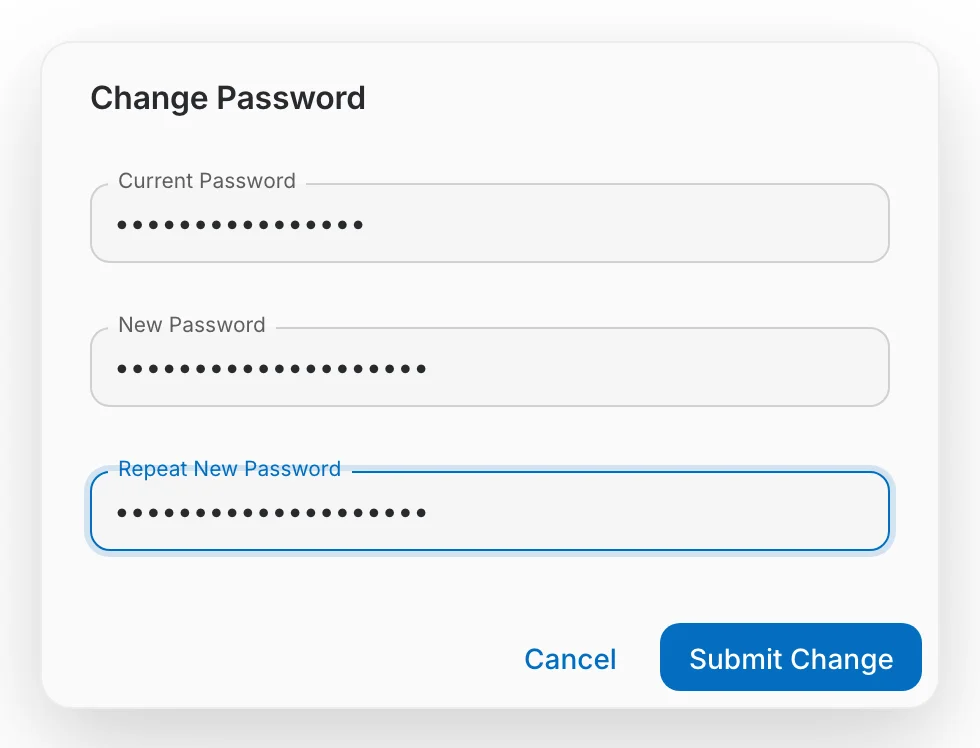
- Das neue Passwort wird schon während der Eingabe anhand der Passwortregeln der Plattform geprüft; die Meldung unter dem Feld nennt, was fehlt.
- Ist das aktuelle Passwort falsch, ändert sich nichts, eine Fehlermeldung weist darauf hin und der fehlgeschlagene Versuch wird in Ihren Sicherheitsprotokollen festgehalten.
- Sobald die Änderung gespeichert ist, werden alle anderen Sitzungen abgemeldet. Auf dem verwendeten Gerät bleiben Sie angemeldet.
Die Zeile Password fehlt, wenn Ihr Konto kein eigenes Passwort hat, weil Sie sich immer über einen externen Anbieter wie Google oder Microsoft anmelden, oder wenn Ihre Plattform nur diese Anbieter zulässt. Ändern Sie das Passwort dann beim Anbieter.
Sicherheitsprotokolle des Kontos
Klicken Sie in der Zeile Account security logs auf Open, um zu sehen, was auf Ihrem Konto geschehen ist: jeder Anmeldeversuch, jede Abmeldung und jede fehlgeschlagene Passwortänderung, dazu Wechsel von Organisation oder Team, KI-Anfragen und Änderungen an API-Schlüsseln. Jede Zeile nennt Datum, Ereignis, die IP-Adresse, von der es kam, und bei manchen Ereignissen einen Parameter wie die betroffene Organisation.
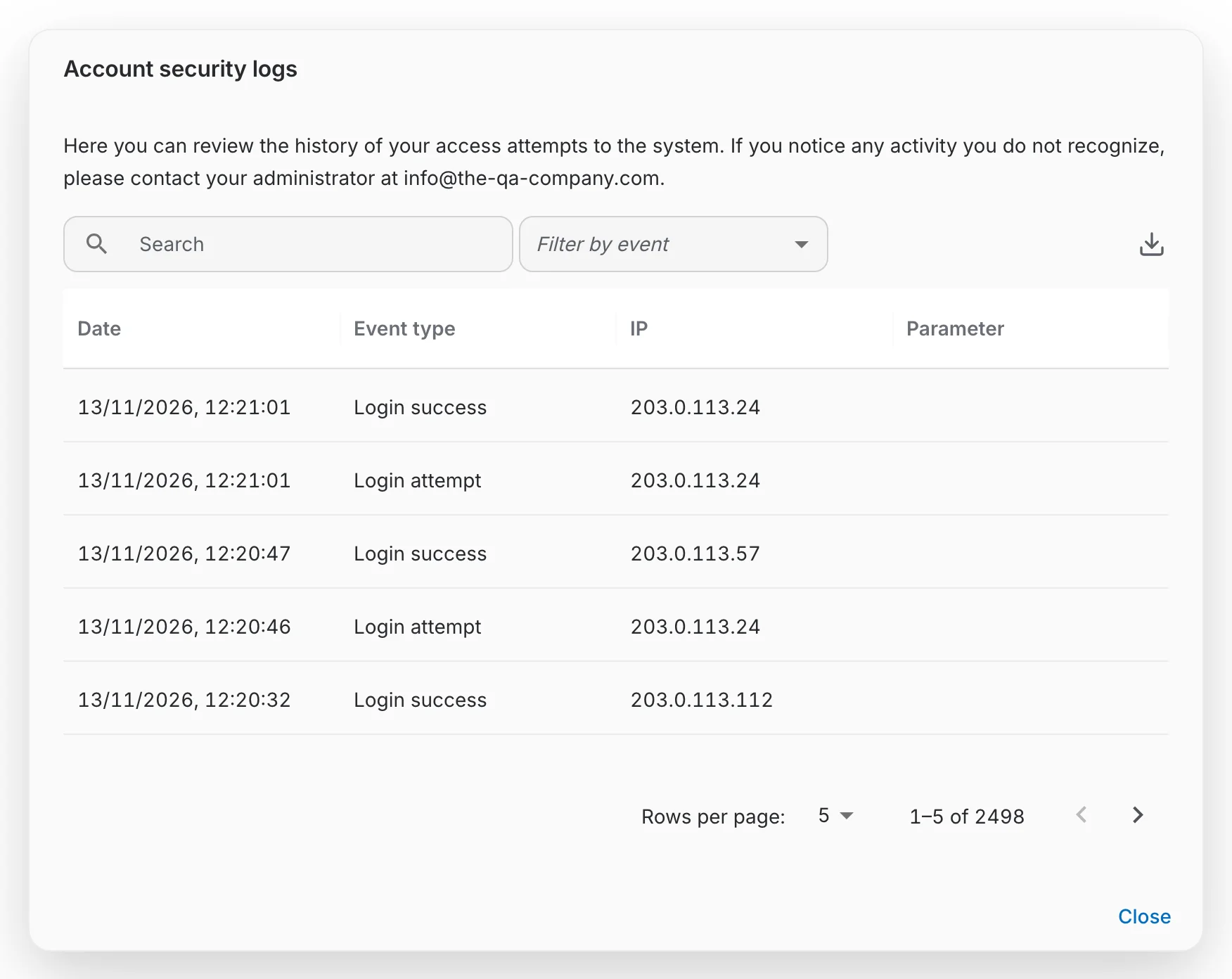
- Search — Beschränkt die Liste auf Zeilen mit dem eingegebenen Text.
- Filter by event — Behält nur eine Ereignisart, etwa fehlgeschlagene Anmeldungen.
- Download — Das Symbol rechts speichert die Zeilen, die zu Suche und Filter passen, als CSV-Datei.
Abmelden
- Sign out of all devices — Klicken Sie auf Sign out, um alle Sitzungen zu beenden, auch diese. Sie müssen sich überall neu anmelden.
- Active sessions — Klicken Sie auf Manage, um jedes Gerät zu sehen, auf dem Sie angemeldet sind, und nur die gewünschten abzumelden. Siehe Aktive Sitzungen.
Plan und Verbrauch
Unter dem Bereich Profile zeigt Current plan den Plan Ihres Kontos und Usage Ihren Verbrauch. Beides wird erklärt unter Kontingente.
Gefahrenbereich
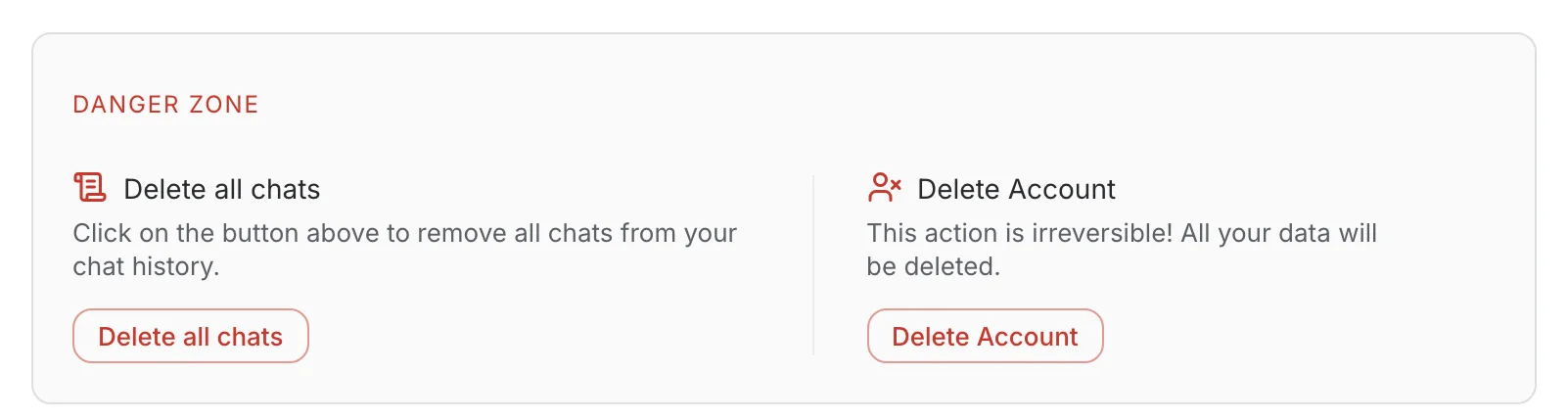
Der letzte Bereich enthält die beiden Aktionen, die Daten löschen. Keine lässt sich rückgängig machen.
Chats löschen
Trotz seines Namens fragt Delete all chats, was erhalten bleiben soll. Geben Sie unter Keep last eine Anzahl von Tagen, Monaten oder Jahren an: Die Zeile darunter zeigt das Datum, vor dem Ihre Unterhaltungen gelöscht werden. Klicken Sie auf Delete, um sie zu entfernen.
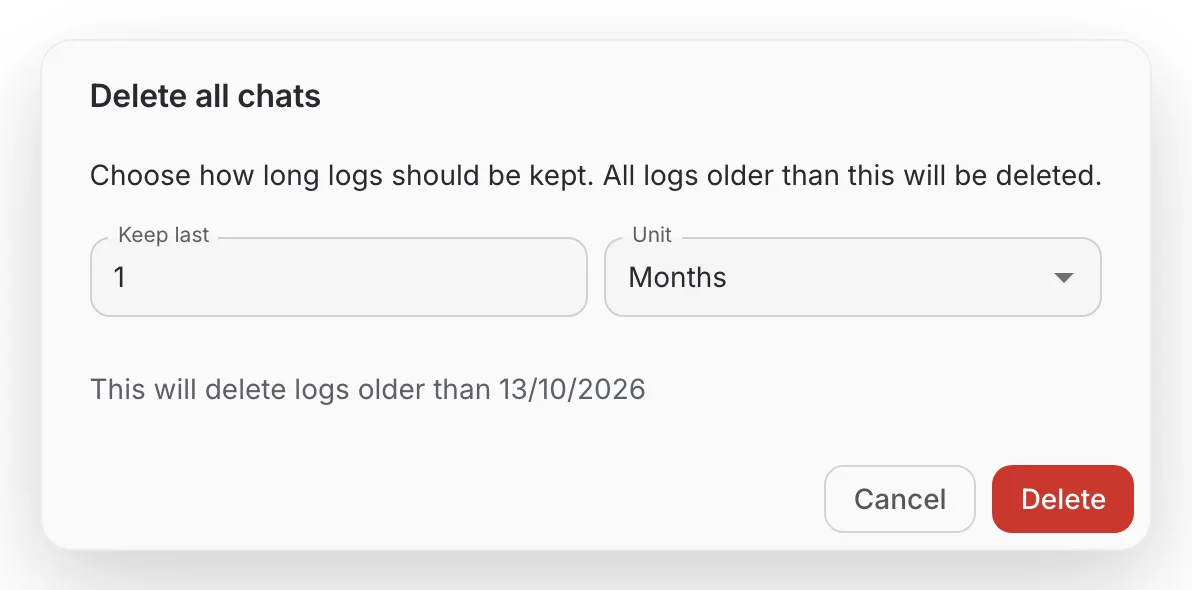
Der kürzeste Zeitraum ist der letzte Tag: Unterhaltungen der letzten 24 Stunden bleiben immer erhalten.
Konto löschen
Klicken Sie auf Delete Account, geben Sie zur Bestätigung Ihren Benutzernamen ein und klicken Sie erneut auf Delete Account. Ihr Konto und alle seine Daten werden gelöscht, und Sie landen wieder auf der Anmeldeseite.