
Die QAnswer-App installieren
QAnswer ist eine Progressive Web App (PWA): Sie lässt sich wie eine normale App auf Computer, Smartphone oder Tablet installieren. Die installierte App öffnet sich in einem eigenen Fenster, ohne Adressleiste und Tabs des Browsers, und wird wie jede andere App über Dock, Taskleiste, Startmenü oder Startbildschirm gestartet. Es ist dasselbe QAnswer wie im Browser: dasselbe Konto, dieselben Assistenten und Unterhaltungen, und eine Internetverbindung ist erforderlich.
Der Installationshinweis
In unterstützten Browsern zeigt QAnswer unten rechts einen kleinen Hinweis „QAnswer installieren“:
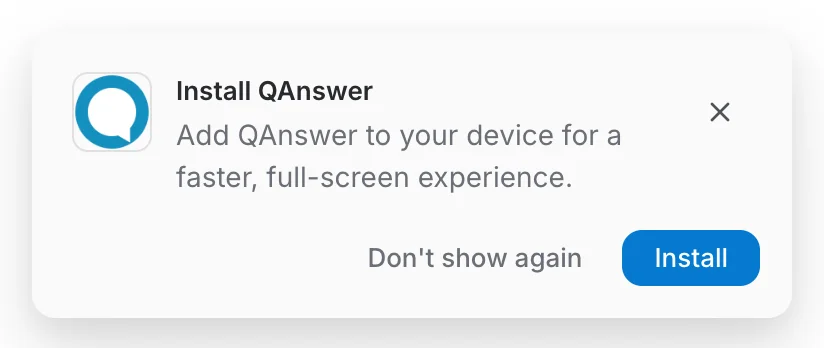
- Installieren öffnet den Installationsdialog des Browsers. Bestätigen Sie, und QAnswer öffnet sich in einem eigenen Fenster.
- Nicht mehr anzeigen blendet den Hinweis in diesem Browser dauerhaft aus. Über das Browsermenü können Sie die App weiterhin installieren.
- Die Schaltfläche × blendet ihn bis zu Ihrem nächsten Besuch aus.
Der Hinweis erscheint nicht mehr, sobald QAnswer installiert ist, und nicht in Browsern, die Apps nicht auf diese Weise installieren können, etwa Safari und Firefox. Folgen Sie dann den Schritten unten.
Auf einem Computer
- Öffnen Sie QAnswer im Browser und melden Sie sich an.
- Klicken Sie rechts in der Adressleiste auf das Installationssymbol .
- Klicken Sie im Dialog auf Installieren.
Kein Symbol? Öffnen Sie das Browsermenü (⋮ oder …). Wählen Sie in Chrome Streamen, speichern und teilen → Seite als App installieren, in Edge Apps → Diese Website als App installieren.
Auf einem Smartphone oder Tablet
- Öffnen Sie QAnswer in Safari (oder Chrome) und melden Sie sich an.
- Tippen Sie auf die Taste Teilen.
- Scrollen Sie nach unten und tippen Sie auf Zum Home-Bildschirm.
- Tippen Sie auf Hinzufügen. Das QAnswer-Symbol erscheint auf dem Home-Bildschirm.
Die App entfernen
- Chrome, Edge, Brave, Vivaldi: Öffnen Sie die installierte App, öffnen Sie ihr Menü (⋮ oder …) in der Titelleiste und wählen Sie Deinstallieren.
- Safari (Mac): Ziehen Sie QAnswer aus dem Dock und verschieben Sie es dann aus dem Ordner „Programme“ in den Papierkorb.
- iPhone, iPad und Android: Halten Sie das QAnswer-Symbol gedrückt und wählen Sie App entfernen oder Deinstallieren.
Beim Entfernen der App verschwinden nur die Verknüpfung und das Fenster. Ihr Konto, Ihre Assistenten und Unterhaltungen bleiben in QAnswer, und Sie können es weiterhin im Browser nutzen.