
Joomla
Video-Tutorial
Joomla
Auf der Tutorials-Seite ansehen →
Folgen Sie diesen Schritten, um einen Chatbot für Ihren AI Assistant in Ihrer Joomla-Website einzubetten.
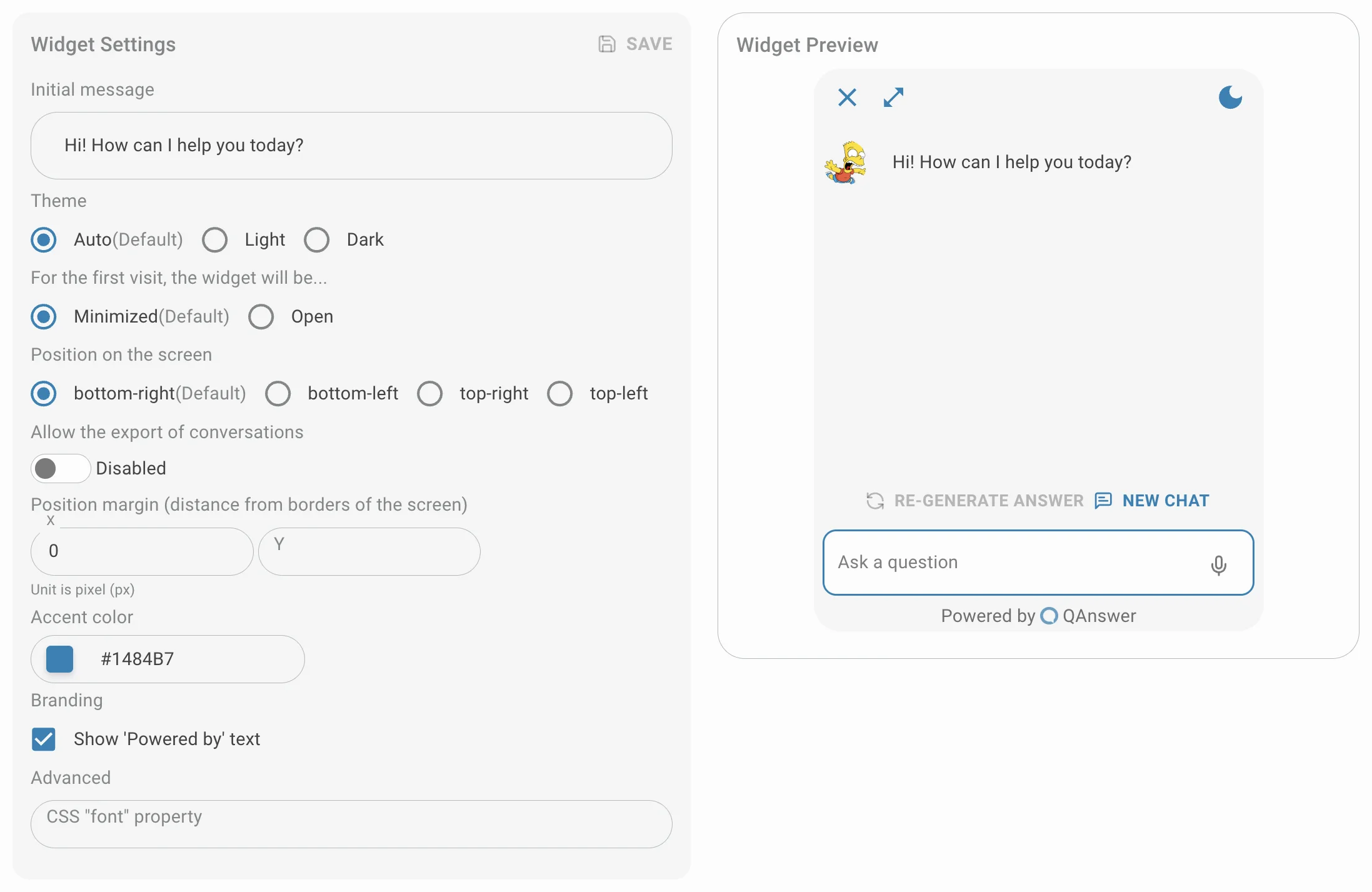
Anpassen
Passen Sie das Widget an und speichern Sie es.
Öffentlich machen
Wählen Sie im Schritt „Zugriff wählen“ die Option Öffentlich. Um den Assistenten privat zu halten, wählen Sie stattdessen Nur mit API-Schlüssel und wählen oder generieren Sie einen Schlüssel für das Widget.

Sourcerer installieren
Um den Chatbot-Code in Joomla einzubetten, installieren Sie das Sourcerer-Plugin. Gehen Sie zu Ihrer Joomla-Administratorseite (in der Regel unter https://yoursite/administrator/index.php), navigieren Sie zu System > Installieren > Erweiterungen, suchen Sie nach "Sourcerer" und installieren Sie es.
Benutzerdefiniertes Modul hinzufügen
- Gehen Sie in Ihrer Joomla-Administratormenüleiste zu Inhalt > Site-Module.
- Klicken Sie auf Neu und wählen Sie dann Benutzerdefiniert aus der Liste.
- Füllen Sie das Titelfeld mit etwas wie "QAnswer Chatbot" aus.
- Wählen Sie im Modul-Tab im Editor den Code-Modus.
- Fügen Sie im Code-Tab das bereitgestellte Skript (in QAnswer) ein und klicken Sie auf Einfügen.
Moduleinstellungen
- Deaktivieren Sie rechts die Titel-Sichtbarkeit auf "Ausblenden".
- Wählen Sie eine beliebige Position außer ":: Keine ::".
- Klicken Sie auf Speichern & Schließen.
Website überprüfen
Besuchen Sie Ihre Website, um zu überprüfen, ob das Chatbot-Widget funktioniert.