
Bubble
Video-Tutorial
Bubble
Auf der Tutorials-Seite ansehen →
Info
Bevor Sie diesem Abschnitt folgen, fügen Sie Daten zu Ihrem AI Assistant hinzu, wie im Datenquellen-Abschnitt beschrieben, und testen Sie ihn im KI-Aufgaben-Abschnitt.
Folgen Sie diesen Schritten, um einen Chatbot für Ihren AI Assistant in Ihrer Bubble-Website einzubetten.
Widget anpassen
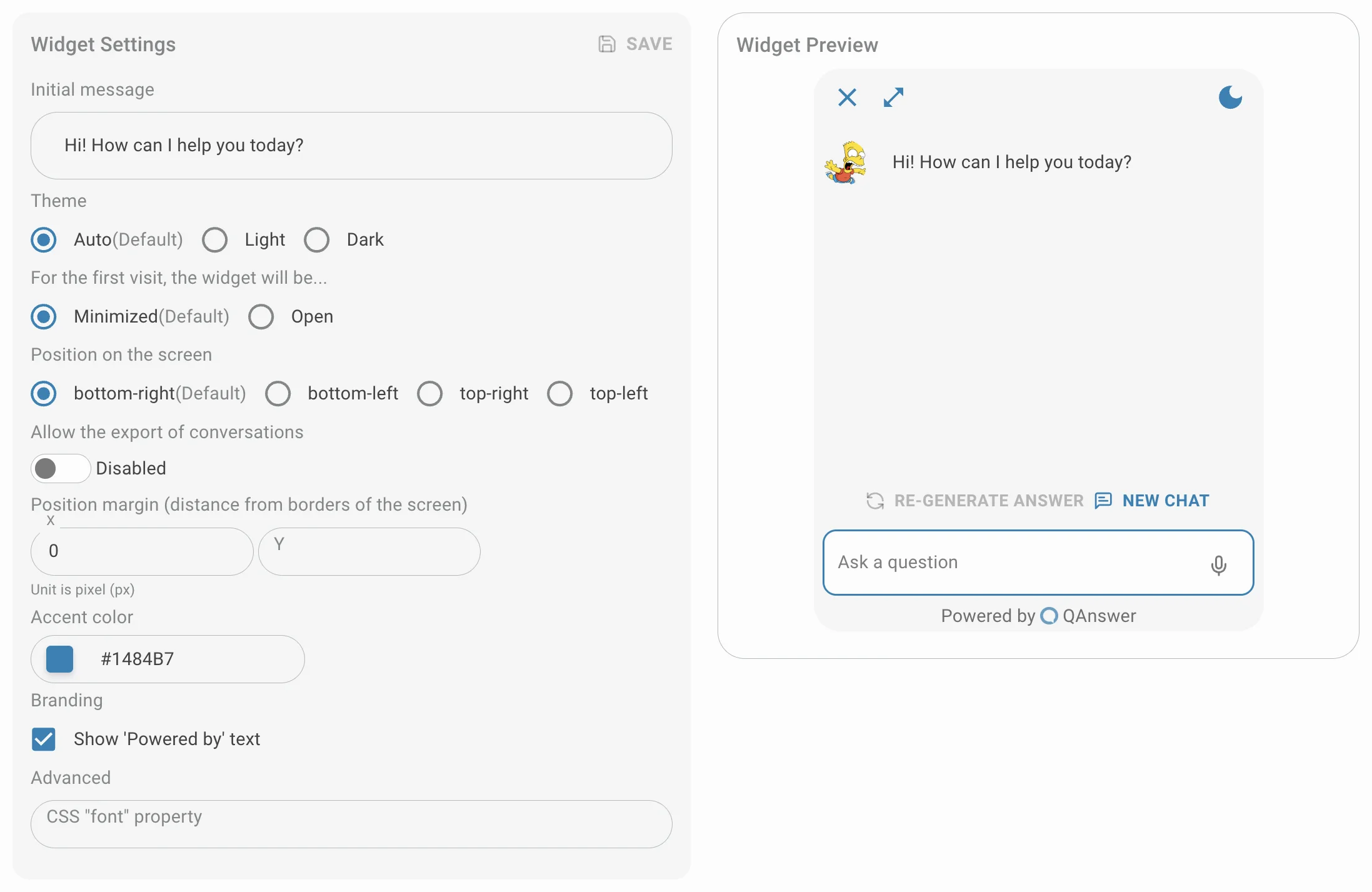
Passen Sie das Erscheinungsbild des Widgets an:
- Die Anfangsnachricht
- Das Design
- Ob es beim Laden der Website geöffnet oder geschlossen ist
- Seine Position auf der Seite
- Seine Akzentfarbe
- Seine CSS-Schriftarteigenschaft
Eine Live-Vorschau erscheint rechts.
Öffentlich machen
Wählen Sie im Schritt „Zugriff wählen“ die Option Öffentlich. Um den Assistenten privat zu halten, wählen Sie stattdessen Nur mit API-Schlüssel und wählen oder generieren Sie einen Schlüssel für das Widget.

Einrichtung
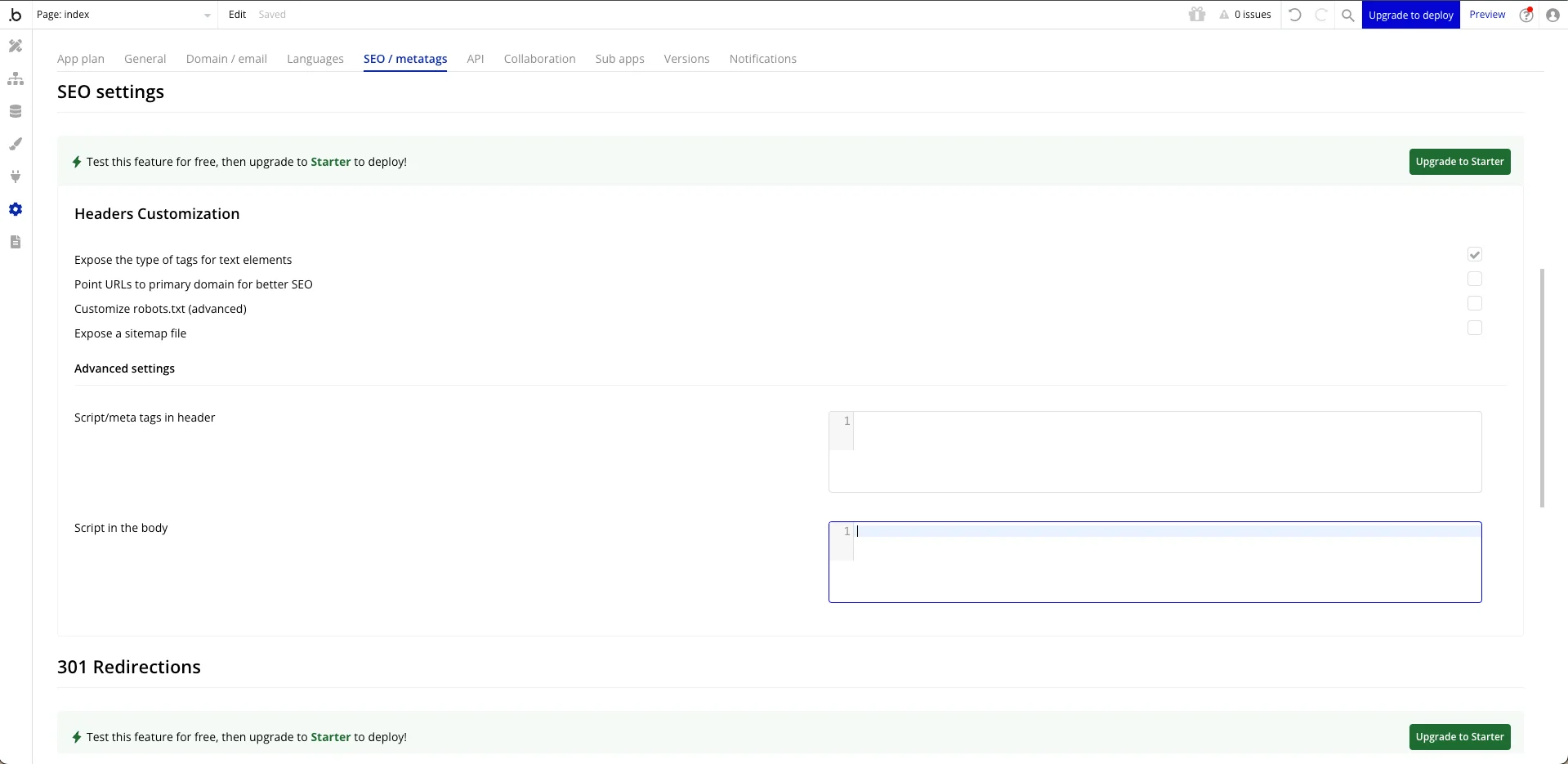
Gehen Sie zu Ihrer Bubble-Startseite, wählen Sie Ihre App und klicken Sie auf Editor starten.
- Gehen Sie in der linken Menüleiste zu "Einstellungen".
- Klicken Sie auf die Registerkarte "SEO / Metatags".
- Fügen Sie das Skript von QAnswer (verfügbar, sobald der Schritt „Zugriff wählen“ Bereit meldet) in das Feld "Skript im Body" ein.
Besuchen Sie Ihre Website, um zu überprüfen, ob das Chatbot-Widget funktioniert.