
In anderen Clients verwenden
Jeder Remote-MCP-Server in QAnswer, der keine Authentifizierung verlangt, lässt sich auch außerhalb von QAnswer nutzen — aus Claude Code, Cursor, VS Code oder jedem anderen MCP-Client — mit einem QAnswer-API-Schlüssel. QAnswer prüft den Schlüssel und leitet jeden Tool-Aufruf an den Server weiter.
Einen Client verbinden
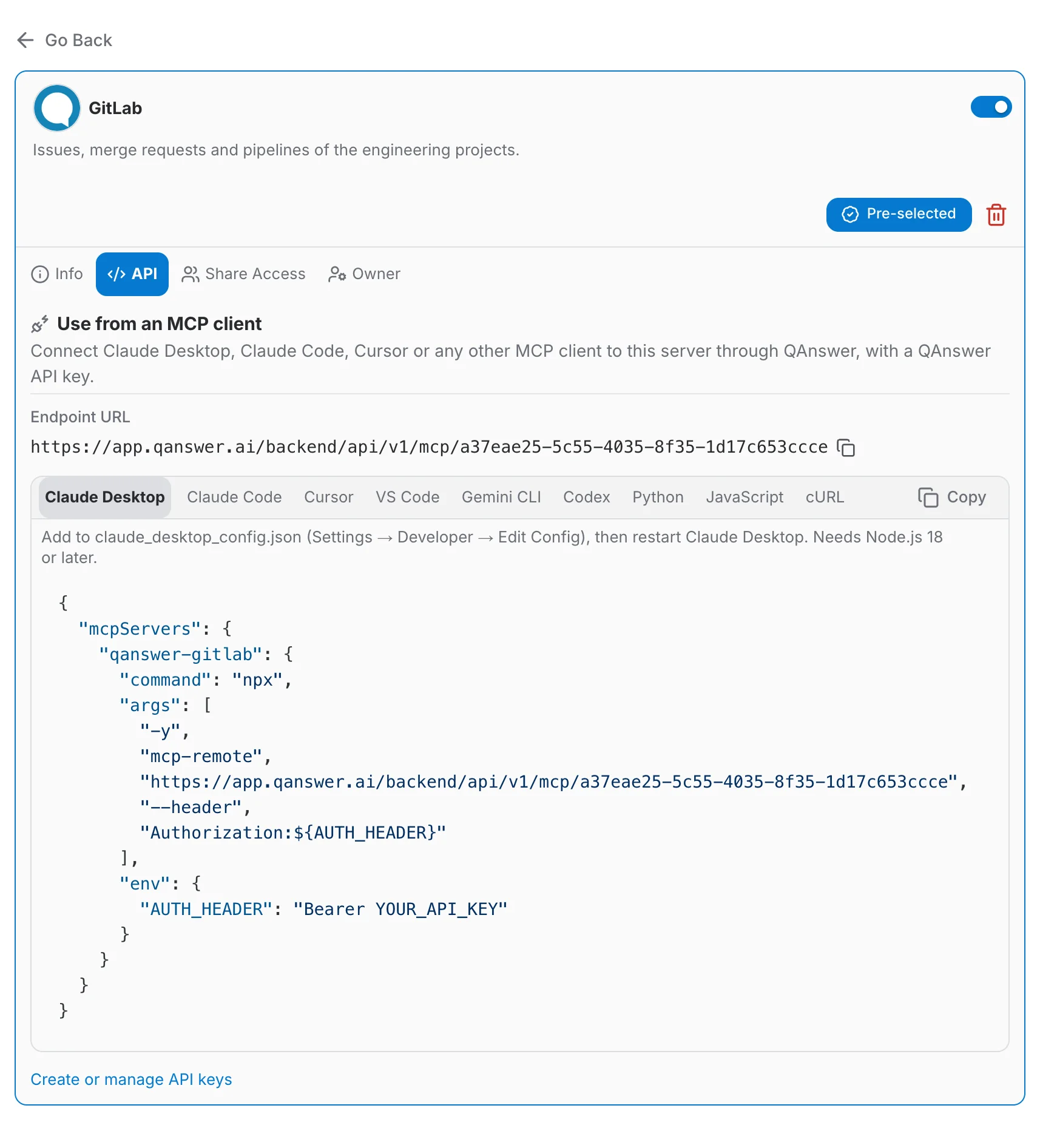
- Öffnen Sie den MCP-Server und wählen Sie seinen Tab API. Nur Server, deren Authentifizierung auf None steht, haben einen: Server mit API-Schlüssel oder OAuth sowie die integrierten Server von QAnswer, etwa Web, haben keinen API-Tab.
- Kopieren Sie die Endpunkt-URL oder die fertige Konfiguration für Ihren Client: Claude Desktop, Claude Code, Cursor, VS Code, Gemini CLI, Codex, Python, JavaScript oder cURL. Die Zeile darüber sagt jeweils, wohin sie gehört.
- Erstellen Sie auf der Seite API Access einen Schlüssel und setzen Sie ihn anstelle von YOUR_API_KEY ein. Der API-Tab des Schlüssels enthält dieselben Snippets, der Schlüssel ist dort bereits eingetragen.
Was der Client erhält
- Die in QAnswer aktivierten Tools des Servers, mit den in QAnswer festgelegten Beschreibungen.
- Nur Remote-Server ohne Authentifizierung: Server mit API Key oder OAuth werden nicht angeboten, und Web, Image Generation, Code Execution und die anderen integrierten Server bleiben in QAnswer.
- Ob Tool-Aufrufe bestätigt werden, entscheidet der Client: Die Bestätigungseinstellung von QAnswer gilt nur für den eigenen Chat.
Zum Endpunkt selbst — Authentifizierung, an einen Server gebundene Schlüssel, Grenzen und Fehler — siehe MCP-Server-Endpunkt.