
Document Search
Wenn ein Chat-Assistent Daten hat, müssen die passenden Textstellen das Modell erreichen, bevor es antwortet. QAnswer bietet dafür zwei Wege: das Tool Document Search, mit dem der Assistent seine Dokumente selbst durchsucht (agentische Suche), und RAG via prompt, das abgerufene Textstellen über seine Slots in den Prompt einsetzt.
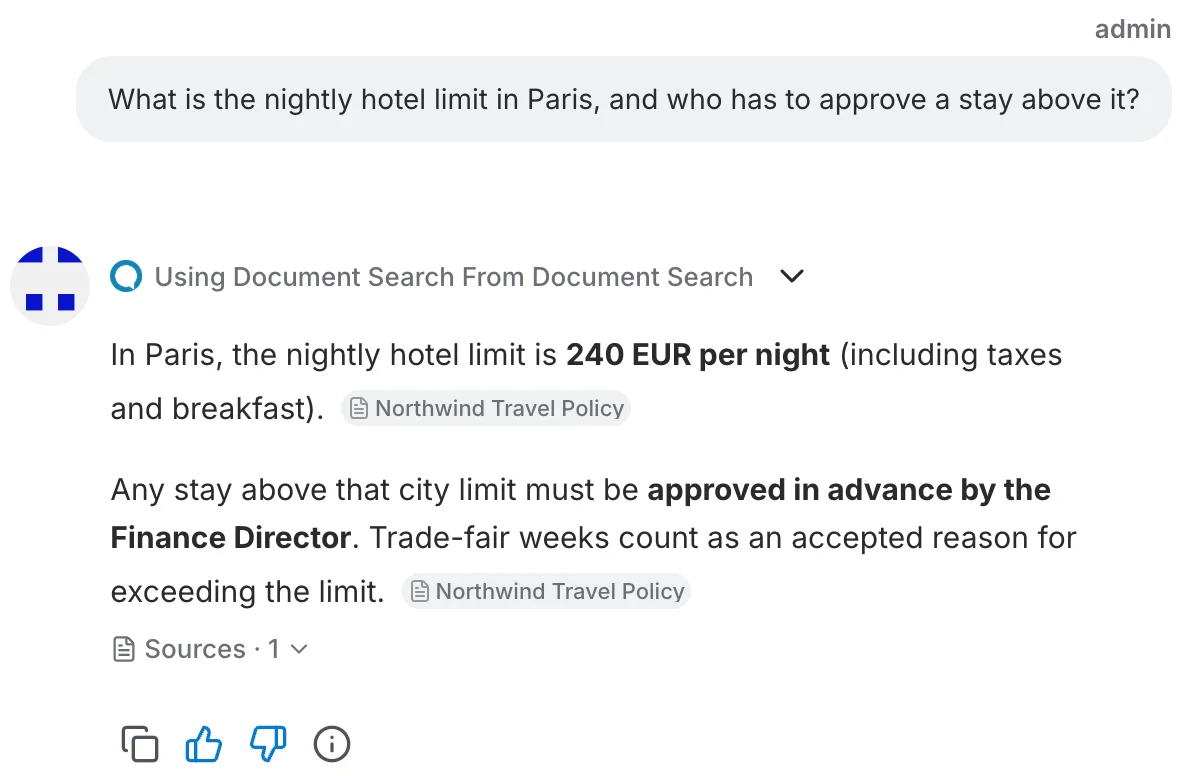
Zwei Wege, Ihre Dokumente zu nutzen
Beide antworten aus denselben Dokumenten und zitieren sie. Sie unterscheiden sich darin, wer entscheidet, wonach gesucht wird.
| Document Search | RAG via prompt | |
|---|---|---|
| Funktionsweise | Der Assistent ruft ein Suchtool mit einer selbst formulierten Anfrage auf, liest die Ergebnisse und sucht erneut, wenn etwas fehlt. | QAnswer ruft einmal Textstellen zur Frage des Nutzers ab und setzt sie in den Slot {{documents}} des Prompts ein. |
| Suchen pro Frage | So viele, wie die Frage braucht, jede mit einer eigenen gezielten Anfrage. | Eine, mit der Frage im Wortlaut. |
| Prompt-Slots | Nicht nötig: Das Tool bringt die Dokumente selbst ein. | {{documents}}, {{chat_history}} und {{question}} tragen die Eingabe. |
| Am besten geeignet für | Fragen, die mehrere Belege, eine bestimmte Datei oder eine zweite Suche brauchen. | Prompts, die um die Slots herum geschrieben sind, und Assistenten, deren Antworten genau so bleiben sollen. |
So funktioniert Document Search
Für jede neue Frage:
- formuliert der Assistent eine gezielte Suchanfrage und führt sie über seine Dokumente aus;
- liest er die Ergebnisse und prüft, ob sie die Frage beantworten;
- antwortet er mit Zitaten oder sucht erneut nach dem, was noch fehlt.
Eine Suche lässt sich eingrenzen, wenn der Nutzer, der Prompt oder ein früheres Ergebnis die Quelle nennt:
- auf bestimmte Dateien, über ihren genauen Dateinamen;
- auf bestimmte Datenquellen, über ihren Namen, zum Beispiel eine SharePoint-Bibliothek oder eine Website.
Jede neue Frage bekommt eine neue Suche, auch mitten im Gespräch, sodass eine Antwort nie auf Textstellen beruht, die für eine frühere Frage gefunden wurden.
Beispiel: die Artikel eines Dokuments zählen
Ein Assistent mit der Geschäftsordnung des Europäischen Parlaments wird gefragt: „Wie viele Artikel enthält das Dokument?“. Die richtige Antwort ist 251.
| Einstellung | Antwort | Warum |
|---|---|---|
| RAG via prompt | „Mindestens 244“ | Die zur Frage abgerufenen Textstellen reichen nicht bis zum Ende des Dokuments, also nennt der Assistent die höchste Artikelnummer, die er erhalten hat. |
| Document Search | 251 Artikel | Der Assistent sucht gezielt nach der letzten Artikelnummer, findet Artikel 251 im Inhaltsverzeichnis und zitiert ihn. |
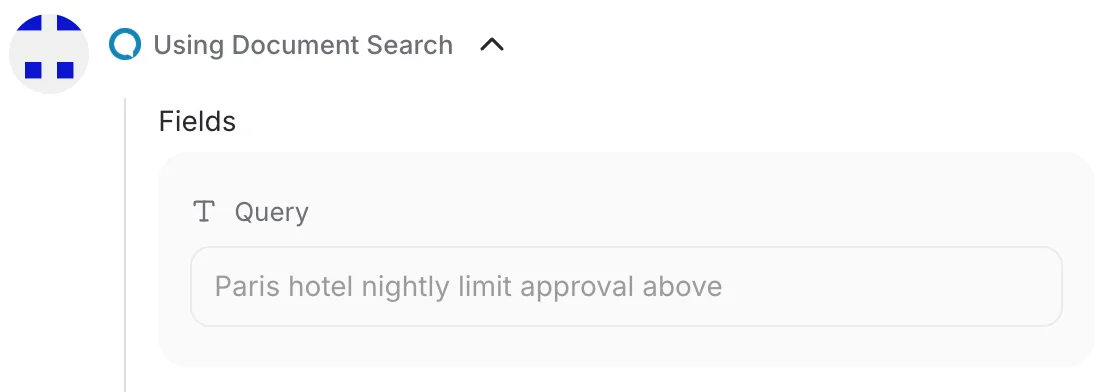
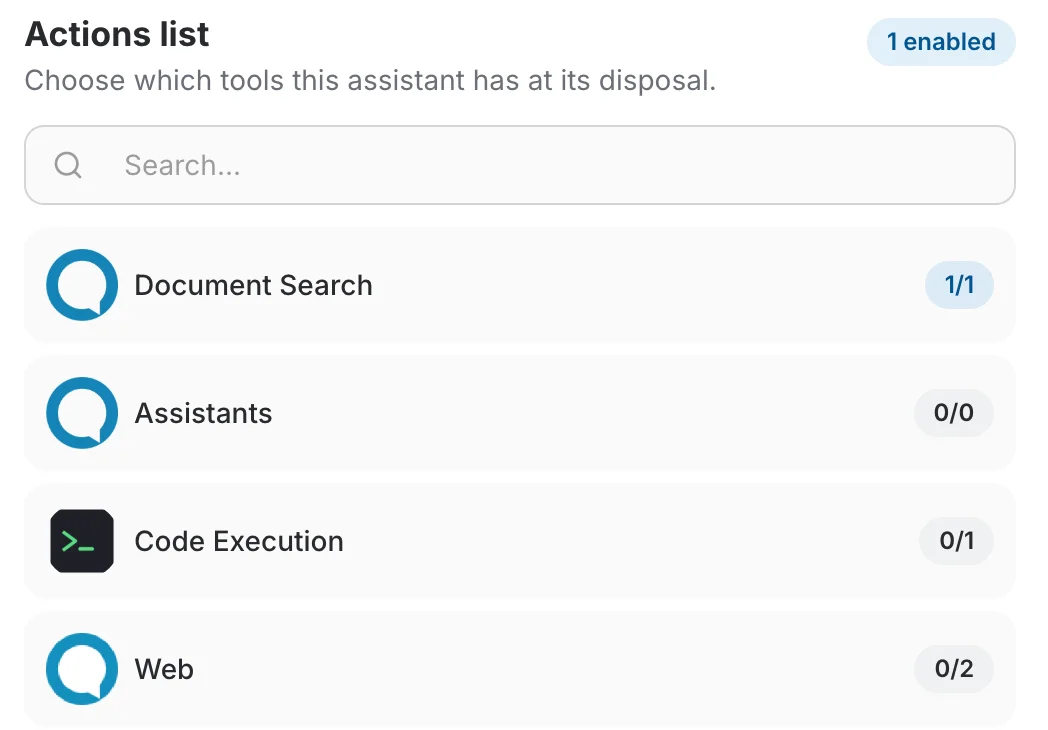
Zwischen beiden wechseln
Die Wahl wird pro Assistent getroffen:
- Öffnen Sie den Assistenten im Edit-Modus und wechseln Sie zum Tab Advanced.
- Schalten Sie RAG via prompt ein, um die Dokumente in den Prompt einzusetzen, oder aus, um Document Search zu verwenden.
- Speichern Sie.

Der Schalter und das Tool Document Search im Tab Tools sind zwei Ansichten derselben Wahl. RAG via prompt auszuschalten wählt Document Search aus, es einzuschalten hebt die Auswahl auf, und Document Search im Tab Tools auszuwählen schaltet RAG via prompt aus.

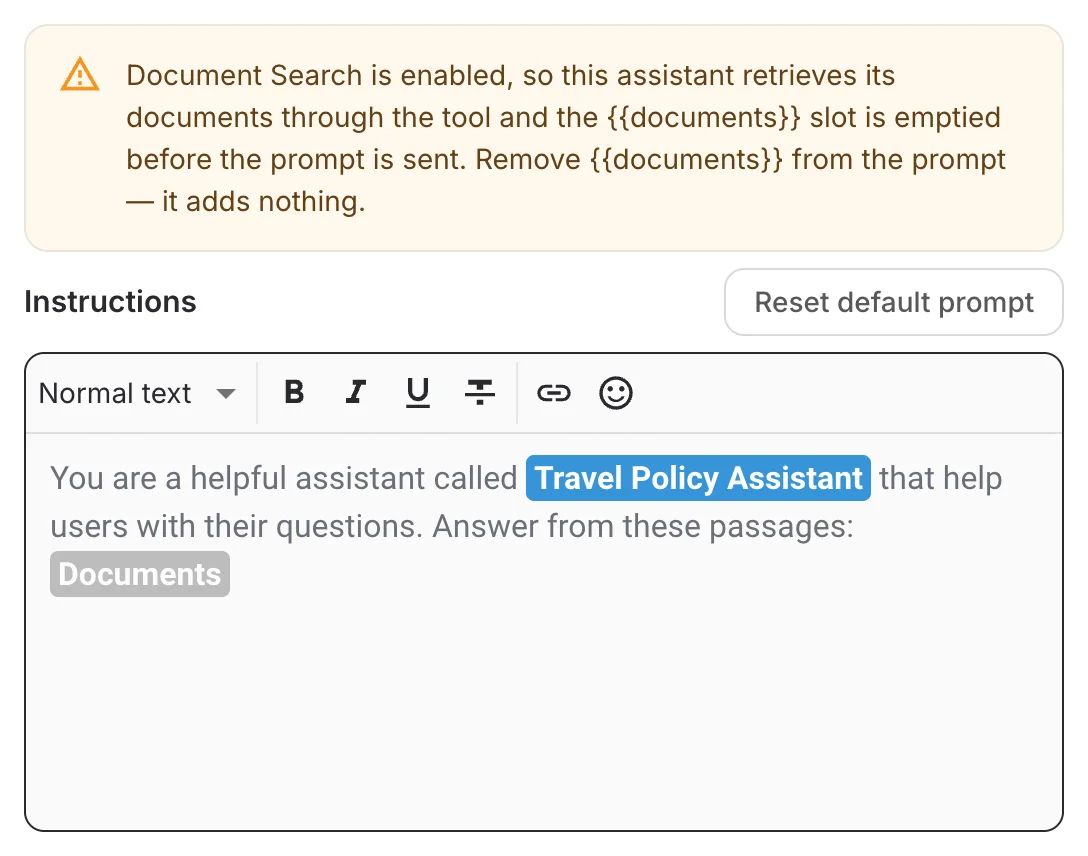
Worauf der Prompt-Editor hinweist
Der Prompt-Editor prüft den Prompt passend zur Art, wie der Assistent abruft:
- Document Search – ein Slot {{documents}} im Prompt wird markiert, weil er vor dem Senden geleert wird.
- RAG via prompt – hat der Assistent Daten, meldet der Editor einen fehlenden Slot {{documents}}, {{question}} oder {{chat_history}} – ohne {{documents}} erhält der Assistent seine Dokumente nicht. Der Prompt wird genau so gespeichert, wie Sie ihn geschrieben haben; es wird nichts für Sie ergänzt.
Was jeder Slot bewirkt, steht unter Slots.
Assistenten, die vor Document Search erstellt wurden
Als Document Search eingeführt wurde, wurden bestehende Assistenten danach eingeordnet, wie sie ihre Dokumente nutzten:
- Assistenten mit Daten oder mit einem Slot {{documents}} im Prompt behielten RAG via prompt;
- Assistenten ohne beides starten mit Document Search, wie ein neuer Assistent.
Die Wahl wandert mit dem Assistenten, wenn Sie ihn exportieren und importieren oder klonen. Ein Bundle, das vor Document Search exportiert wurde, wird mit aktivem Document Search importiert.
Wenn Document Search deaktiviert ist
Document Search ist standardmäßig für jede Organisation aktiv. Ein Organisations-Admin kann es in den MCP-Einstellungen deaktivieren. Assistenten dieser Organisation können es dann nicht mehr nutzen; schalten Sie für sie RAG via prompt ein, damit sie weiter aus ihren Dokumenten antworten.
Weiter
Wählen Sie unter Tools, welche weiteren Tools der Assistent nutzen kann, oder prüfen Sie sein übriges Verhalten unter Advanced.