
Antworten bewerten
Jede Antwort in QAnswer hat einen Daumen-hoch- und einen Daumen-runter-Button. Ihre Bewertung zeigt den Personen, die den Assistenten betreuen, welche Antworten funktionieren und welche nicht. Sie prüfen sie zusammen mit der Unterhaltung im Feedback-Bereich.
Eine Antwort bewerten
Die beiden Buttons stehen in der Aktionsleiste unter der Antwort, neben Copy. Sie erscheinen, sobald die Antwort fertig geschrieben ist.
- Good answer – die Antwort war richtig und hilfreich.
- Bad answer – die Antwort war falsch, unvollständig oder nicht das, was Sie gefragt haben.
Der gewählte Button wird grün bzw. rot ausgefüllt. Klicken Sie ihn erneut an, um Ihre Bewertung zurückzunehmen, oder klicken Sie den anderen an, um sie zu ändern.
Im General Chat
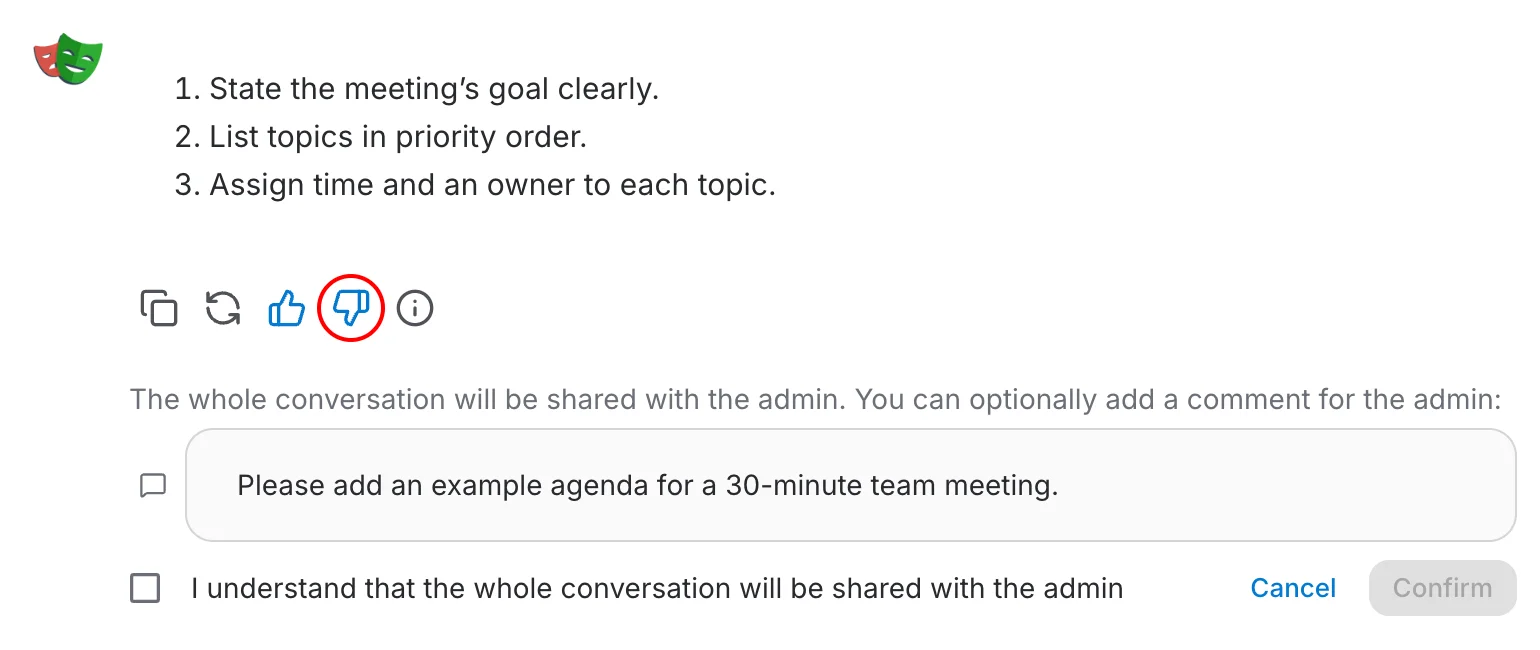
Wenn Sie im General Chat zum ersten Mal eine Antwort bewerten, bittet QAnswer Sie zuzustimmen, dass die gesamte Unterhaltung mit den Administratoren Ihrer Organisation geteilt wird. Unter der Antwort öffnet sich ein Bereich:
- Beschreiben Sie bei Bedarf im Feld Feedback Comment, was falsch war oder was Sie erwartet haben.
- Setzen Sie das Häkchen bei I understand that the whole conversation will be shared with the admin. Confirm bleibt bis dahin deaktiviert.
- Klicken Sie auf Confirm, um die Bewertung zu speichern, oder auf Cancel, um sie zu verwerfen.
In einem KI-Assistenten
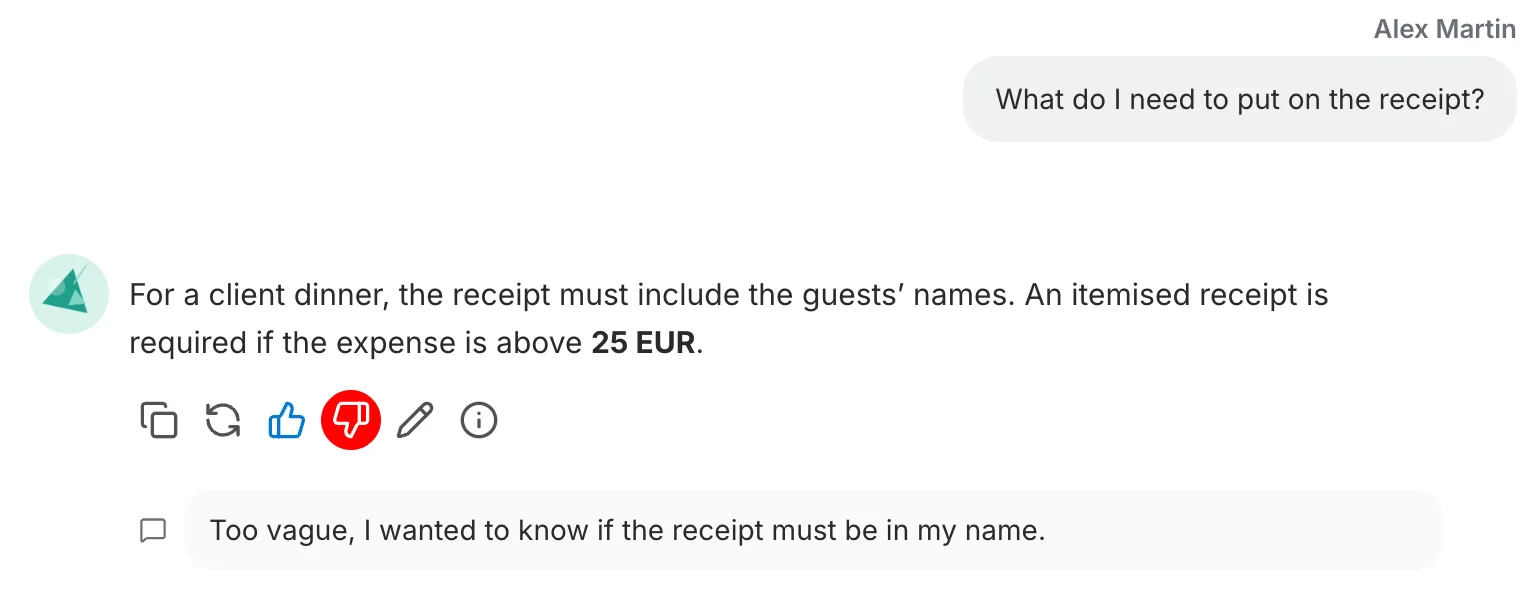
Im Chat eines Assistenten wird die Bewertung sofort beim Klicken gespeichert. Danach öffnet sich unter der Antwort ein Feld Feedback Comment. Geben Sie Ihren Kommentar ein und klicken Sie auf den Pfeil, der erscheint, um ihn hinzuzufügen. Der Kommentar ist optional.
Eine Antwort selbst korrigieren
Im Chat eines Assistenten öffnet der Stift-Button, Edit the answer, den Dialog Edit the response. Schreiben Sie die Antwort neu und klicken Sie auf Save. Ihre Fassung wird als positives Feedback gespeichert, sodass die Prüfenden die erwartete Antwort sehen.
Wer Ihr Feedback sieht
Ihre Bewertung, Ihr Kommentar und die zugehörige Unterhaltung sind sichtbar für:
- die Personen, die den Assistenten betreuen, in seinem Feedback-Tab;
- die Administratoren Ihrer Organisation, auf der Feedback-Seite der Organisation.
Die Prüfenden können Ihre Unterhaltung nicht ändern. Sie halten fest, was schiefgelaufen ist, und verfolgen die Korrektur.
Wenn die Buttons fehlen
Sie können eine Antwort nicht bewerten, wenn:
- der Assistent keine Unterhaltungen speichert (Speicherung auf Discard all). Ohne gespeicherte Unterhaltung gibt es nichts zu prüfen, deshalb sind die Buttons ausgeblendet;
- die Nachricht die Begrüßung des Assistenten ist;
- die Antwort noch geschrieben wird.