
Aktive Sitzungen
Jeder Browser und jede App, in der Sie sich bei QAnswer anmelden, öffnet eine Sitzung. Active sessions listet sie alle auf: Sie sehen, wo Ihr Konto verwendet wird, und können jede Sitzung abmelden, die Sie nicht mehr brauchen, etwa auf einem gemeinsam genutzten Computer oder einem verlorenen Telefon.
Ihre Sitzungen öffnen
- Öffnen Sie Ihre Profilseite: Klicken Sie unten in der linken Seitenleiste auf Ihren Namen.
- Klicken Sie in der Zeile Active sessions auf Manage. Die Liste wird bei jedem Öffnen neu geladen.

Die Liste lesen
Das Fenster teilt Ihre Sitzungen in zwei Bereiche:
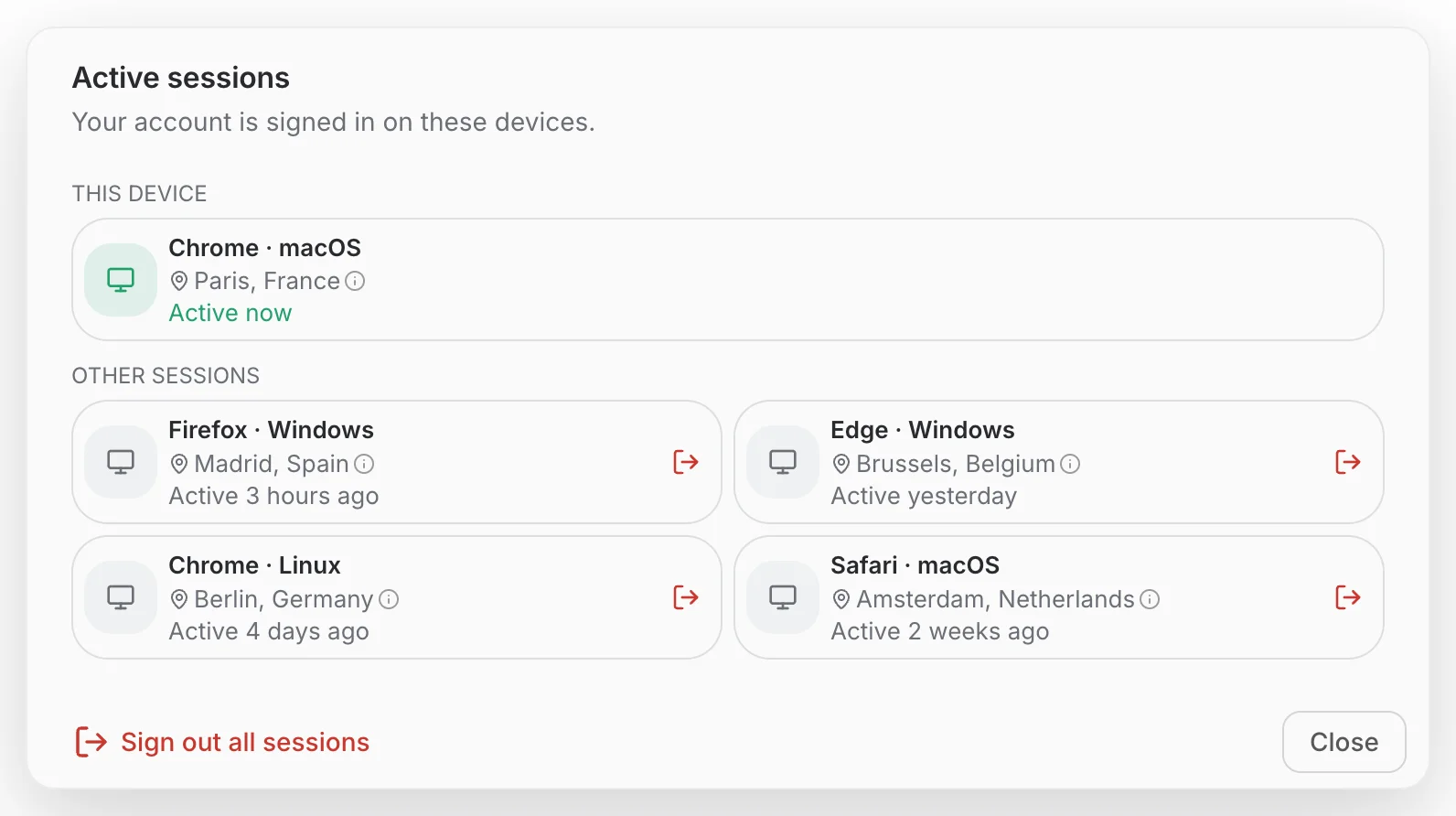
- This device — die Sitzung, die Sie gerade verwenden, grün hervorgehoben. Sie hat hier keine Abmelde-Schaltfläche; verwenden Sie dafür Sign out of all devices oder die Abmelde-Schaltfläche in der Seitenleiste.
- Other sessions — alle anderen Orte, an denen Ihr Konto angemeldet ist, die neueste zuerst. Gibt es keine, zeigt das Fenster You're not signed in anywhere else.
Was jede Karte zeigt
- Gerät — Browser und Betriebssystem, zum Beispiel Firefox · Windows. Telefone und Tablets zeigen das Gerätemodell, wenn der Browser es meldet, mit einem Telefonsymbol statt eines Bildschirms.
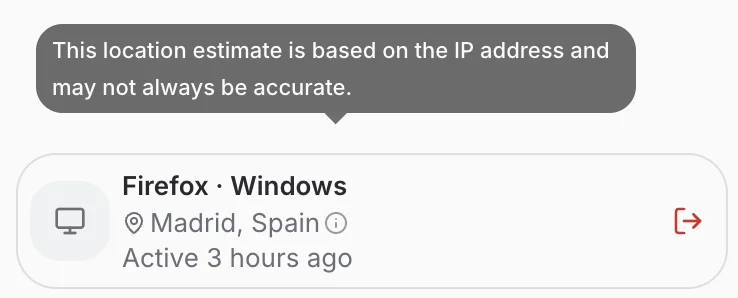
- Standort — Stadt und Land, geschätzt anhand der IP-Adresse, von der aus sich die Sitzung angemeldet hat. Das ist eine Näherung: Ein VPN, ein Firmen-Proxy oder ein Mobilfunknetz kann Sie in einer anderen Stadt verorten.
- Aktivität — wann die Sitzung ihre Anmeldung zuletzt erneuert hat, etwa Active 3 hours ago. Fahren Sie mit der Maus darüber, um Datum und Uhrzeit genau zu sehen.
Das kleine Infosymbol hinter jedem Standort erinnert daran. Fahren Sie mit der Maus darüber oder tippen Sie es auf dem Telefon an, um den Hinweis zu lesen.
Eine Sitzung abmelden
- Suchen Sie die Sitzung unter Other sessions.
- Klicken Sie auf das rote Abmeldesymbol der Karte und bestätigen Sie mit Sign out.
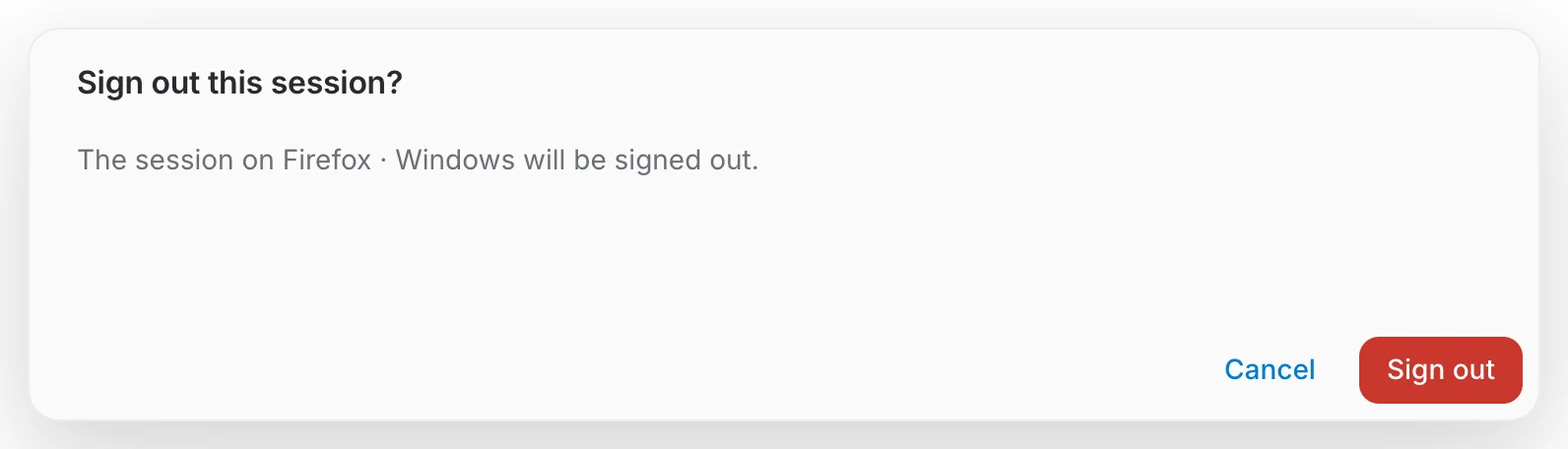
Die Sitzung verschwindet aus der Liste. Das zugehörige Gerät wird bei seiner nächsten Anfrage abgemeldet und muss sich neu anmelden; Ihre anderen Sitzungen bleiben unberührt.
Alle Sitzungen abmelden
Um alle Sitzungen außer der aktuellen zu beenden, klicken Sie unten im Fenster auf Sign out all sessions – die Bestätigung zeigt, wie viele Sitzungen beendet werden.
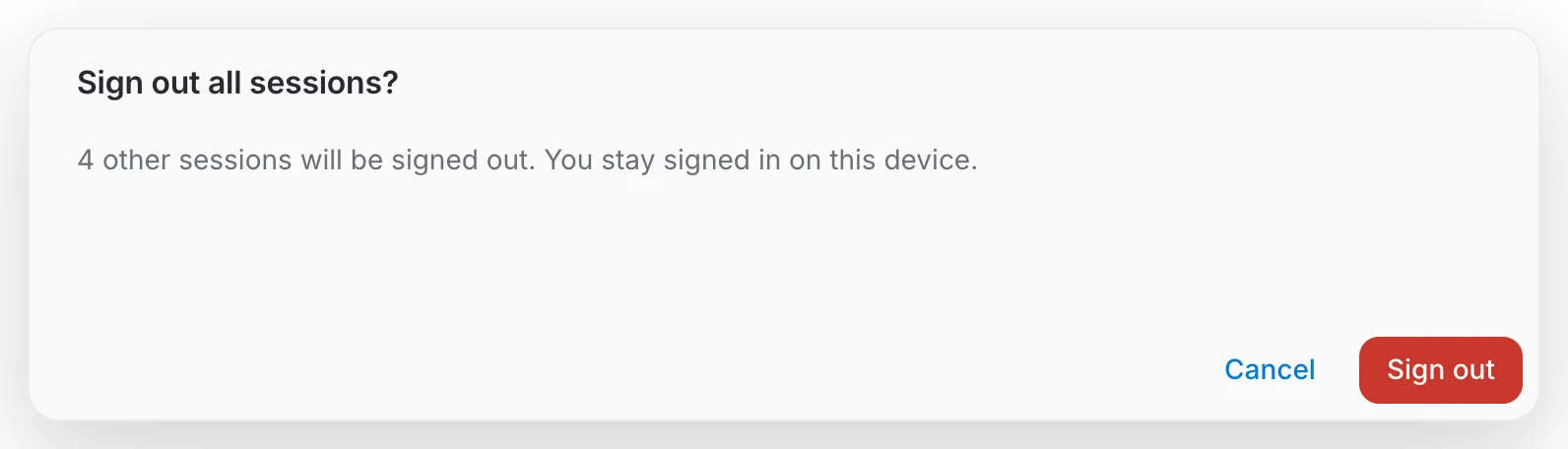
Trotz ihres Namens lässt Sie diese Schaltfläche auf diesem Gerät angemeldet: Nur die anderen Sitzungen werden beendet. Sie erscheint nur, wenn es mindestens eine weitere Sitzung gibt und QAnswer Ihre eigene Sitzung erkannt hat. Um auch diese Sitzung zu beenden, verwenden Sie Sign out of all devices auf der Profilseite.
Fehlerbehebung
- Es gibt keinen Bereich This device. QAnswer konnte Ihre eigene Sitzung nicht erkennen. Daher stehen alle Sitzungen in einer Liste und Sign out all sessions ist ausgeblendet. Laden Sie die Seite neu; bleibt das Problem bestehen, melden Sie sich ab und wieder an.
- Eine Karte zeigt Unknown device. Der Browser oder die App, die sich angemeldet hat, hat sich nicht zu erkennen gegeben. Das ist bei API-Clients und Skripten üblich.
- Couldn't load your sessions. Die Liste konnte nicht abgerufen werden. Klicken Sie in der Meldung auf Retry; schlägt es weiterhin fehl, prüfen Sie Ihre Verbindung oder wenden Sie sich an Ihre Administration.