
Branding
La page Branding de l'organisation lui donne sa propre identité dans QAnswer : le nom que voient les membres et les trois images utilisées dans toute l'application. Ouvrez-la depuis Configuration → Branding dans les paramètres de l'organisation.
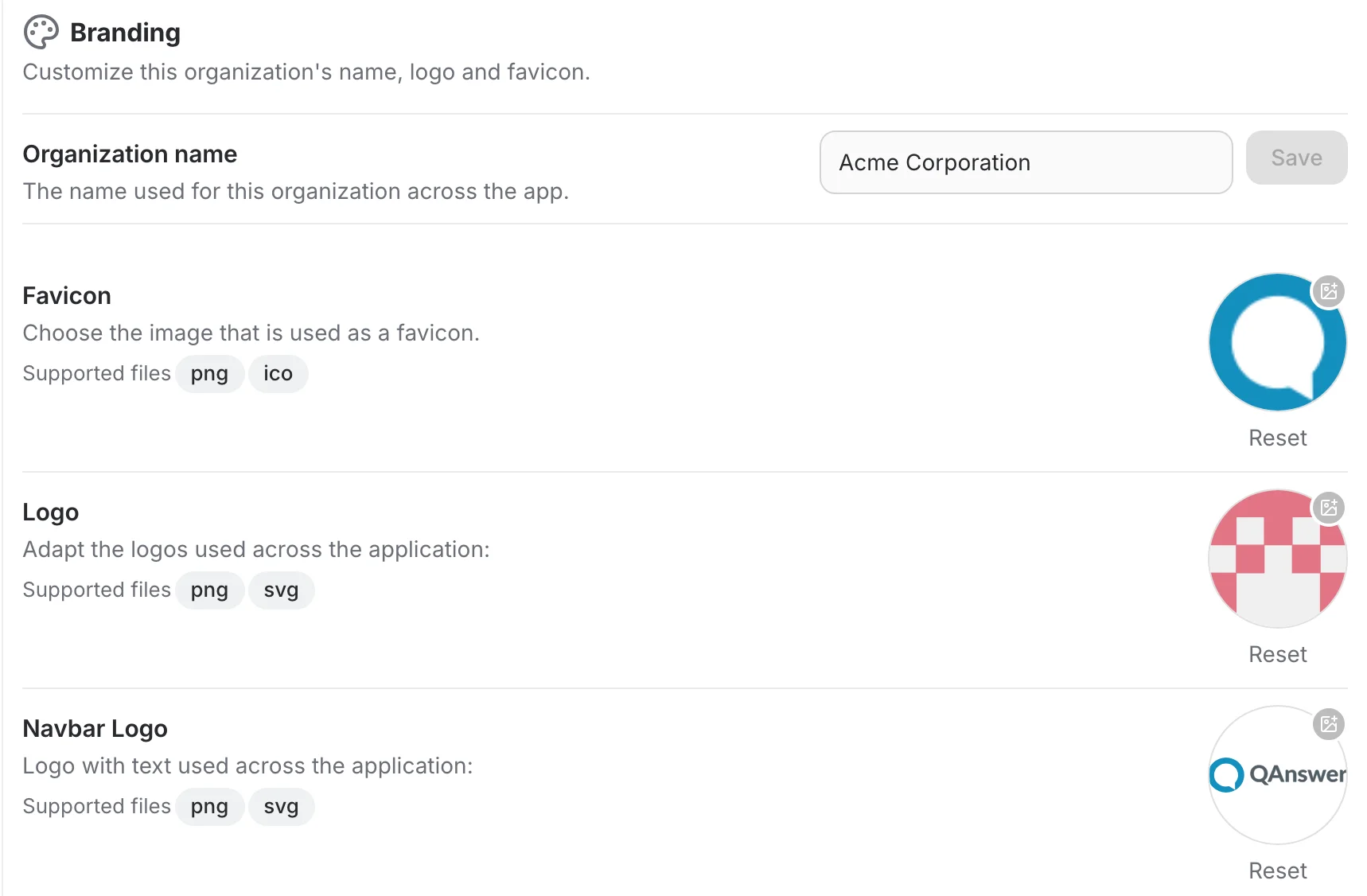
Nom de l'organisation
Le nom utilisé pour cette organisation partout dans l'application — le sélecteur d'espace de travail, l'en-tête des paramètres et partout où les membres choisissent entre plusieurs organisations. Modifiez-le puis cliquez sur Save ; le bouton reste grisé tant que le champ n'a pas changé.
Logo et favicon
Trois images peuvent être remplacées indépendamment. Cliquez sur une image pour en téléverser une nouvelle, ou sur Reset en dessous pour revenir à celle héritée :
- Favicon — la petite icône affichée dans l'onglet du navigateur. Accepte .png ou .ico.
- Logo — le logo seul (sans texte) utilisé dans toute l'application. Accepte .png ou .svg.
- Navbar Logo — le logo avec texte affiché dans la barre de navigation. Accepte .png ou .svg.
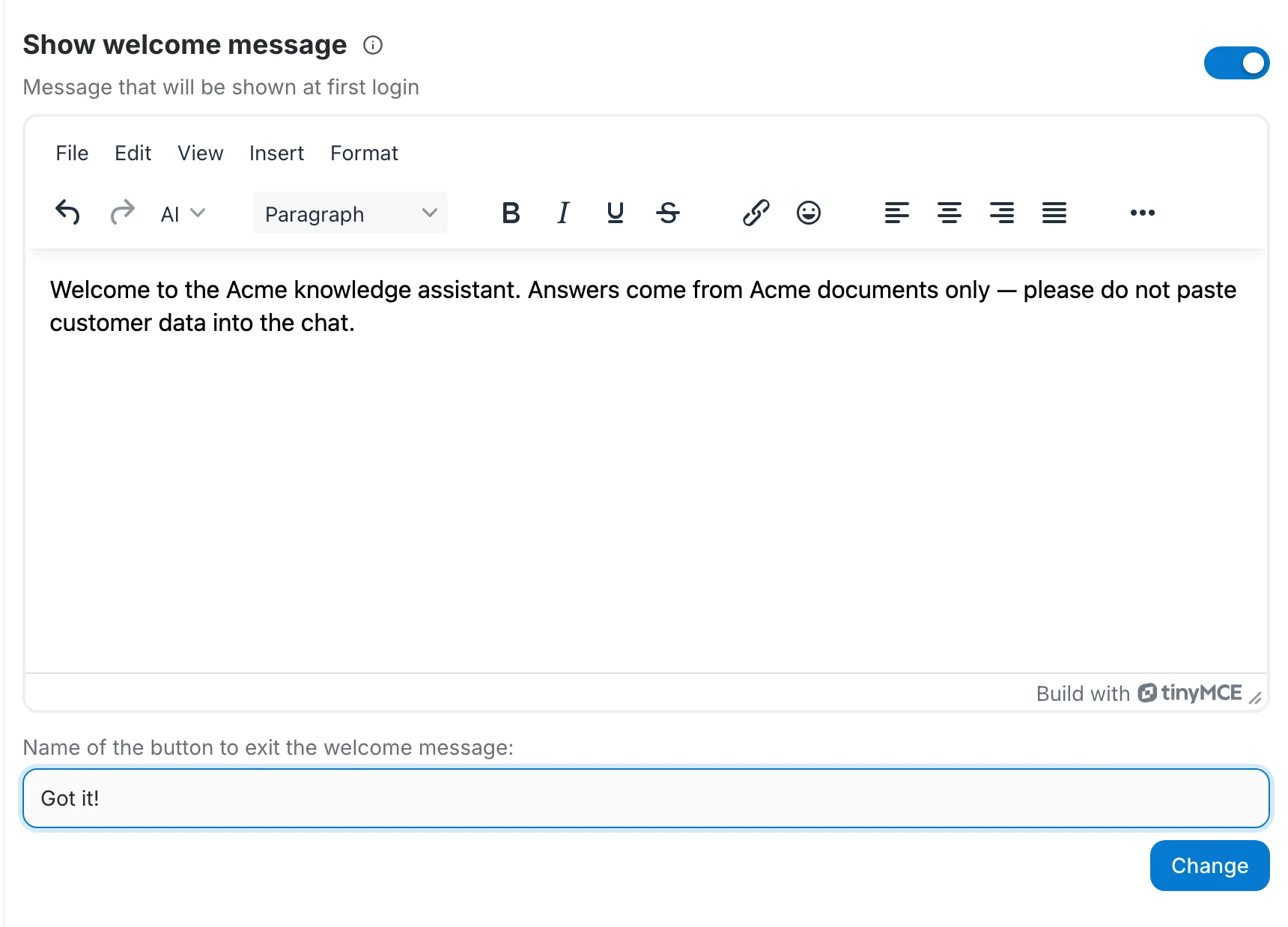
Show welcome message
Activez cette option pour accueillir les membres par un message lors de leur première connexion — l'endroit idéal pour préciser ce que couvre l'assistant, quelles données peuvent y être collées, ou toute règle interne applicable.
L'interrupteur révèle un éditeur de texte enrichi pour le message ainsi qu'un champ pour le libellé du bouton qui le referme, « Got it! » par défaut. Cliquez sur Change pour enregistrer les deux.
Ce qui ne se trouve pas ici
Les liens de pied de page et de navigation — Imprint, Privacy Policy, Help et Terms of Use — valent pour toute l'instance et n'apparaissent pas sur cette page. Un administrateur de la plateforme les modifie depuis la page Branding du panneau d'administration, et le résultat s'applique à toutes les organisations de l'instance.