
Embedder-Anbieter
Überblick
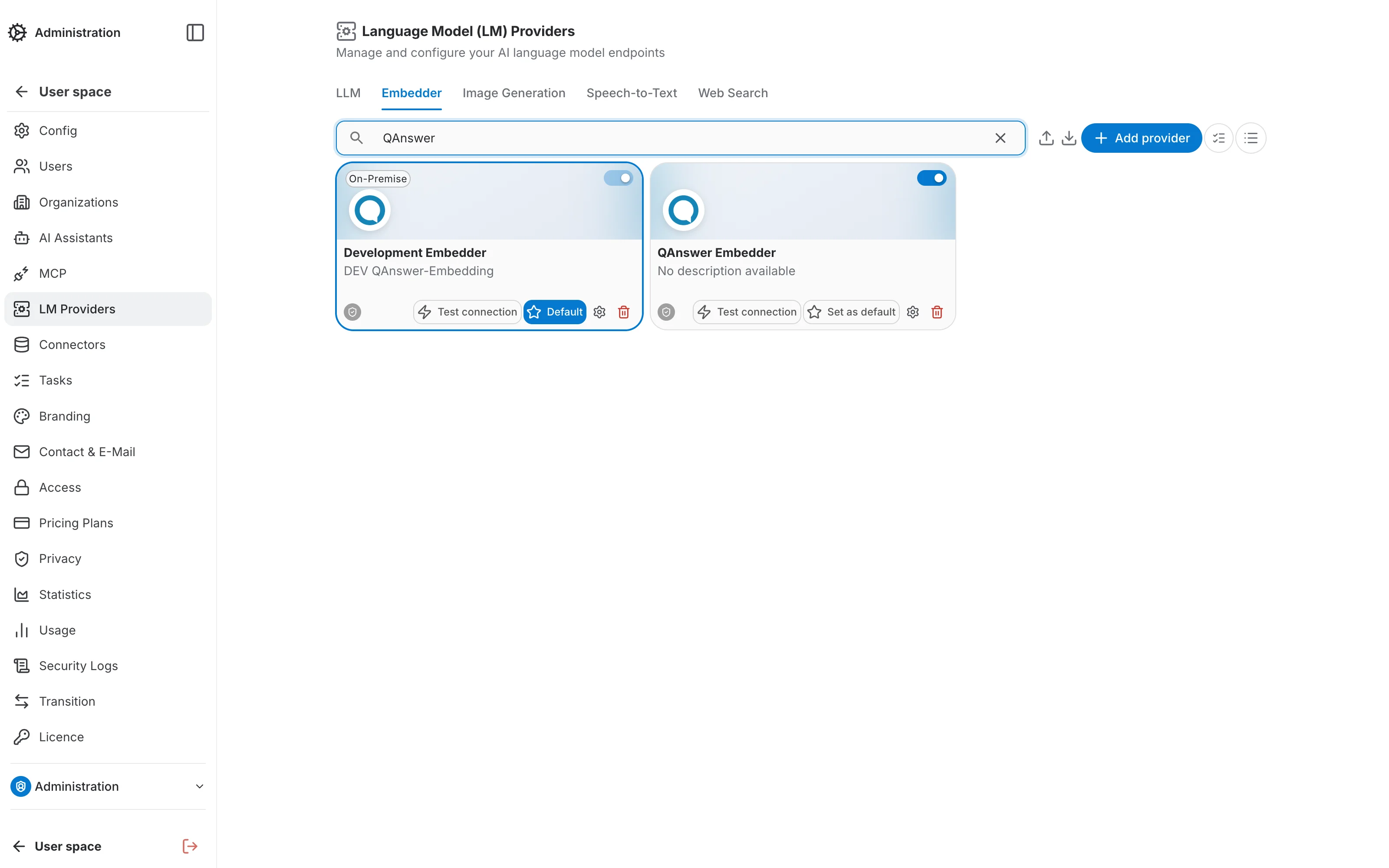
Der Tab „Embedder“ unter LM-Anbieter verwaltet die Text-Embedding-Modelle, mit denen QAnswer Ihre Daten indexiert und durchsucht:
Anbieter hinzufügen
Klicken Sie auf Anbieter hinzufügen , um den zweistufigen Erstellungsassistenten zu öffnen.
Schritt 1 — Anbieter auswählen
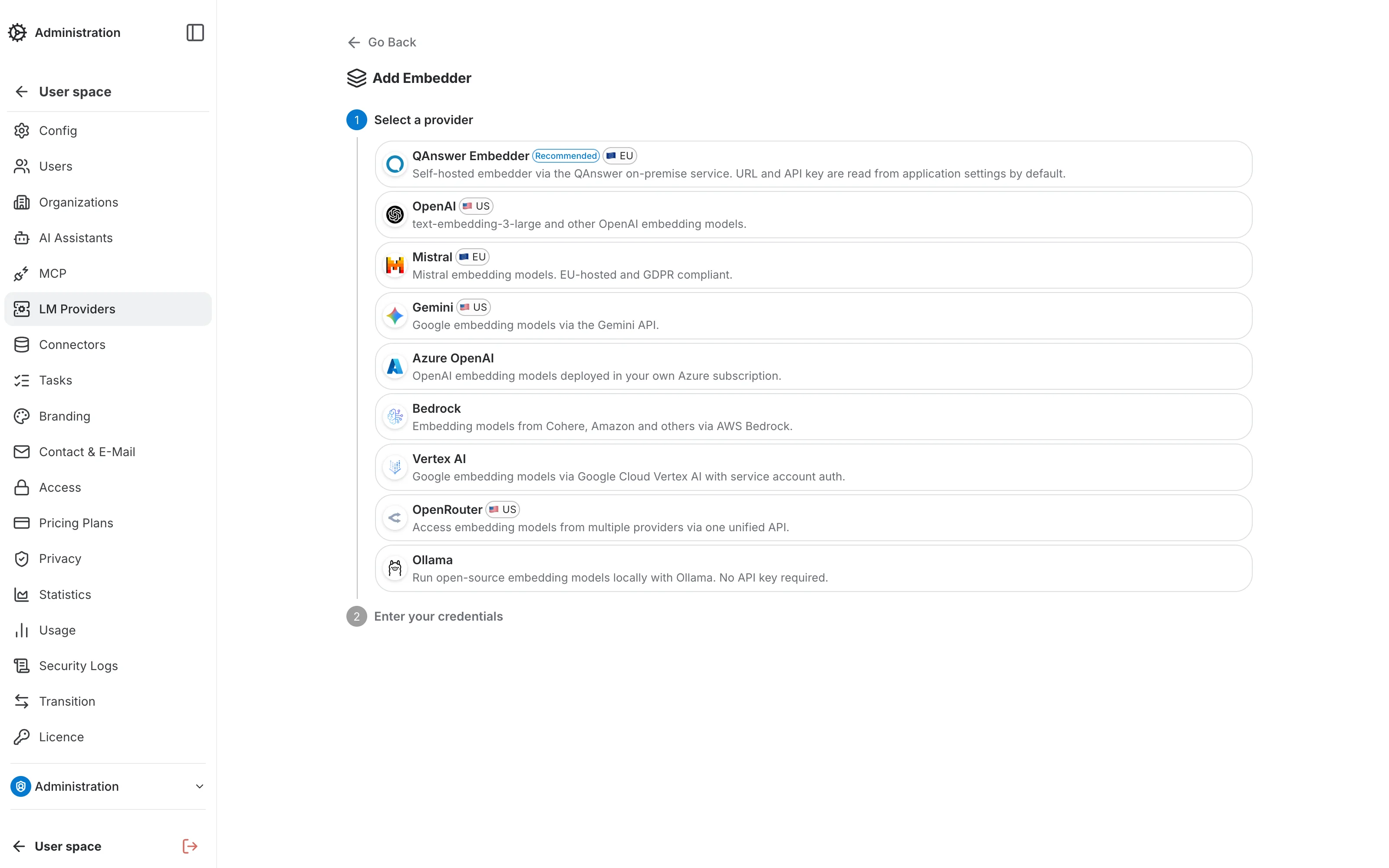
Wählen Sie eine Anbieterkachel. Die Kachel „QAnswer Embedder“ wird für selbst gehostete On-Premise-Modelle empfohlen — URL und API-Schlüssel werden standardmäßig aus den Anwendungseinstellungen gelesen. Verfügbare Anbieter:
- QAnswer Embedder — 🇪🇺 EU-hosted · EmpfohlenSelf-hosted embedder via the QAnswer on-premise service. URL and API key are read from application settings by default.
- OpenAI — 🇺🇸 US-hostedtext-embedding-3-large and other OpenAI embedding models.
- Mistral — 🇪🇺 EU-hostedMistral embedding models. EU-hosted and GDPR compliant.
- Gemini — 🇺🇸 US-hostedGoogle embedding models via the Gemini API.
- Azure OpenAIOpenAI embedding models deployed in your own Azure subscription.
- BedrockEmbedding models from Cohere, Amazon and others via AWS Bedrock.
- Vertex AIGoogle embedding models via Google Cloud Vertex AI with service account auth.
- OpenRouter — 🇺🇸 US-hostedAccess embedding models from multiple providers via one unified API.
- OllamaRun open-source embedding models locally with Ollama. No API key required.
Schritt 2 — Endpunkt konfigurieren
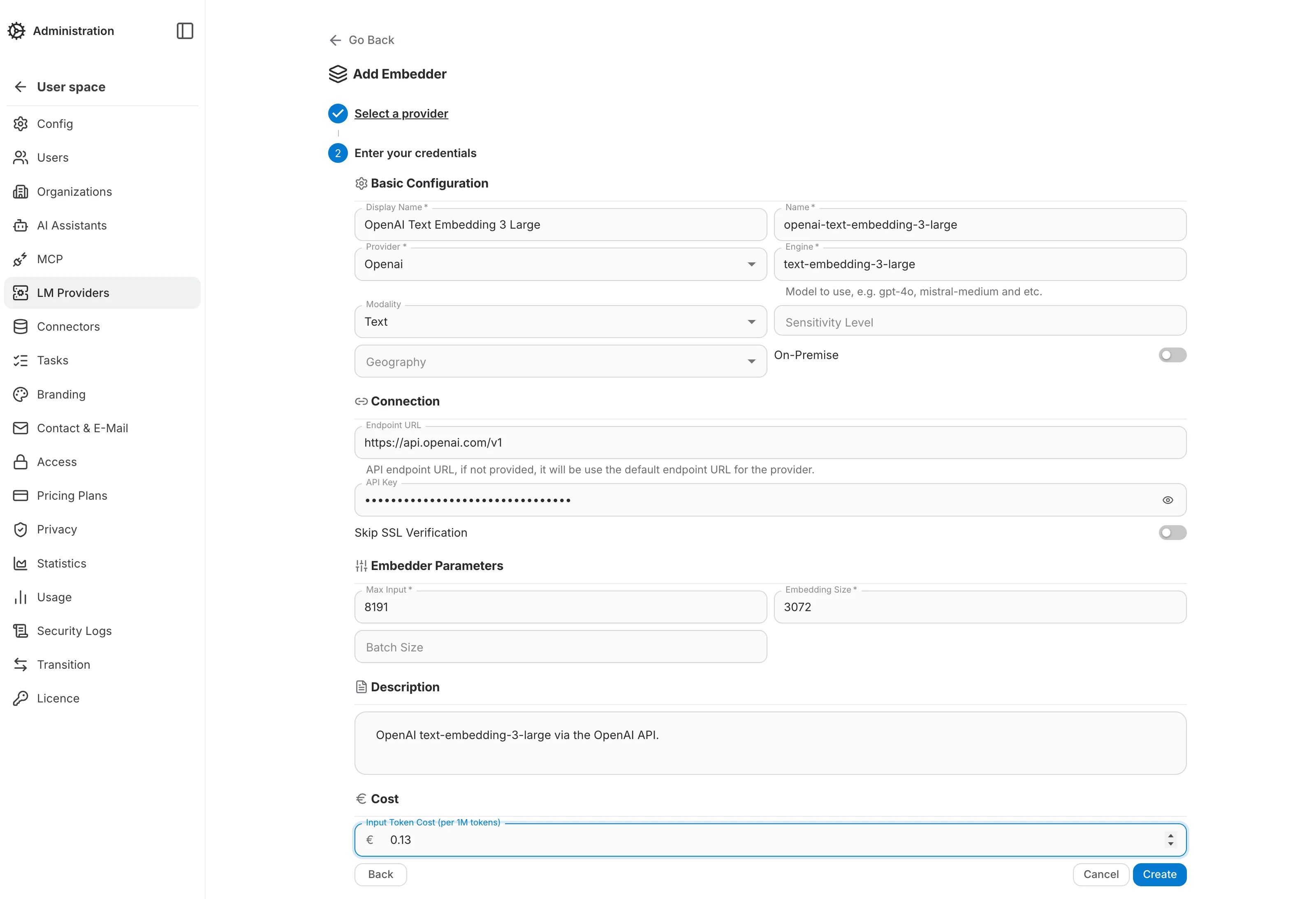
Das Formular passt sich dem gewählten Anbieter an und ist in die folgenden Abschnitte gegliedert:
- Basiskonfiguration — interner Name, Anzeigename, Anbieter, die Engine (Modellkennung, z. B. text-embedding-3-large), Modalität, Sensibilitätsstufe, Geografie und der On-Premise-Schalter.
- Verbindung — Endpunkt-URL und API-Schlüssel. Siehe die LiteLLM-Dokumentation für anbieterspezifische Endpunktkonventionen.
- Embedder-Parameter — maximale Eingabe (der größte Textabschnitt, den das Modell akzeptiert), Embedding-Größe (die Dimension des Ausgabevektors) und eine optionale Batch-Größe.
- Kosten — Kosten für Eingabetokens pro Million Tokens, verwendet für die Verbrauchsauswertung.
Prüfung der Pflichtfelder
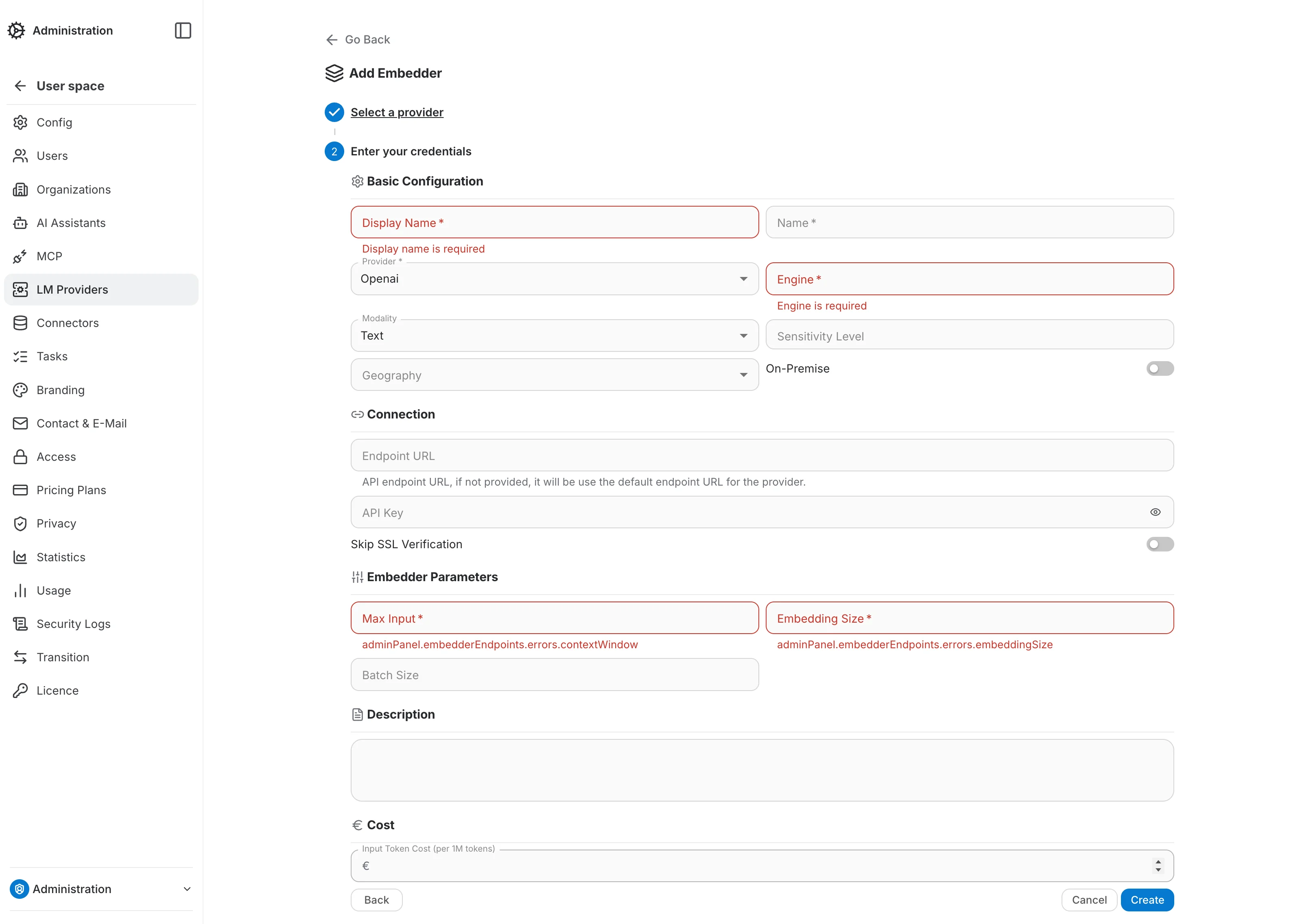
Wenn Sie das Formular mit leeren Pflichtfeldern absenden, wird jedes davon rot hervorgehoben und mit einer Inline-Fehlermeldung versehen, sodass fehlende Felder vor dem Speichern leicht zu erkennen sind.
Bestehende Anbieter verwalten
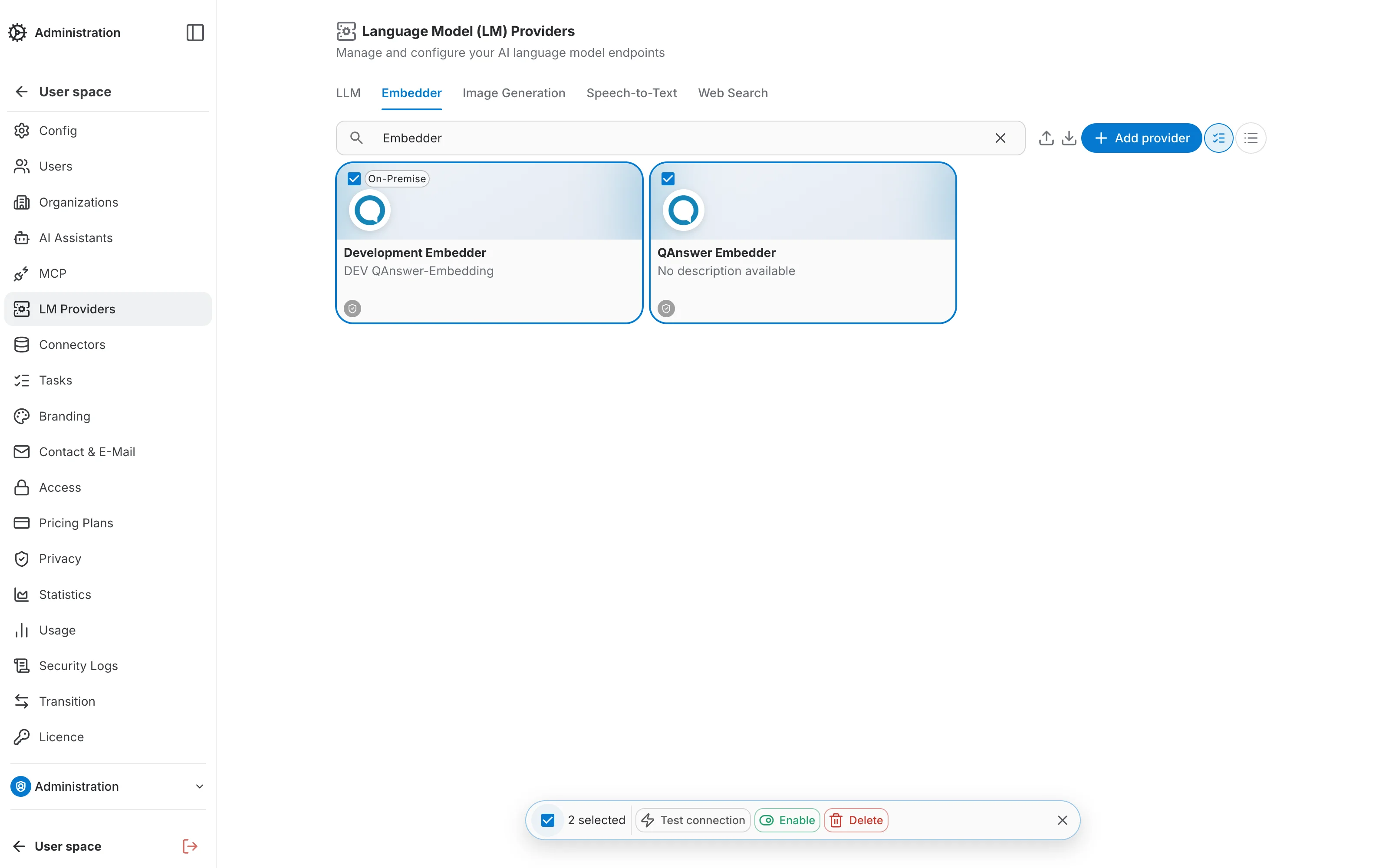
Jede Anbieterkarte bietet die Aktionen Verbindung testen, Als Standard festlegen, Bearbeiten und Löschen. Über der Liste erleichtern einige Werkzeuge die Verwaltung größerer Mengen von Endpunkten:
- Suche — filtert die Liste während der Eingabe nach Namen.
- Umschalter Raster / Liste — wechselt zwischen einem Kartenraster und einer kompakten Listenansicht.
- Auswahlmodus — wählt mehrere Endpunkten aus, um über die unten am Bildschirm erscheinende Aktionsleiste einen Verbindungstest, eine Aktivierung oder eine Löschung als Massenaktion auszuführen.
- Bearbeiten — öffnet den Eintrag auf einer eigenen Seite, schreibgeschützt bis Sie auf „Bearbeiten“ klicken; dasselbe in Abschnitte gegliederte Formular wie bei der Erstellung.
Import und Export
Sie können die Liste der Embedding-Modelle Ihrer Organisation im JSON-Format über die Symbolleistenschaltflächen oberhalb der Liste importieren oder exportieren. Der Export wird als ZIP-Datei erzeugt und enthält außerdem die Logos und Kosten-Metadaten der Embedder.
Nutzen Sie das Suchfeld vor dem Export, um nur die Einträge einzuschließen, die Ihrem aktuellen Suchfilter entsprechen — praktisch, um eine Teilmenge einer langen Liste zu exportieren.