
Quota & Capabilities
Unter Quota & Capabilities legt ein Organisations-Admin fest, was jedem Mitglied zusteht: den zugewiesenen Preisplan, wie weit es die gemeinsamen Credits und den Speicher der Organisation nutzen darf, sobald der eigene Plan aufgebraucht ist, und welche Funktionen ihm zur Verfügung stehen. Die Seite liegt in den Organisationseinstellungen unter Billing → Quota & Capabilities.
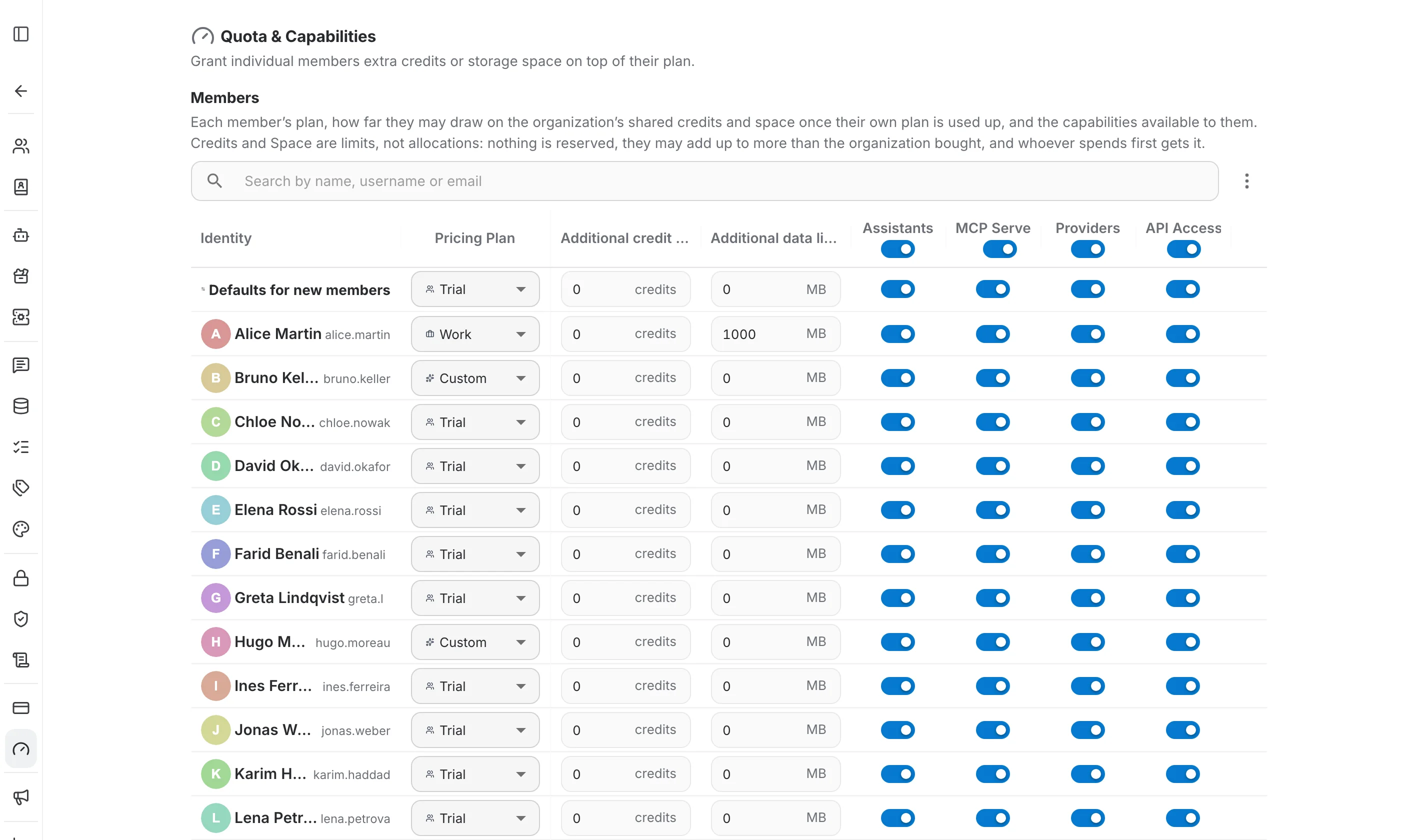
Die Mitgliedertabelle
Jedes Mitglied der Organisation belegt eine Zeile. Die Spalten sind:
- Identity — Anzeigename und Benutzername des Mitglieds.
- Pricing Plan — der dem Mitglied zugewiesene Plan; eine Änderung verschiebt es sofort auf einen anderen Plan.
- Additional credit limit — wie viele Credits der Organisation dieses Mitglied ausgeben darf, sobald sein eigener Plan aufgebraucht ist. 0 bedeutet, dass es auf seinen Plan beschränkt bleibt.
- Additional data limit — wie viel zusätzlichen Speicher in MB dieses Mitglied über seinen eigenen Plan hinaus aus den Datenpaketen der Organisation nutzen darf.
- Assistants, MCP Servers, Providers, API Access — je ein Schalter pro Funktion, mit dem sie für das Mitglied ein- oder ausgeschaltet wird.
Änderungen werden dem Mitglied sofort zugewiesen — es gibt keinen separaten Speichern-Button. Über die Seitennavigation unter der Tabelle erreichen Sie Mitglieder weiter unten in der Liste.
Defaults for new members
Die erste Zeile der Tabelle ist kein Mitglied, sondern eine Vorlage. Plan, Credit-Limit, Datenlimit und Funktionen, die Sie dort setzen, werden automatisch auf alle angewendet, die der Organisation ab diesem Zeitpunkt beitreten.
Eine Funktion für die gesamte Organisation abschalten
Jede Funktionsspalte hat einen Schalter in ihrer Kopfzeile über den Zeilen. Wird er ausgeschaltet, entfällt diese Funktion für die gesamte Organisation, unabhängig von den einzelnen Zeilen. Die vier als Spalten dargestellten Funktionen sind:
- Assistants — Mitgliedern erlauben, neue KI-Assistenten zu erstellen.
- MCP Servers — Mitgliedern erlauben, neue MCP-Server zu erstellen.
- Providers — Mitgliedern erlauben, neue LLM-, Embedder- und andere Provider zu erstellen.
- API Access — Mitgliedern erlauben, persönliche API-Schlüssel zu erzeugen und zu verwalten.
Einen Preisplan wählen
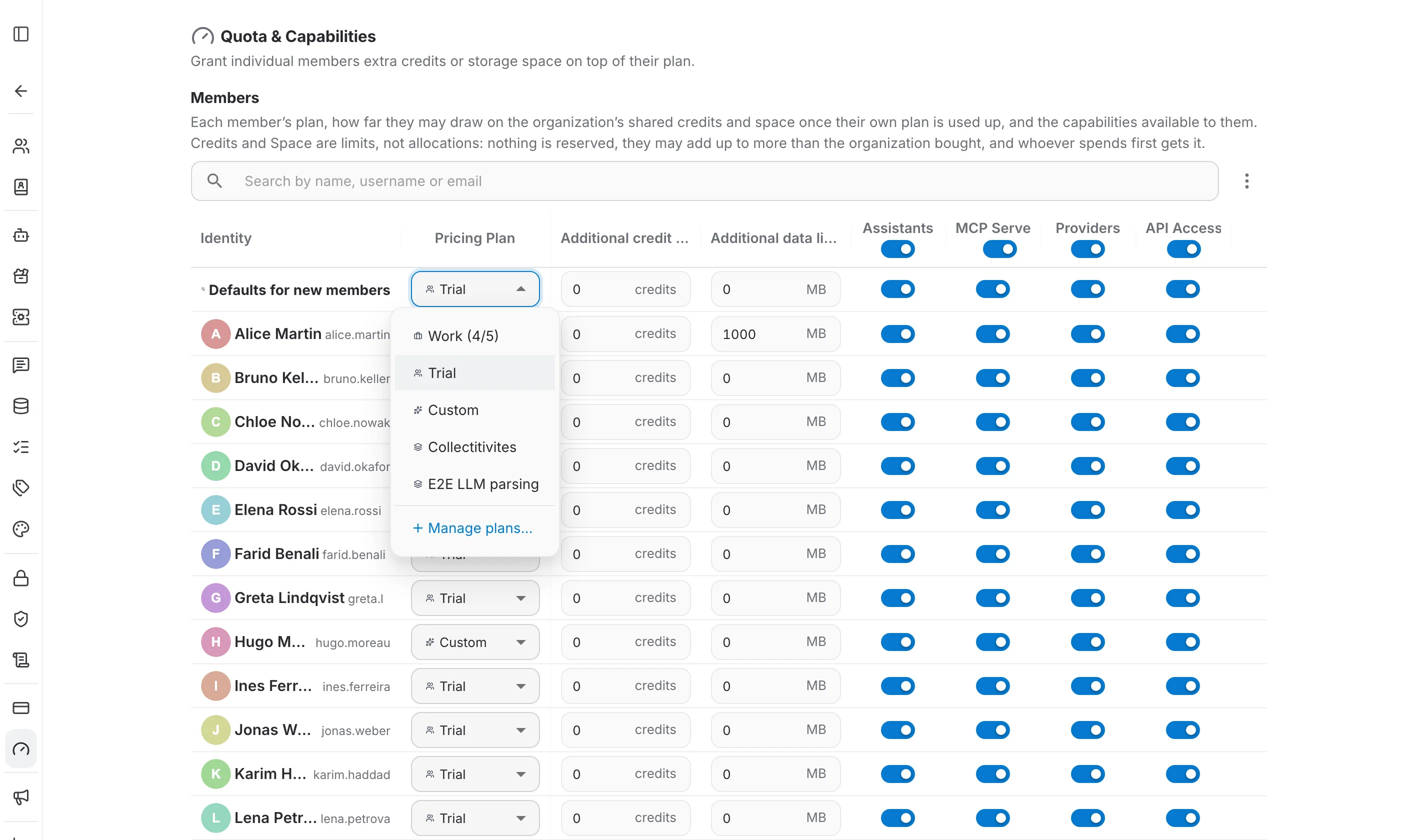
Die Auswahl Pricing Plan listet alle Pläne der Organisation samt Sitzbelegung auf — Work (4/5) bedeutet, dass vier der fünf Sitze dieses Plans belegt sind. Manage plans… am Ende der Liste öffnet die Seite Pricing Plans, auf der die Pläne selbst angelegt und bearbeitet werden.
Mehrere Mitglieder gleichzeitig bearbeiten
Öffnen Sie das ⋮-Menü rechts neben dem Suchfeld und wählen Sie Select, um in den Auswahlmodus zu wechseln. Haken Sie die gewünschten Mitglieder an — oder nutzen Sie Select all loaded für alle aktuell geladenen — und unten erscheint eine Leiste mit drei Sammelaktionen:
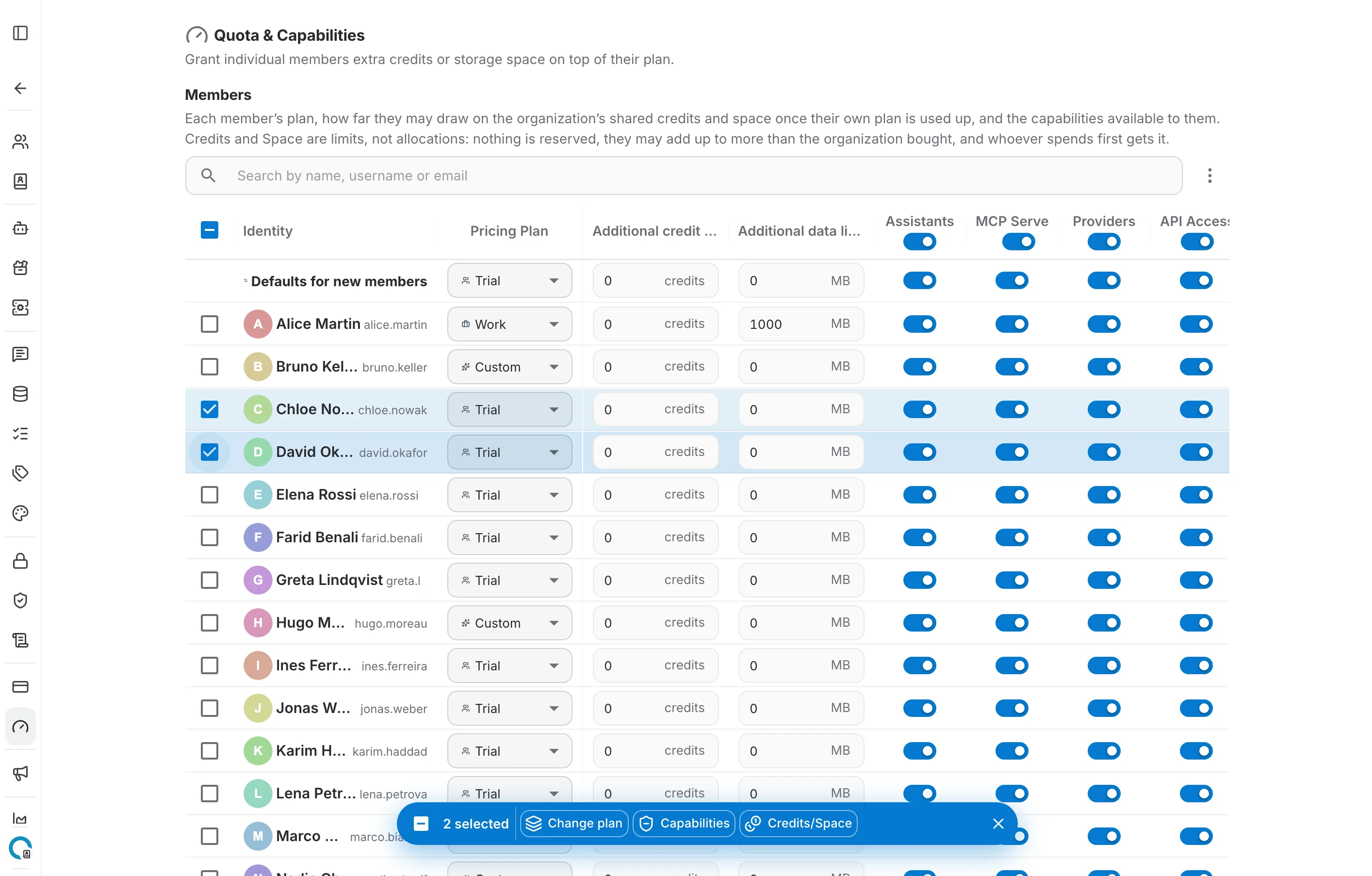
- Change plan — allen ausgewählten Mitgliedern denselben Preisplan zuweisen.
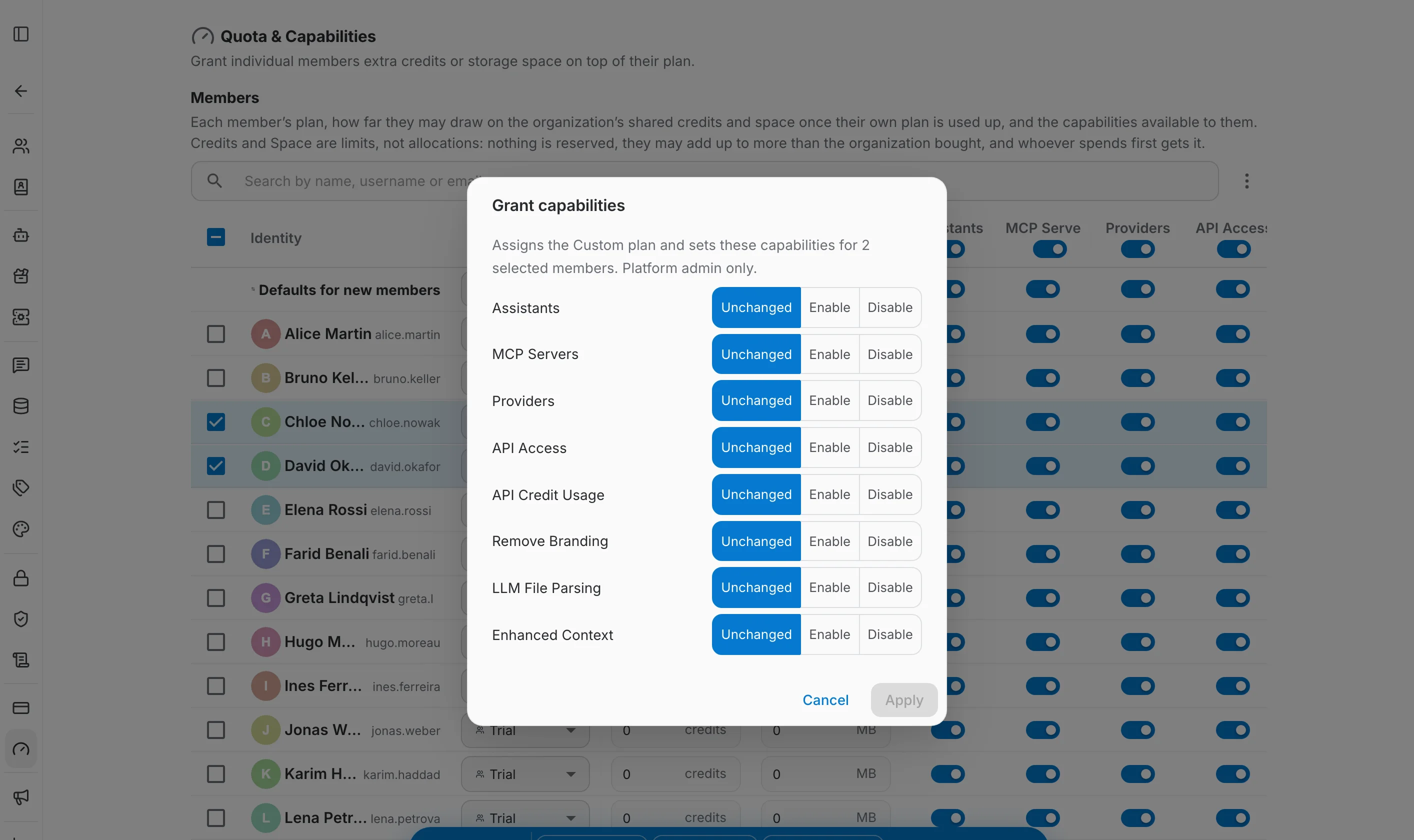
- Capabilities — die Funktionen aller ausgewählten Mitglieder auf einmal setzen.
- Credits/Space — allen ausgewählten Mitgliedern dieselben zusätzlichen Credit- und Datenlimits geben. Ein leer gelassenes Feld lässt den bisherigen Wert unverändert.
Der Dialog Capabilities geht über die vier Tabellenspalten hinaus: neben Assistants, MCP Servers, Providers und API Access bietet er auch API Credit Usage, Remove Branding, LLM File Parsing und Enhanced Context. Jede Funktion wird auf Unchanged, Enable oder Disable gestellt, sodass sich eine einzelne Funktion ändern lässt, ohne die übrigen anzutasten.
Ein Mitglied finden
Das Suchfeld über der Tabelle filtert die Mitglieder nach Name, Benutzername oder E-Mail — der schnellste Weg zu einer bestimmten Person in einer großen Organisation.