
Fournisseurs de recherche web
Vue d’ensemble
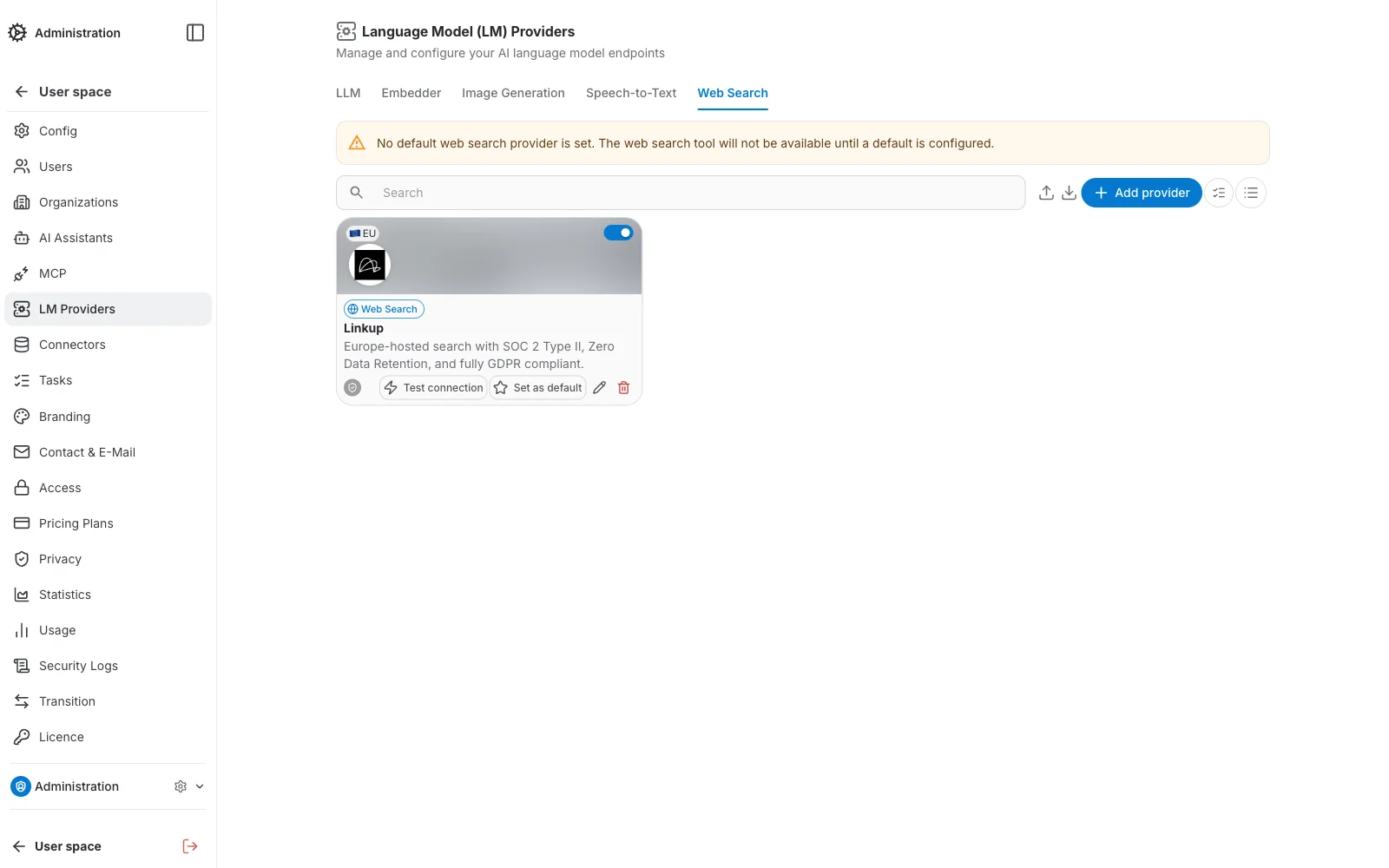
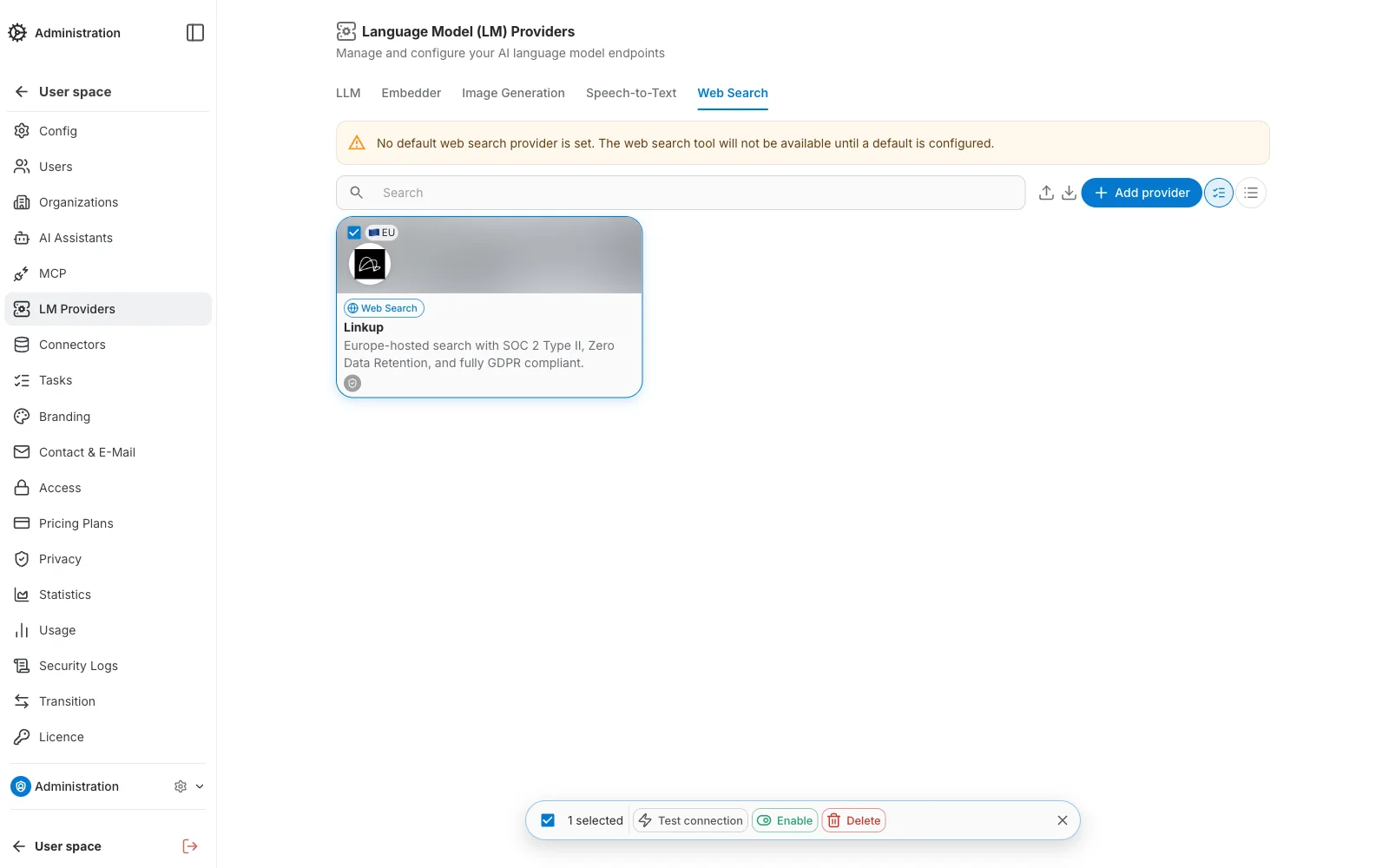
L’onglet Recherche web, sous Fournisseurs LM, gère les fournisseurs que QAnswer utilise pour chercher sur le web — c’est ce qui alimente l’outil de recherche web intégré disponible dans le chat :
Ajouter un fournisseur
Cliquez sur Ajouter un fournisseur pour ouvrir l’assistant de création en deux étapes.
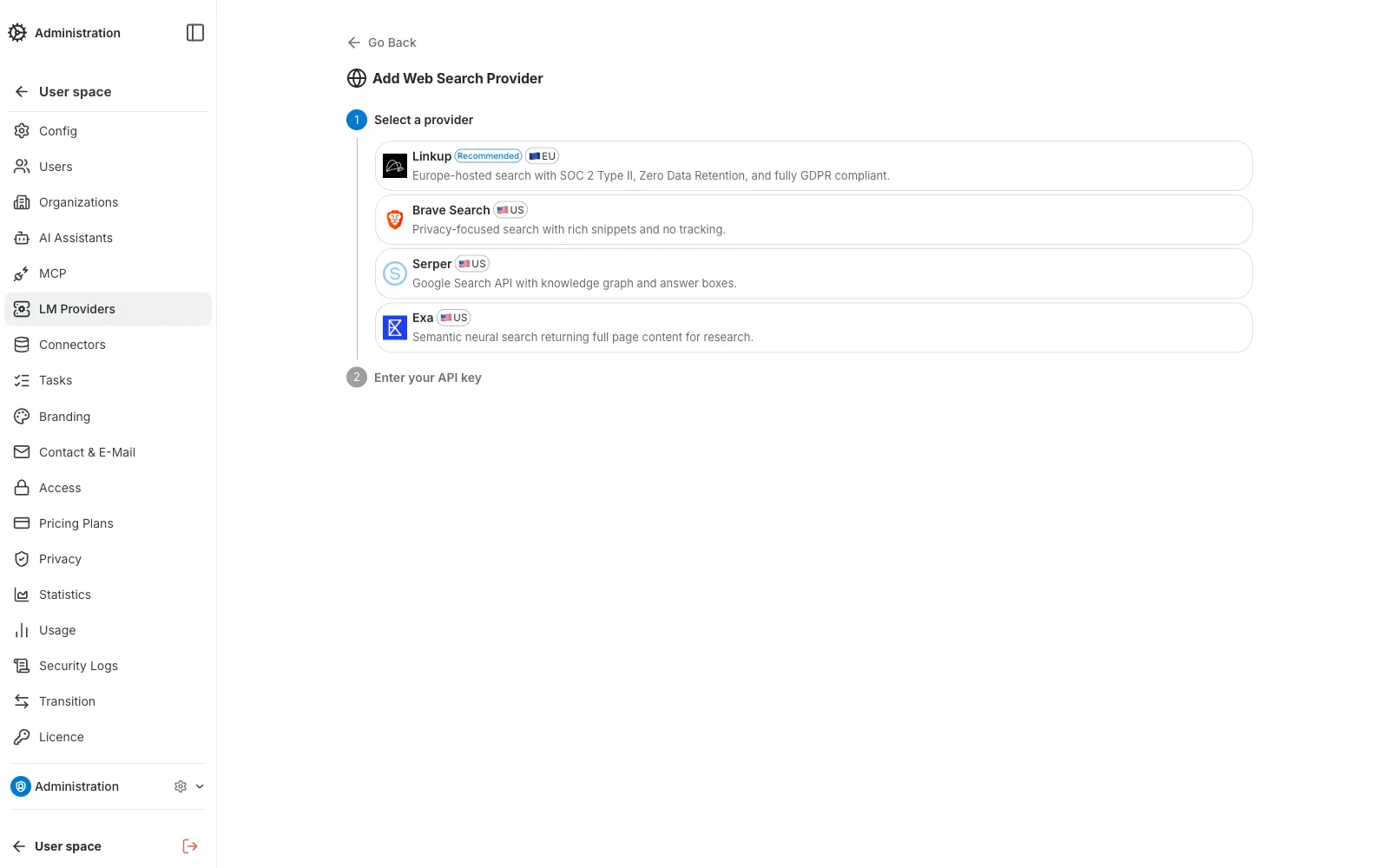
Étape 1 — Sélectionner un fournisseur
Choisissez une tuile de fournisseur. Linkup est hébergé en Europe, certifié SOC 2 Type II, sans conservation de données (Zero Data Retention) et pleinement conforme au RGPD. Les fournisseurs disponibles sont :
- Linkup — 🇪🇺 EU-hosted · RecommandéEurope-hosted search with SOC 2 Type II, Zero Data Retention, and fully GDPR compliant.
- Brave Search — 🇺🇸 US-hostedPrivacy-focused search with rich snippets and no tracking.
- Serper — 🇺🇸 US-hostedGoogle Search API with knowledge graph and answer boxes.
- Exa — 🇺🇸 US-hostedSemantic neural search returning full page content for research.
Étape 2 — Configurer les identifiants
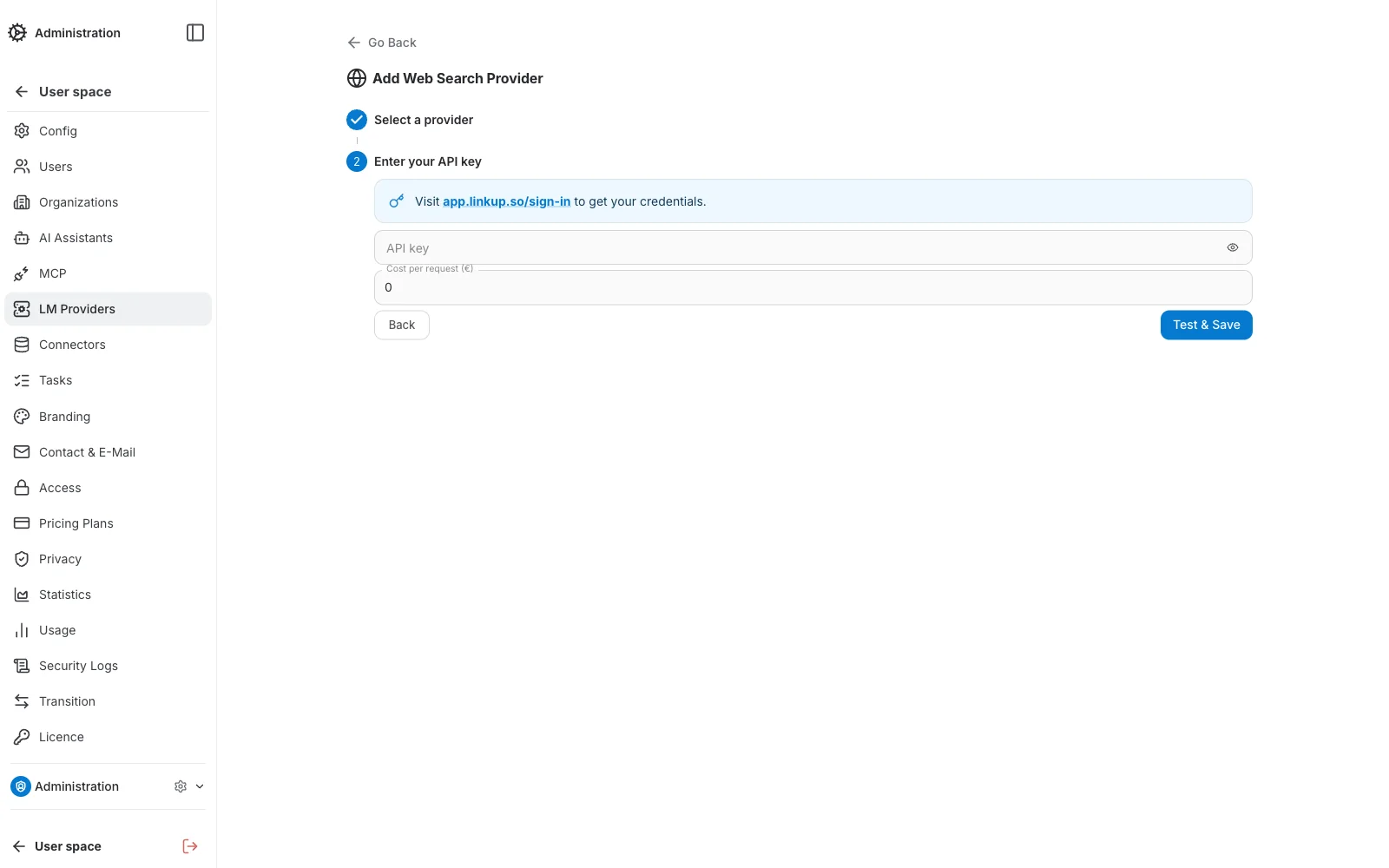
Comme les fournisseurs de reconnaissance vocale, les fournisseurs de recherche web n’ont pas de nom interne ni de nom affiché — le formulaire tient en une seule section courte :
- Clé API — l’identifiant du fournisseur. Le lien vers le tableau de bord de chaque fournisseur est affiché dans le formulaire pour vous aider à en obtenir un.
- Coût — coût par requête de recherche, utilisé pour le suivi de la consommation.
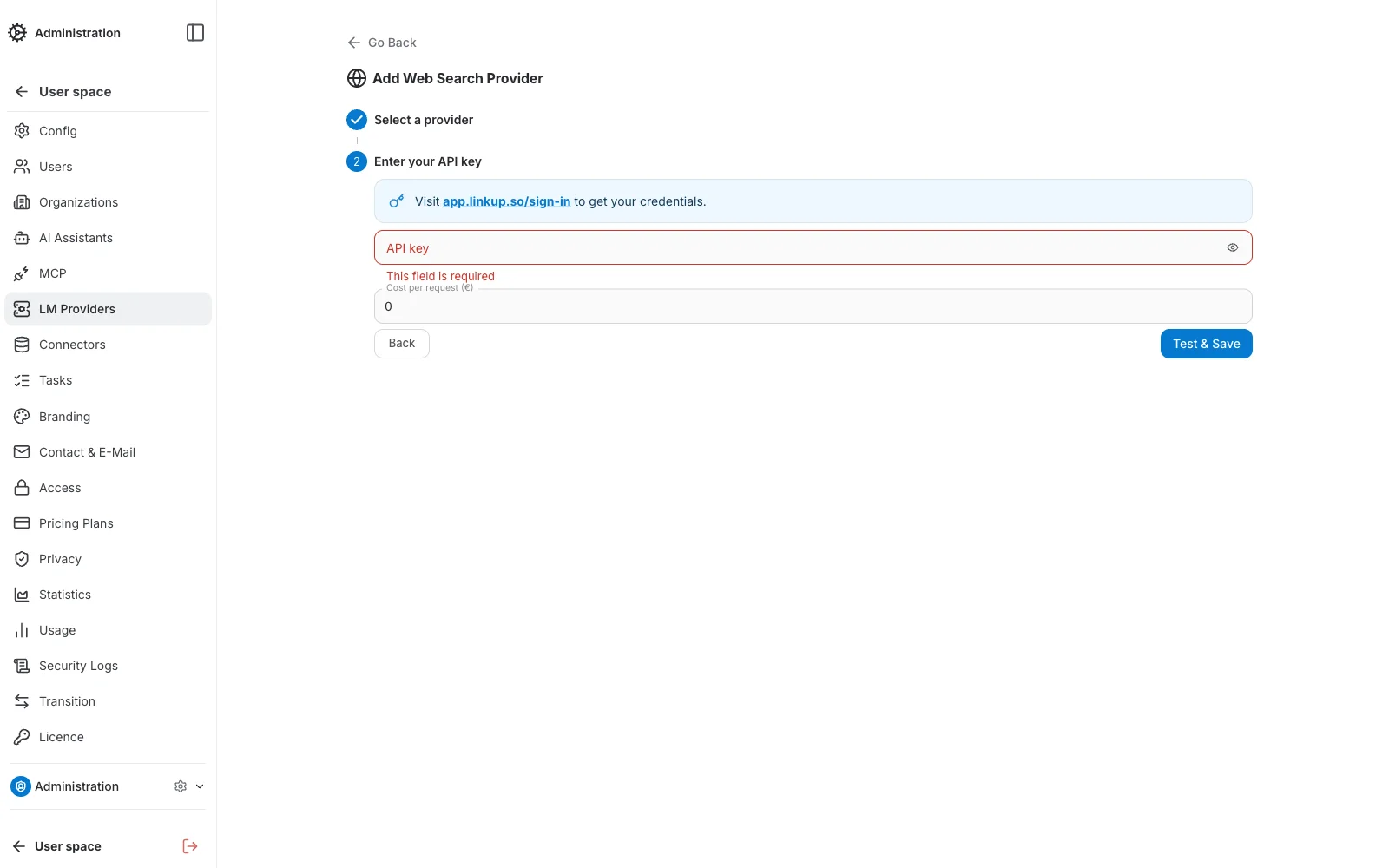
Validation des champs obligatoires
Soumettre le formulaire avec la clé API vide la met en évidence en rouge avec un message d’erreur en ligne, ce qui la rend facile à repérer avant l’enregistrement.
Gérer les fournisseurs existants
Chaque carte de fournisseur propose les actions Test de connexion, Définir par défaut, Modifier et Supprimer. Au-dessus de la liste, quelques outils facilitent la gestion d’un grand nombre de fournisseurs :
- Recherche — filtre la liste par nom à mesure que vous saisissez.
- Bascule Grille / Liste — alterne entre une grille de cartes et une disposition en liste compacte.
- Mode sélection — coche plusieurs fournisseurs pour lancer un Test de connexion, une Activation ou une Suppression en masse depuis la barre d’actions qui apparaît en bas de l’écran.
- Modifier — ouvre l’entrée sur une page dédiée, en lecture seule jusqu’à ce que vous cliquiez sur Modifier ; le même formulaire que lors de la création.
Import et export
Vous pouvez importer ou exporter la liste des fournisseurs de recherche web de votre organisation au format JSON à l’aide des boutons de la barre d’outils au-dessus de la liste.
Utilisez le champ de recherche avant d’exporter pour n’inclure que les entrées correspondant à votre filtre de recherche actuel — pratique pour exporter un sous-ensemble d’une longue liste.