
Fournisseurs d’embedders
Vue d’ensemble
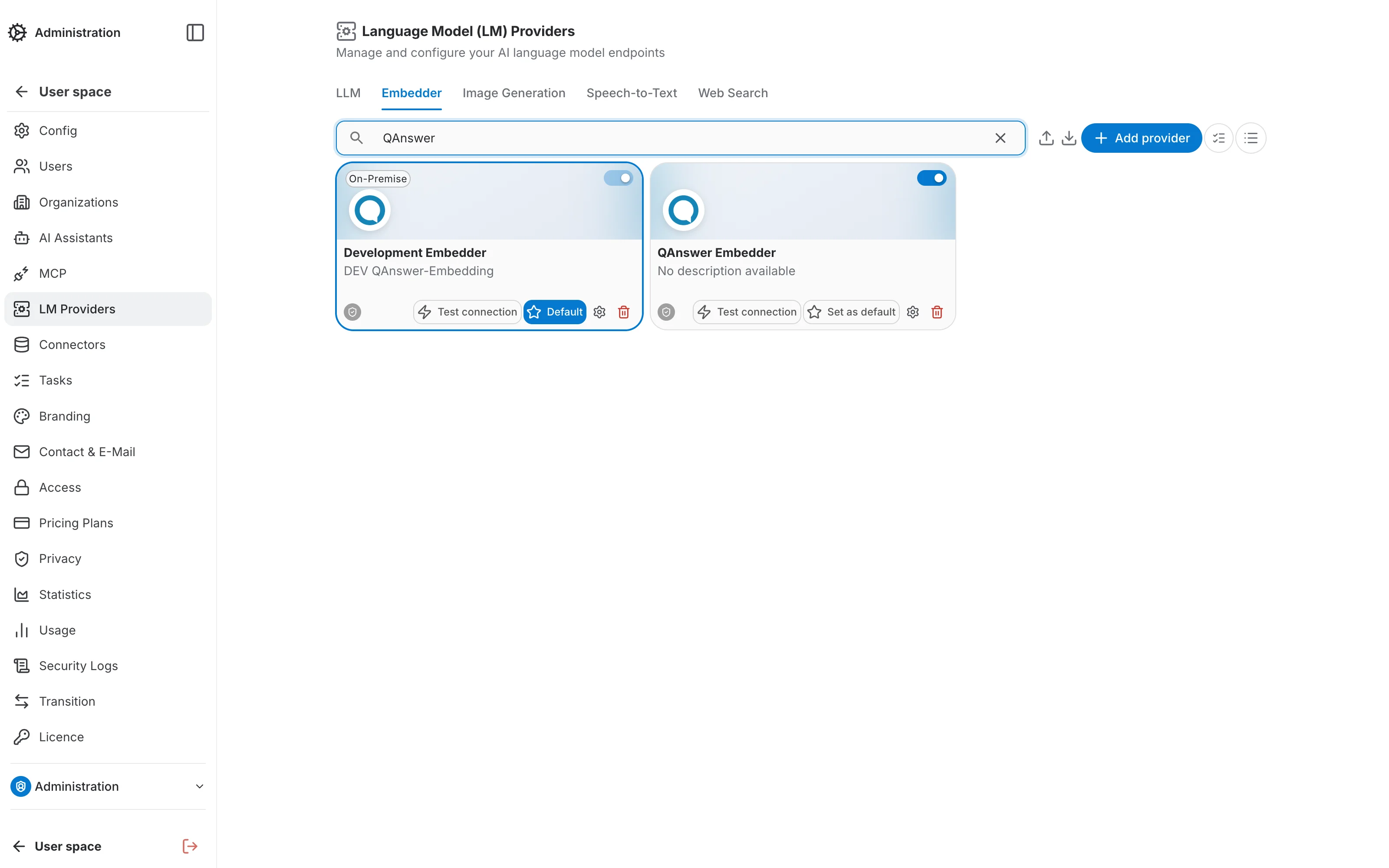
L’onglet Embedder, sous Fournisseurs LM, gère les modèles d’embedding de texte que QAnswer utilise pour indexer et rechercher vos données :
Ajouter un fournisseur
Cliquez sur Ajouter un fournisseur pour ouvrir l’assistant de création en deux étapes.
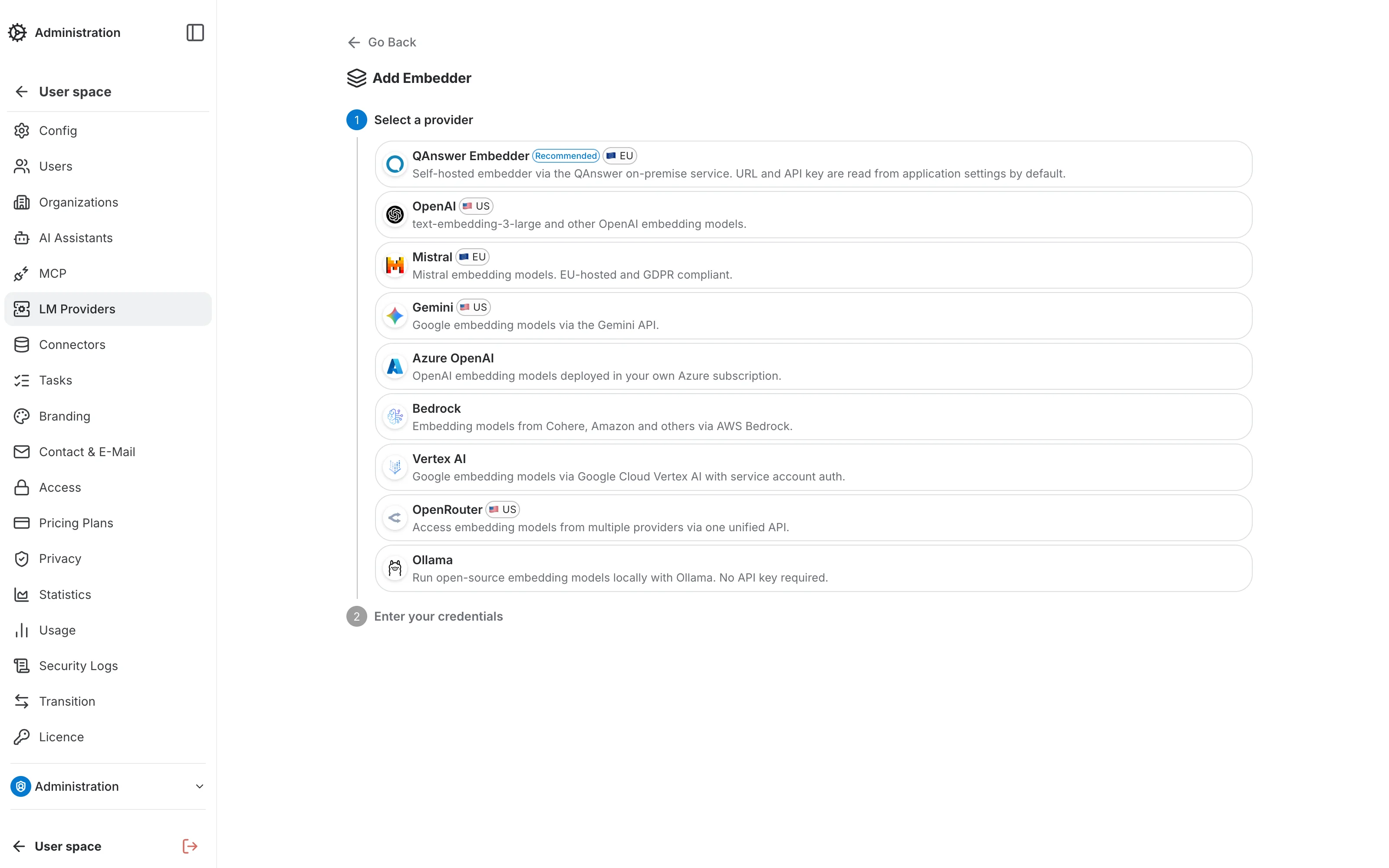
Étape 1 — Sélectionner un fournisseur
Choisissez une tuile de fournisseur. La tuile « QAnswer Embedder » est recommandée pour les modèles auto-hébergés on-premise — son URL et sa clé API sont lues par défaut depuis les paramètres de l’application. Les fournisseurs disponibles sont :
- QAnswer Embedder — 🇪🇺 EU-hosted · RecommandéSelf-hosted embedder via the QAnswer on-premise service. URL and API key are read from application settings by default.
- OpenAI — 🇺🇸 US-hostedtext-embedding-3-large and other OpenAI embedding models.
- Mistral — 🇪🇺 EU-hostedMistral embedding models. EU-hosted and GDPR compliant.
- Gemini — 🇺🇸 US-hostedGoogle embedding models via the Gemini API.
- Azure OpenAIOpenAI embedding models deployed in your own Azure subscription.
- BedrockEmbedding models from Cohere, Amazon and others via AWS Bedrock.
- Vertex AIGoogle embedding models via Google Cloud Vertex AI with service account auth.
- OpenRouter — 🇺🇸 US-hostedAccess embedding models from multiple providers via one unified API.
- OllamaRun open-source embedding models locally with Ollama. No API key required.
Étape 2 — Configurer le point de terminaison
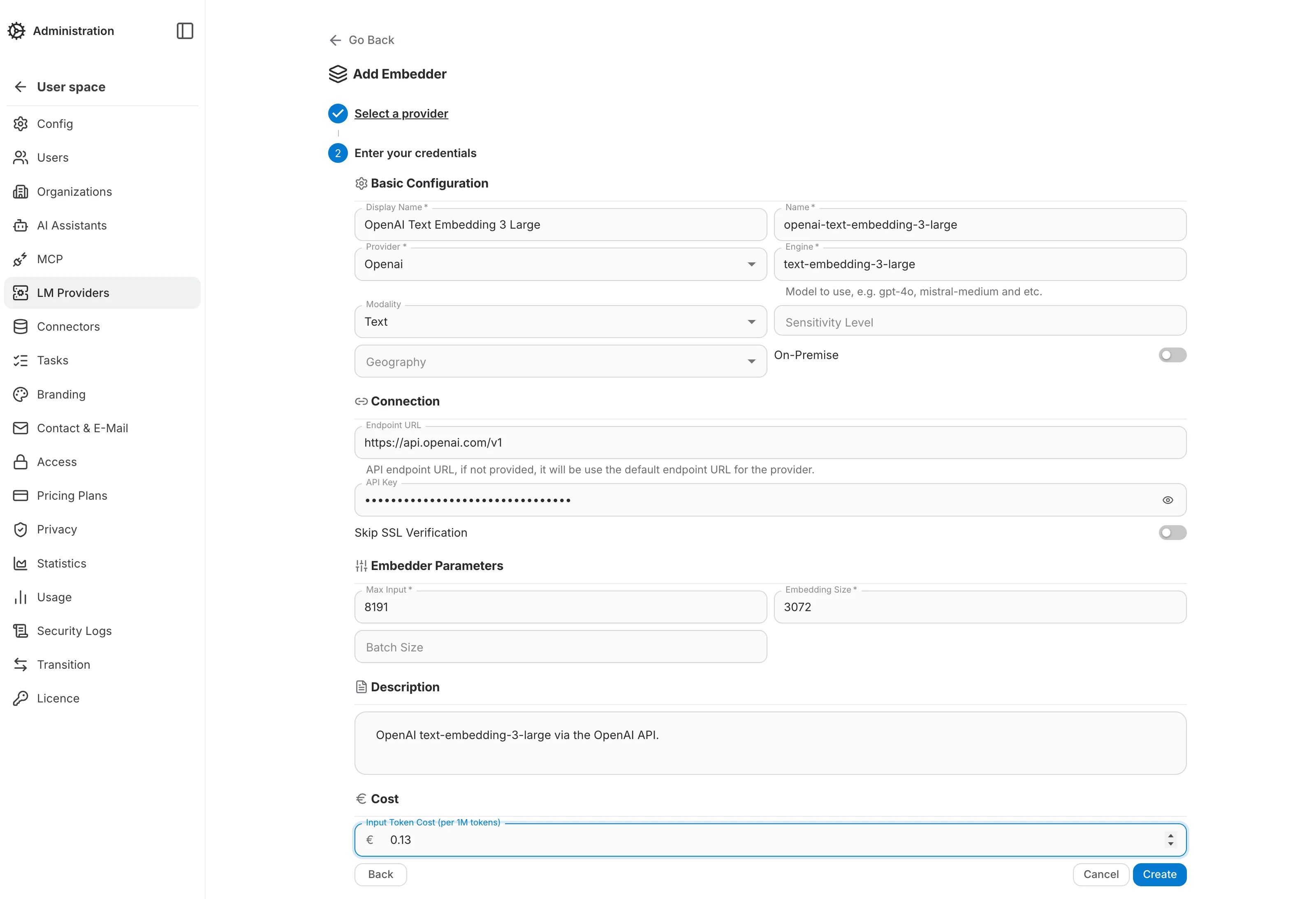
Le formulaire s’adapte au fournisseur choisi et s’organise dans les sections suivantes :
- Configuration de base — nom interne, nom affiché, fournisseur, le moteur (identifiant du modèle, par ex. text-embedding-3-large), modalité, niveau de sensibilité, géographie et l’interrupteur On-Premise.
- Connexion — URL du point de terminaison et clé API. Voir la documentation LiteLLM pour les conventions de point de terminaison propres à chaque fournisseur.
- Paramètres de l’embedder — entrée maximale (le plus grand fragment de texte accepté par le modèle), taille d’embedding (la dimension du vecteur de sortie) et une taille de lot facultative.
- Coût — coût des tokens d’entrée par million de tokens, utilisé pour le suivi de la consommation.
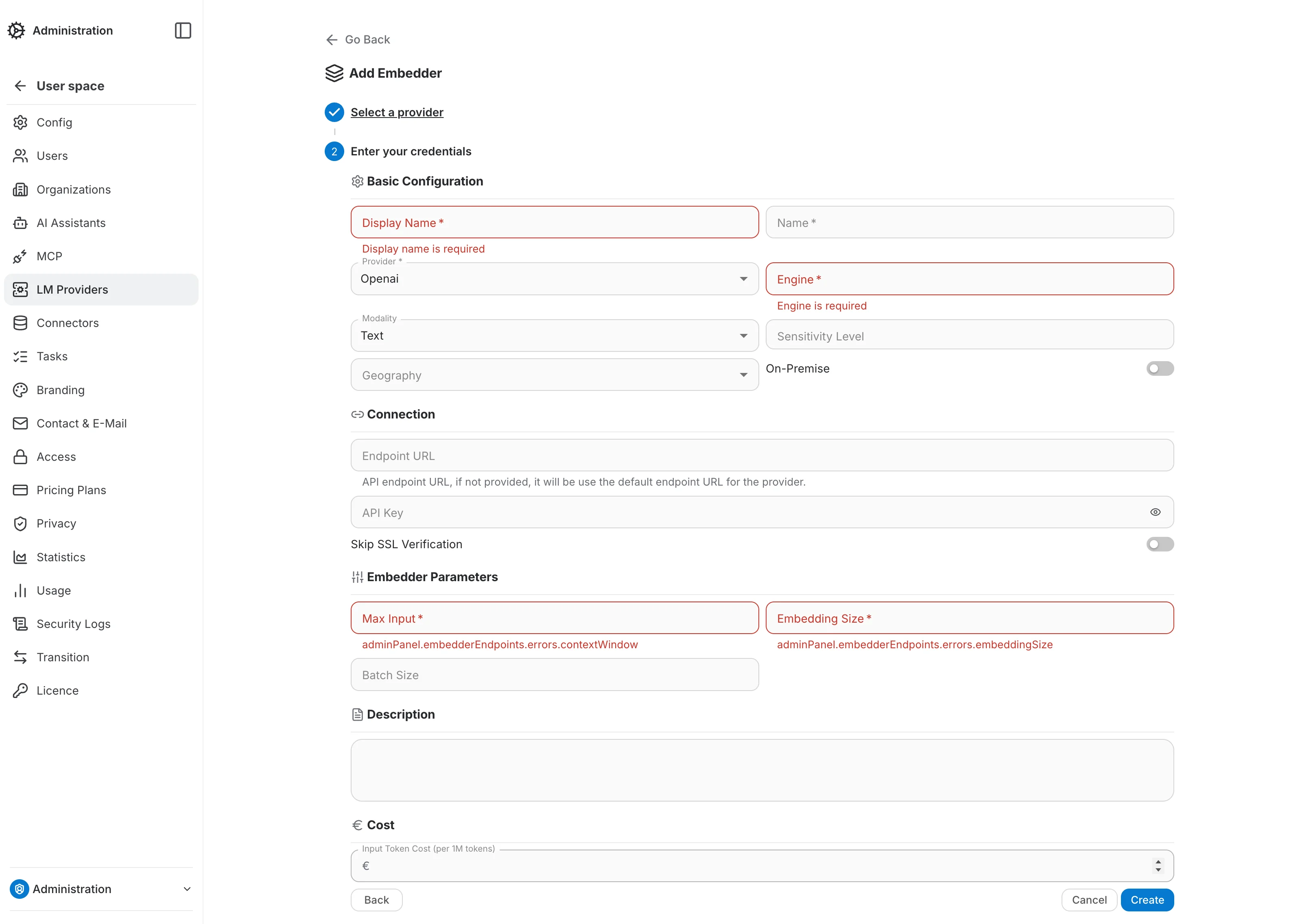
Validation des champs obligatoires
Soumettre le formulaire avec des champs obligatoires vides met chacun d’eux en évidence en rouge avec un message d’erreur en ligne, ce qui rend les champs manquants faciles à repérer avant l’enregistrement.
Gérer les fournisseurs existants
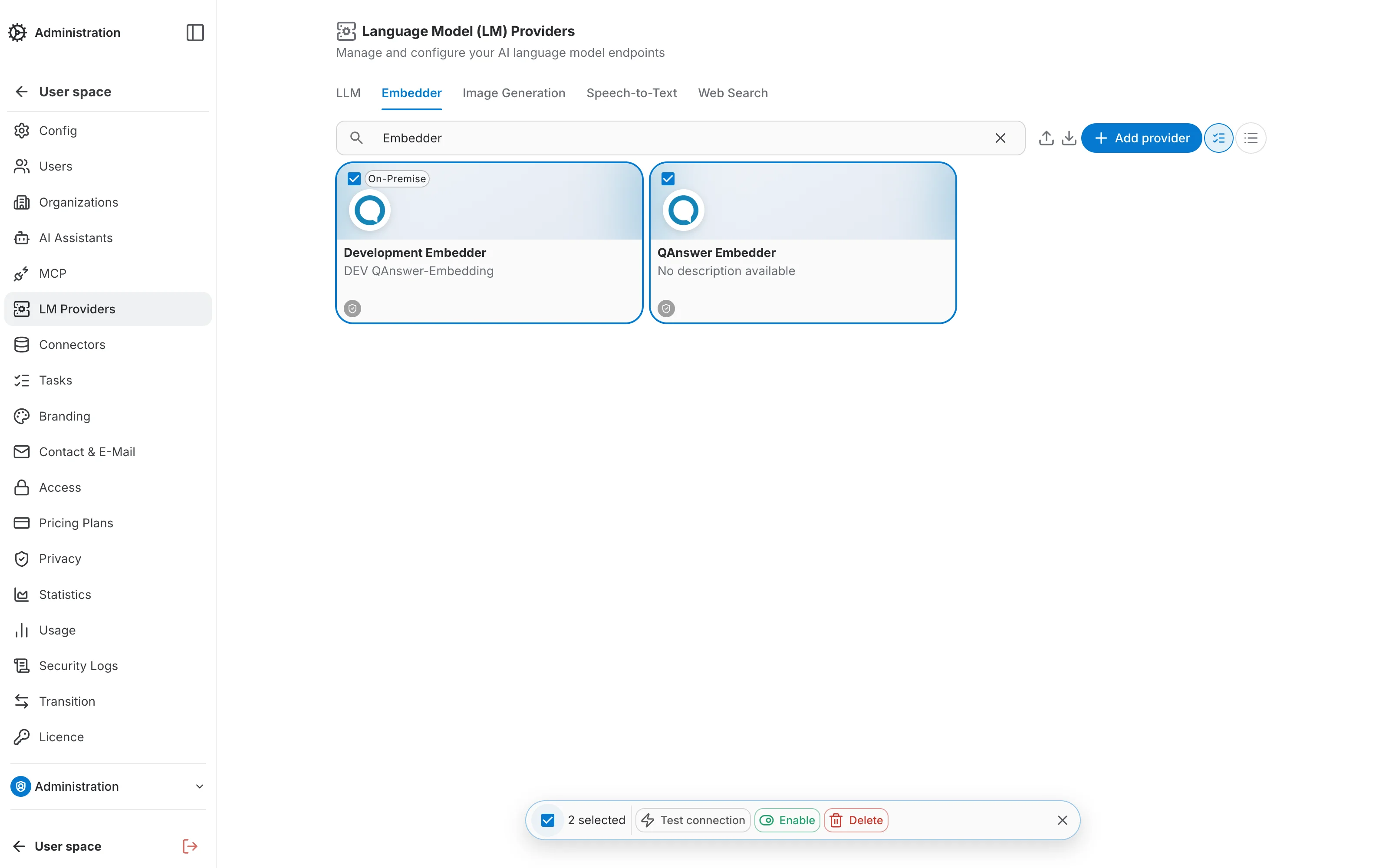
Chaque carte de fournisseur propose les actions Test de connexion, Définir par défaut, Modifier et Supprimer. Au-dessus de la liste, quelques outils facilitent la gestion d’un grand nombre de points de terminaison :
- Recherche — filtre la liste par nom à mesure que vous saisissez.
- Bascule Grille / Liste — alterne entre une grille de cartes et une disposition en liste compacte.
- Mode sélection — coche plusieurs points de terminaison pour lancer un Test de connexion, une Activation ou une Suppression en masse depuis la barre d’actions qui apparaît en bas de l’écran.
- Modifier — ouvre l’entrée sur une page dédiée, en lecture seule jusqu’à ce que vous cliquiez sur Modifier ; le même formulaire sectionné que lors de la création.
Import et export
Vous pouvez importer ou exporter la liste des modèles d’embedding de votre organisation au format JSON à l’aide des boutons de la barre d’outils au-dessus de la liste. L’export est généré sous forme d’archive zip et contient également les logos et les métadonnées de coût des embedders.
Utilisez le champ de recherche avant d’exporter pour n’inclure que les entrées correspondant à votre filtre de recherche actuel — pratique pour exporter un sous-ensemble d’une longue liste.