
Espace de travail
Votre espace de travail est l'organisation dans laquelle vous travaillez, et éventuellement l'une de ses équipes. Il détermine les assistants, serveurs MCP, LM Providers et connecteurs que vous voyez, ainsi que les quotas et crédits utilisés par vos requêtes. Son nom s'affiche sous votre nom, en bas de la barre latérale gauche.
Ouvrir le panneau d'espace de travail
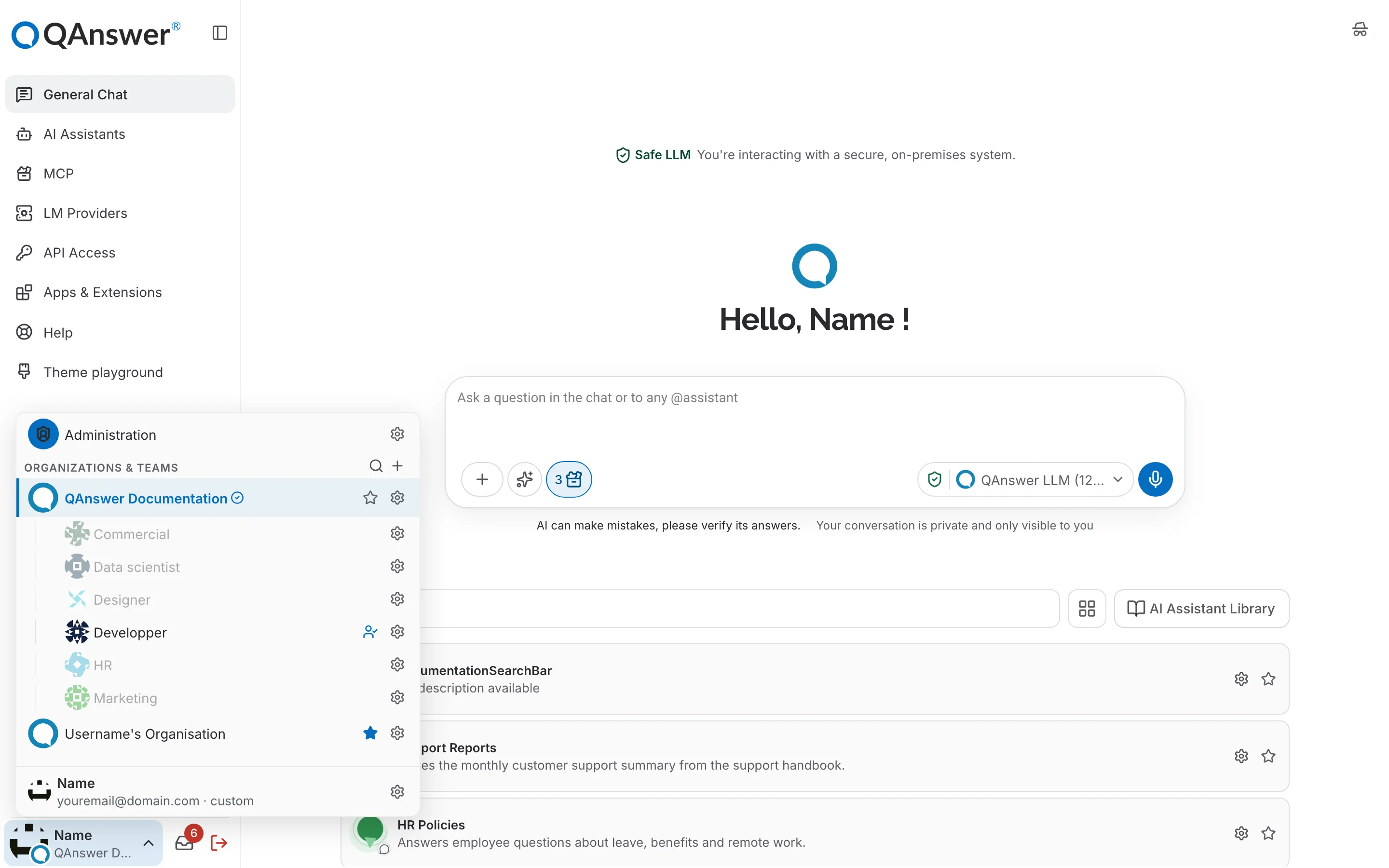
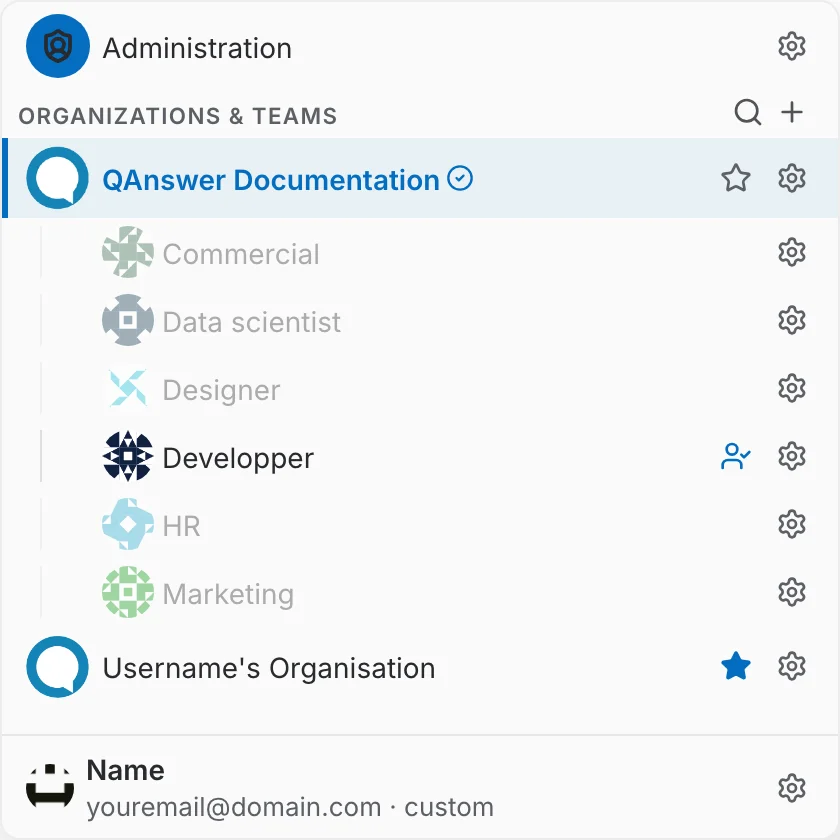
Cliquez sur votre nom en bas de la barre latérale gauche. Le panneau qui s'ouvre présente :
- Administration — l'administration de la plateforme, visible uniquement par les administrateurs de la plateforme.
- Organisations et équipes — toutes les organisations dont vous êtes membre et, sous celle qui est sélectionnée, ses équipes.
- Votre compte, en bas : cliquez dessus pour ouvrir Mon compte.
Changer d'organisation
Cliquez sur une organisation pour y travailler. L'organisation sélectionnée est surlignée et marquée d'une coche, et le panneau reste ouvert pour que vous puissiez choisir l'une de ses équipes.
Quand l'une de vos organisations impose à ses membres d'y rester, vos autres organisations sont grisées ; survolez-en une pour voir quelle organisation vous retient.
Changer d'équipe
Les équipes de l'organisation sélectionnée sont listées en dessous. Les sous-équipes sont imbriquées sous leur équipe parente, que l'on peut replier ou déplier.
- Les équipes dont vous êtes membre sont marquées de l'icône de membre. Cliquez sur l'une d'elles pour y travailler : le panneau se ferme.
- Les équipes dont vous n'êtes pas membre sont grisées et ne peuvent pas être sélectionnées.
Rechercher
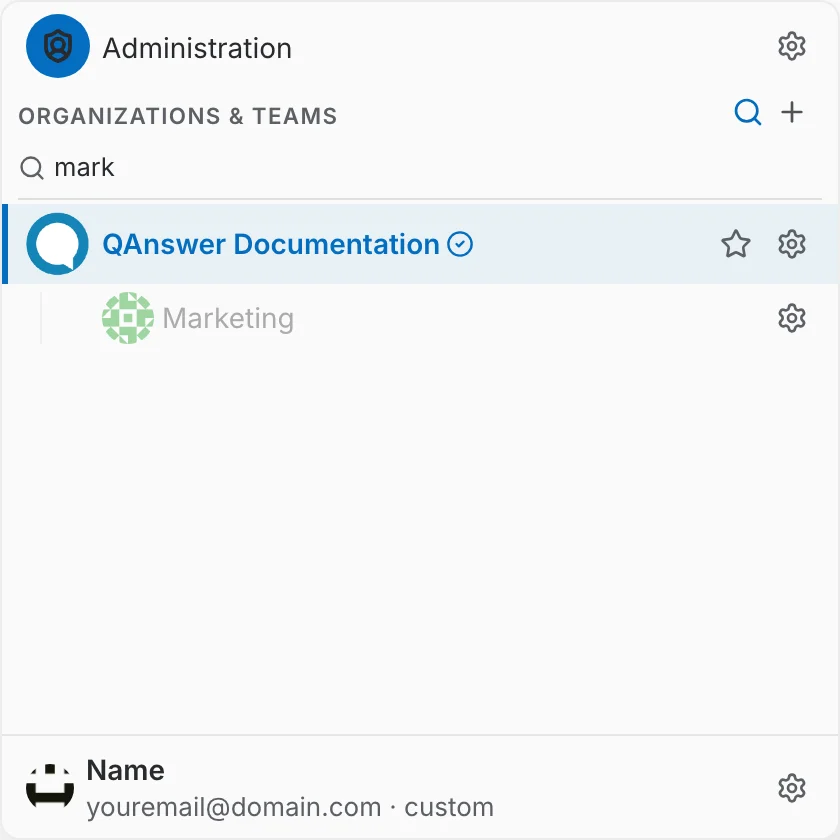
Cliquez sur la loupe à côté d'Organisations et équipes, puis tapez. La liste garde les organisations dont le nom correspond et, dans l'organisation sélectionnée, les équipes qui correspondent. Appuyez sur Échap pour fermer la recherche et tout réafficher.
Votre organisation par défaut
L'étoile pleine marque votre organisation par défaut : celle où s'ouvre une nouvelle session, et où se trouvent vos propres assistants et fournisseurs. Pour la changer, cliquez sur l'étoile vide d'une autre organisation. Cela ne vous y fait pas basculer : vous continuez à travailler dans l'espace actuel.
Paramètres et nouvelles équipes
- La roue dentée à côté d'une organisation ou d'une équipe ouvre ses paramètres. Elle est visible par les administrateurs de cette organisation ou de cette équipe, et par les administrateurs de la plateforme.
- Le bouton + à côté d'Organisations et équipes est visible par les administrateurs. Un administrateur d'organisation ajoute une équipe à l'organisation sélectionnée ; un administrateur de la plateforme peut aussi créer une organisation.