
Nouveau Report Generator
Le Report Generator a une nouvelle interface, en préversion. Elle met le rapport au premier plan : les sections IA se lisent comme le reste du document, un plan indique où en est chacune, et chaque section générée attend que vous la relisiez.
Passer à la nouvelle interface
Activez New Report Generator en haut à droite de l'éditeur. Le choix est mémorisé dans ce navigateur, pour vous seul ; désactivez-le pour revenir à la vue classique.
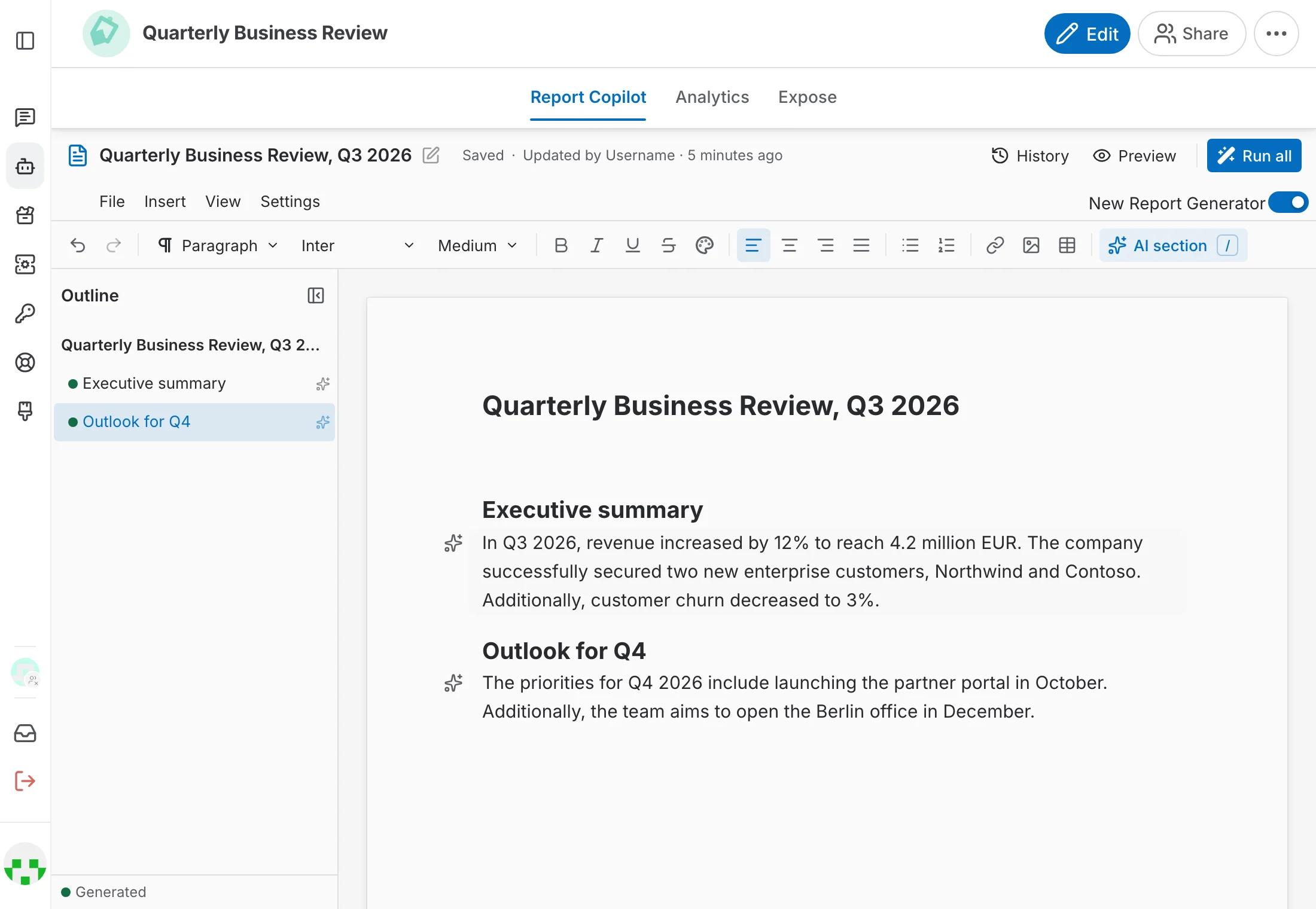
La première fois que vous l'activez, une visite en trois étapes présente la vue document, l'insertion avec /, et la relecture. Fermez-la, ou cliquez sur Start writing à la dernière étape.
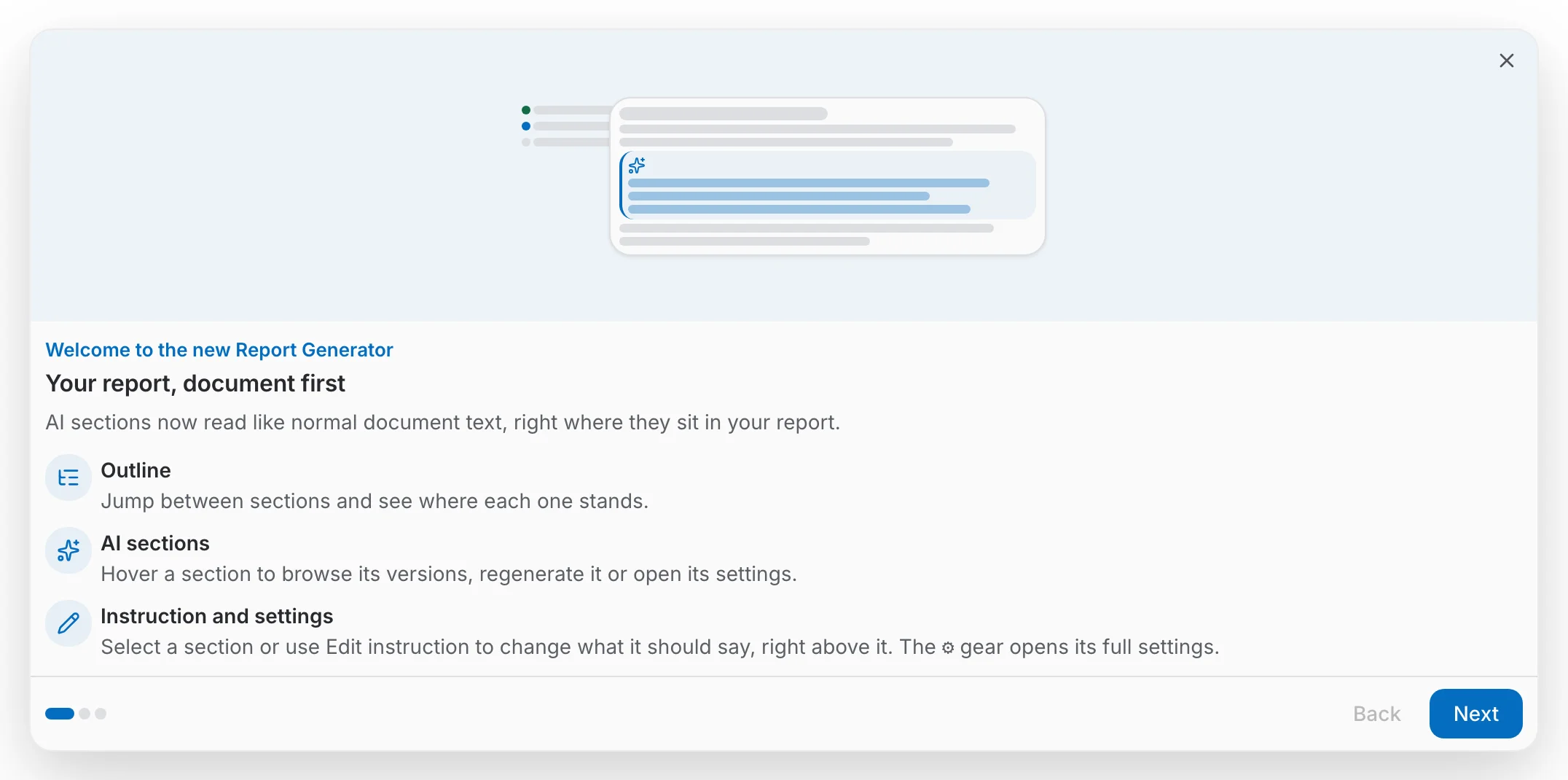
L'éditeur en un coup d'œil
- Barre du haut — le nom du document et son état d'enregistrement (Saved ou Unsaved changes, et qui l'a modifié en dernier), puis Keep all, History, Preview et Run all.
- Menus — File, Insert, View et Settings, comme dans la vue classique.
- Barre de mise en forme — annuler et rétablir, styles de texte, police, alignement, listes, lien, image, tableau, et AI section à la fin.
- Plan — les titres et les sections IA du rapport. Cliquez sur l'un d'eux pour y aller ; le bouton en haut du panneau le masque.
Chaque section IA du plan porte un point qui indique où elle en est, et le bas du panneau liste les états présents dans le rapport :
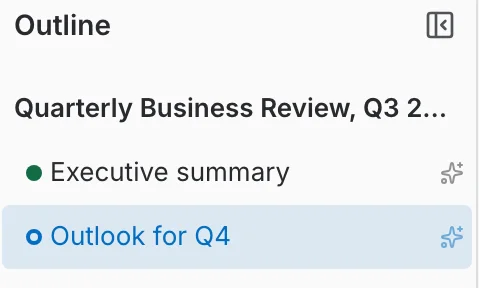
- Not generated — la section a une instruction mais pas encore de texte.
- Generating — la section est en cours de rédaction.
- To review — un nouveau texte attend que vous le gardiez ou réessayiez.
- Generated — le texte est en place.
- Instruction changed — l'instruction a été modifiée après la rédaction du texte.
- Paused — la section attend votre réponse à un appel d'outil, ou une connexion dont un outil a besoin.
Ajouter une section IA
Il y a trois façons d'ajouter une section IA à l'emplacement du curseur :
- Tapez / sur une ligne vide. Le menu propose d'abord AI section, puis des titres, des listes, un tableau, un séparateur et une image. Utilisez les flèches et Entrée, ou cliquez.
- Appuyez sur Ctrl+I (⌘I sur Mac).
- Cliquez sur AI section au bout de la barre de mise en forme.
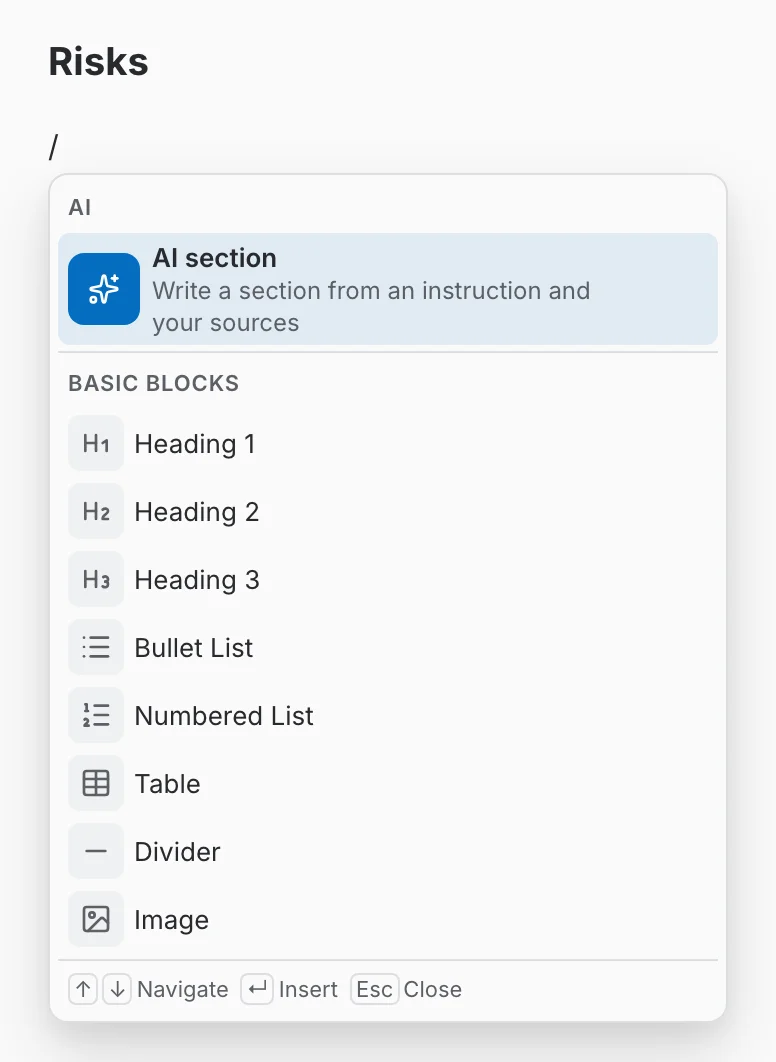
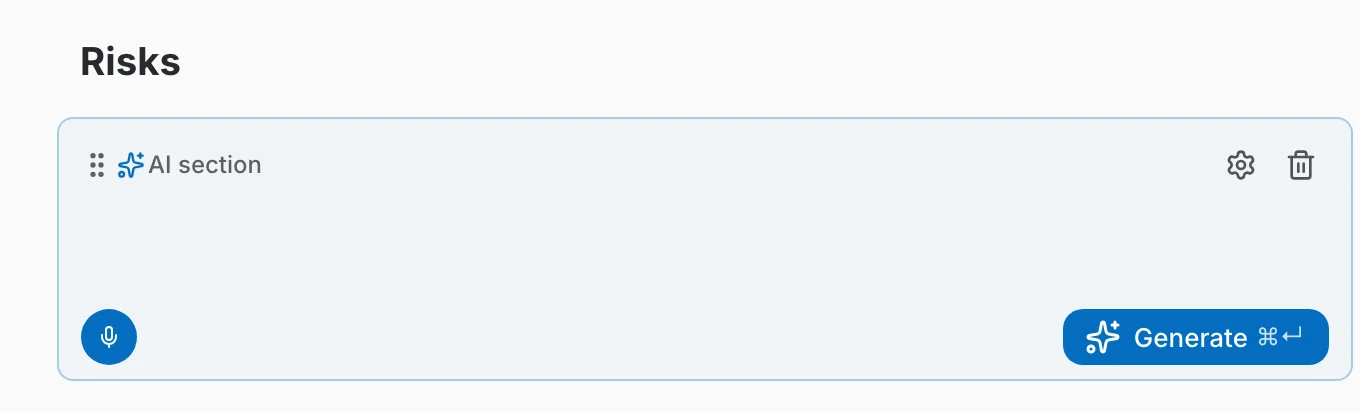
La nouvelle section s'ouvre sur une instruction vide. Écrivez ce qu'elle doit dire, puis cliquez sur Generate ou appuyez sur Ctrl+Entrée (⌘↵ sur Mac). Le micro permet de dicter l'instruction, l'engrenage ouvre les réglages complets de la section — prompt, outils, données, modèle et recherche, comme dans la vue classique — et la corbeille la supprime.
Relire ce que l'IA a écrit
Une fois une section générée, son texte apparaît à sa place, marqué To review, avec l'instruction au-dessus et Keep en dessous :
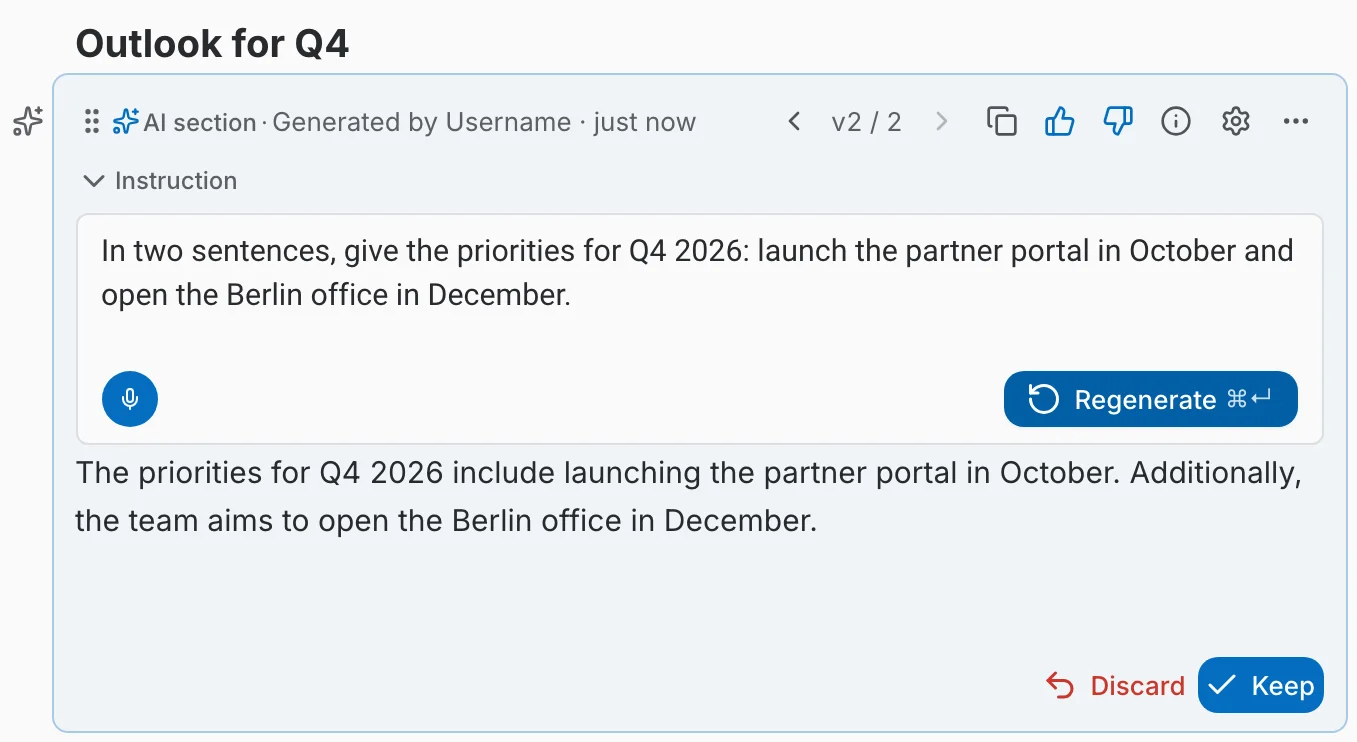
- Keep accepte le texte ; la section passe à Generated.
- Regenerate réécrit la section à partir de son instruction. Modifiez d'abord l'instruction pour changer ce qu'elle doit dire.
- Keep all dans la barre du haut, accepte d'un coup toutes les sections en attente de relecture.
Run all, en haut à droite, génère toutes les sections IA du rapport en une fois ; suivez la progression dans la barre du haut et dans le plan.
Travailler sur une section générée
Cliquez sur une section générée pour l'ouvrir. Sa barre indique qui l'a générée et quand, puis les flèches de version, Copy, les pouces pour noter le texte, les détails de la génération, l'engrenage de ses réglages et le menu ⋯. Instruction plie et déplie l'instruction avec son bouton Regenerate.
Versions et Discard
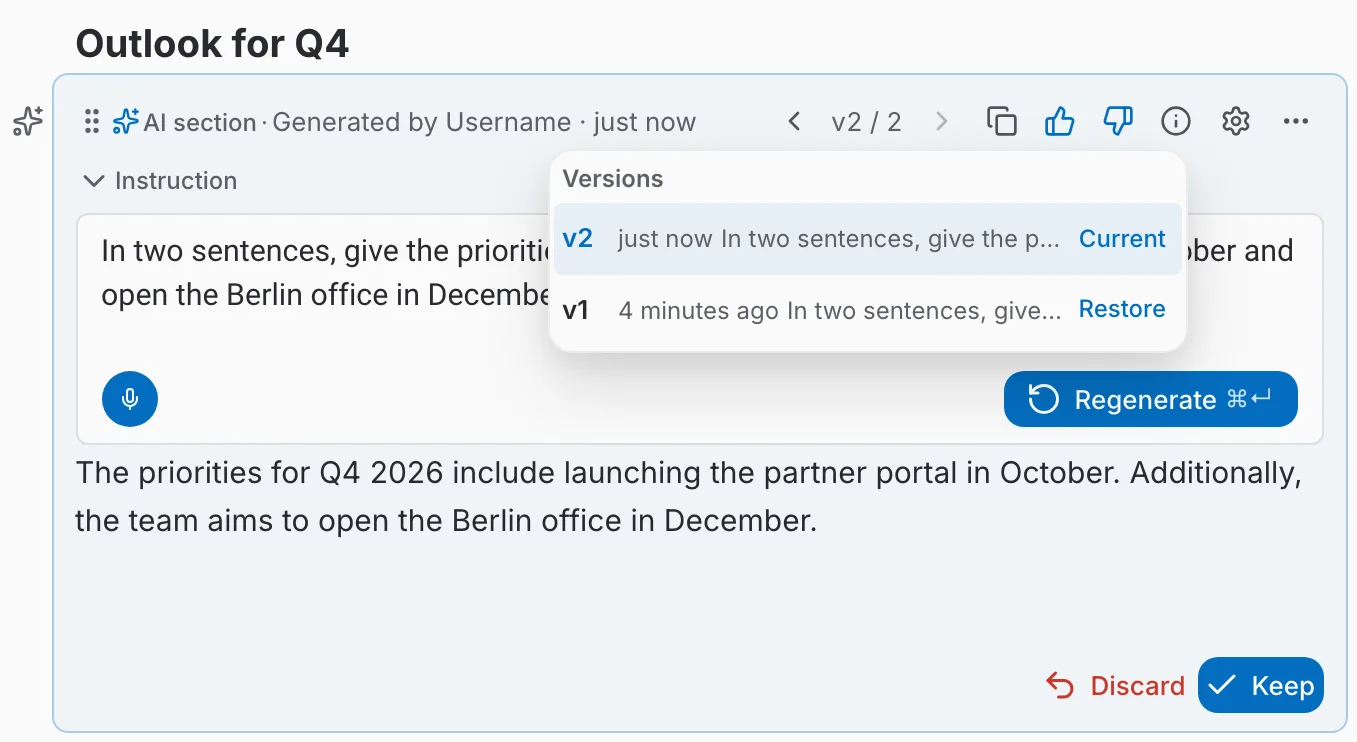
Chaque génération est conservée comme une version. Les flèches à côté de v2 / 2 passent de l'une à l'autre, et un clic sur le compteur ouvre la liste Versions, où Restore rétablit une version plus ancienne.
Quand l'instruction change
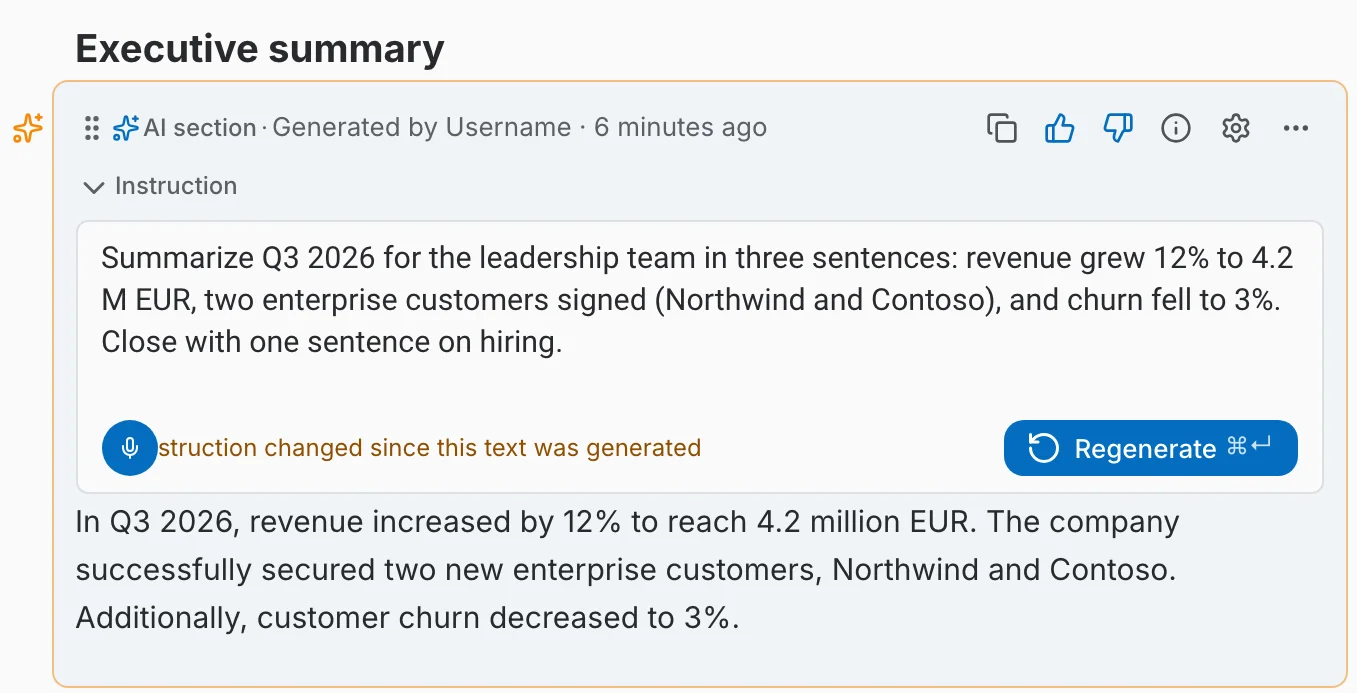
Si vous modifiez l'instruction d'une section déjà générée, le texte ne lui correspond plus : la section est entourée d'orange, la marque dans la marge devient orange, et une note indique Instruction changed since this text was generated. Cliquez sur Regenerate pour mettre le texte à jour.
Quand un outil demande une confirmation
Un outil réglé pour demander une confirmation met la section en pause sur son appel : le plan la marque Paused, et la section déplie Détails de la génération sur l'appel. Cliquez sur Allow pour l'exécuter, avec les valeurs telles que vous les avez modifiées, ou sur Reject pour l'ignorer ; la section se termine ensuite. La pause est enregistrée avec la section : elle résiste à un enregistrement ou à un rechargement, jusqu'à ce que vous y répondiez ou régénériez la section. Plus de détails dans Outils dans les blocs de rédaction IA sur la page Report Generator.
Images et formules
Les images et les formules fonctionnent comme dans la vue classique : ajoutez-les depuis le menu Insert, collez ou déposez un fichier image, et cliquez sur une formule pour modifier son LaTeX. Dans la nouvelle vue, le bouton image de la barre de mise en forme et Image dans le menu / ajoutent aussi une image. Voir Images et formules sur la page Report Generator.
Déplacer une section ou une image
Faites glisser une section IA par la poignée au début de sa barre — une section générée affiche sa barre quand vous cliquez dessus —, ou faites glisser une image. Une copie estompée, entourée de tirets, montre où elle atterrira, comme dans la vue classique : voir Déplacer un bloc ou une image.