
Arbeitsbereich
Ihr Arbeitsbereich ist die Organisation, in der Sie arbeiten, und optional eines ihrer Teams. Er bestimmt, welche Assistenten, MCP-Server, LM Providers und Konnektoren Sie sehen und wessen Kontingente und Credits Ihre Anfragen verbrauchen. Sein Name steht unter Ihrem Namen unten in der linken Seitenleiste.
Das Arbeitsbereich-Panel öffnen
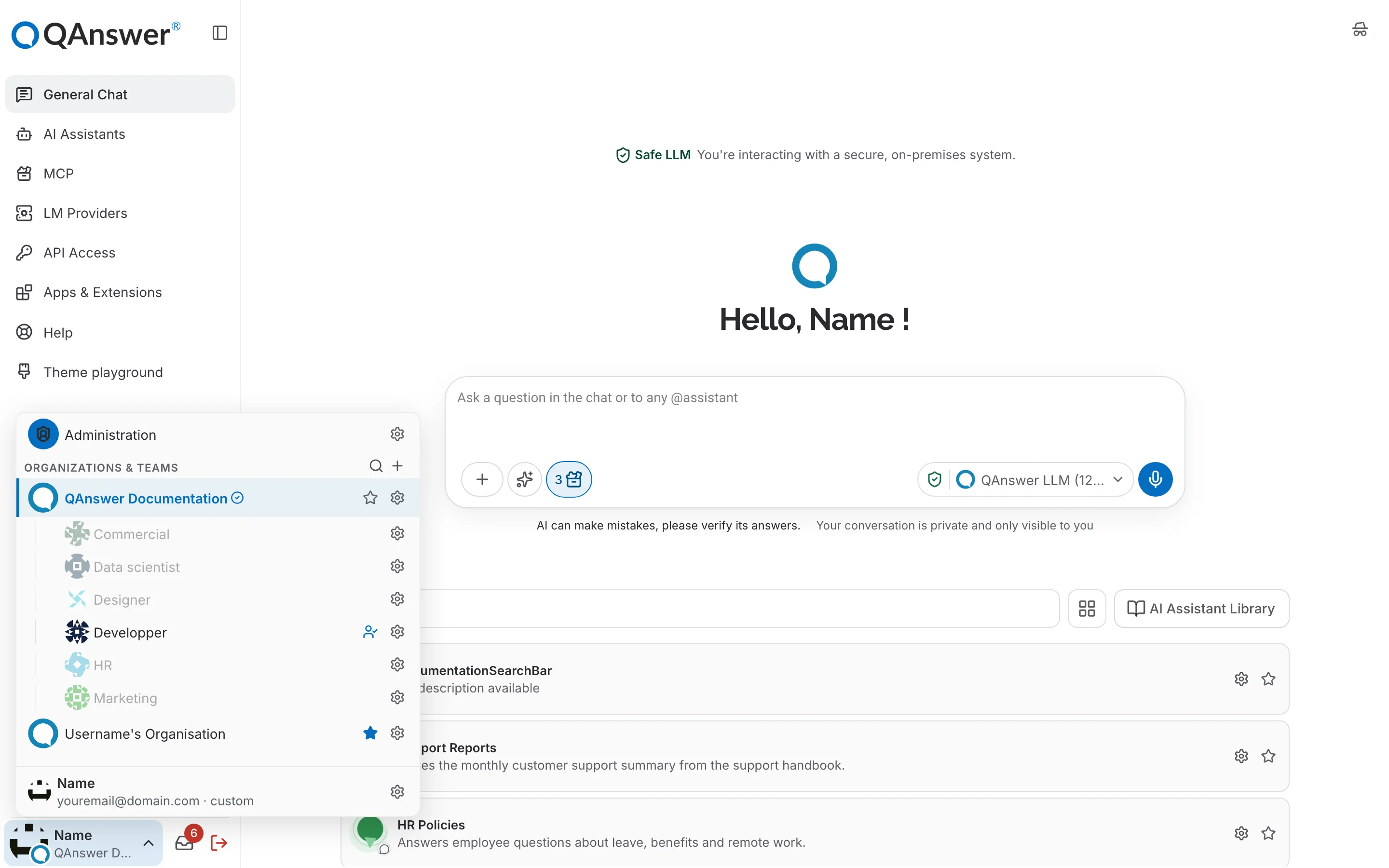
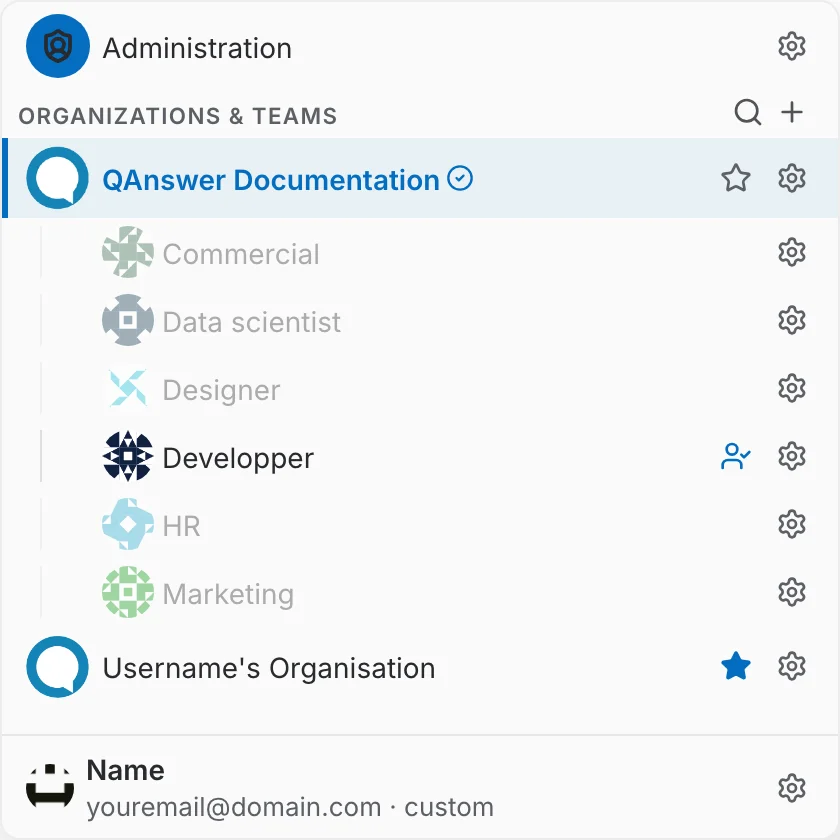
Klicken Sie unten in der linken Seitenleiste auf Ihren Namen. Das Panel, das sich öffnet, zeigt:
- Administration — die Plattformverwaltung, nur für Plattformadministratoren sichtbar.
- Organisationen & Teams — alle Organisationen, denen Sie angehören, und unter der ausgewählten deren Teams.
- Ihr Konto, ganz unten: Klicken Sie darauf, um Mein Konto zu öffnen.
Organisation wechseln
Klicken Sie auf eine Organisation, um darin zu arbeiten. Die ausgewählte Organisation ist hervorgehoben und mit einem Häkchen markiert, und das Panel bleibt offen, damit Sie eines ihrer Teams wählen können.
Wenn eine Ihrer Organisationen verlangt, dass ihre Mitglieder in ihr bleiben, sind Ihre anderen Organisationen ausgegraut; fahren Sie mit der Maus über eine, um zu sehen, welche Organisation Sie hält.
Team wechseln
Die Teams der ausgewählten Organisation stehen darunter. Unterteams sind unter ihrem übergeordneten Team eingerückt, das sich ein- und ausklappen lässt.
- Teams, denen Sie angehören, tragen das Mitglieds-Symbol. Klicken Sie auf eines, um darin zu arbeiten: Das Panel schließt sich.
- Teams, denen Sie nicht angehören, sind ausgegraut und können nicht ausgewählt werden.
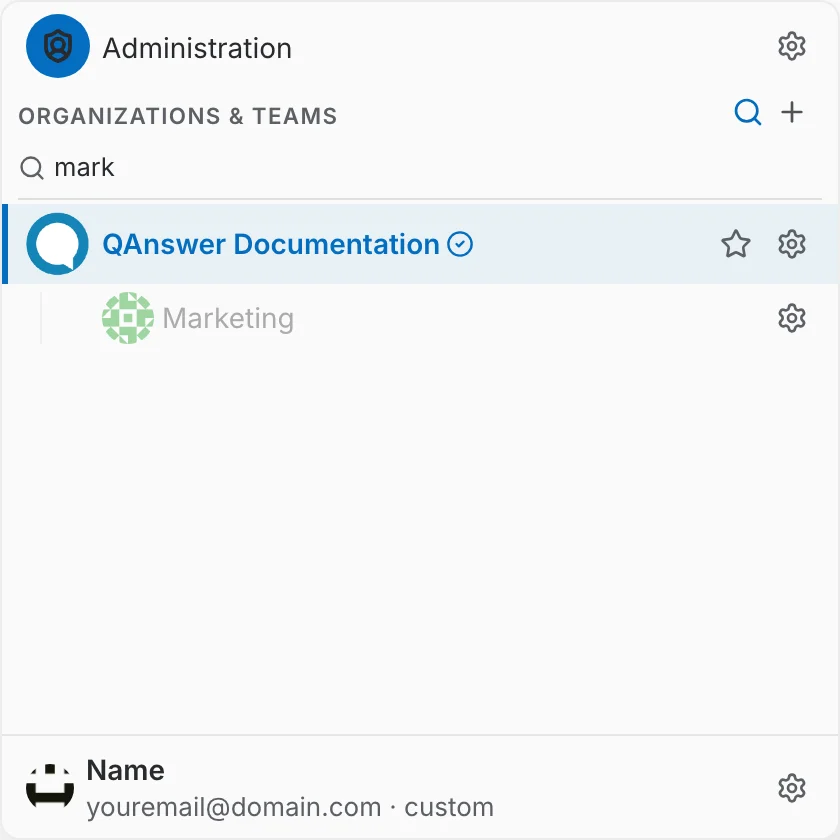
Suchen
Klicken Sie auf die Lupe neben Organisationen & Teams und tippen Sie. Die Liste behält die Organisationen, deren Name passt, und in der ausgewählten Organisation die passenden Teams. Mit Escape schließen Sie die Suche und zeigen wieder alles an.
Ihre Standardorganisation
Der gefüllte Stern markiert Ihre Standardorganisation: dort öffnet sich eine neue Sitzung, und dort liegen Ihre eigenen Assistenten und Anbieter. Um sie zu ändern, klicken Sie auf den leeren Stern einer anderen Organisation. Dadurch wechseln Sie nicht dorthin: Sie arbeiten im aktuellen Arbeitsbereich weiter.
Einstellungen und neue Teams
- Das Zahnrad neben einer Organisation oder einem Team öffnet deren Einstellungen. Es ist für die Administratoren dieser Organisation oder dieses Teams und für Plattformadministratoren sichtbar.
- Die Schaltfläche + neben Organisationen & Teams ist für Administratoren sichtbar. Ein Organisationsadministrator fügt der ausgewählten Organisation ein Team hinzu; ein Plattformadministrator kann außerdem eine Organisation erstellen.