
Neuer Report Generator
Der Report Generator hat eine neue Oberfläche, als Vorschau. Sie stellt den Bericht in den Vordergrund: KI-Abschnitte lesen sich wie der übrige Text, eine Gliederung zeigt den Stand jedes Abschnitts, und jeder erzeugte Abschnitt wartet darauf, dass Sie ihn prüfen.
Zur neuen Oberfläche wechseln
Schalten Sie oben rechts im Editor New Report Generator ein. Die Wahl wird in diesem Browser gespeichert, nur für Sie; schalten Sie ihn aus, um zur klassischen Ansicht zurückzukehren.
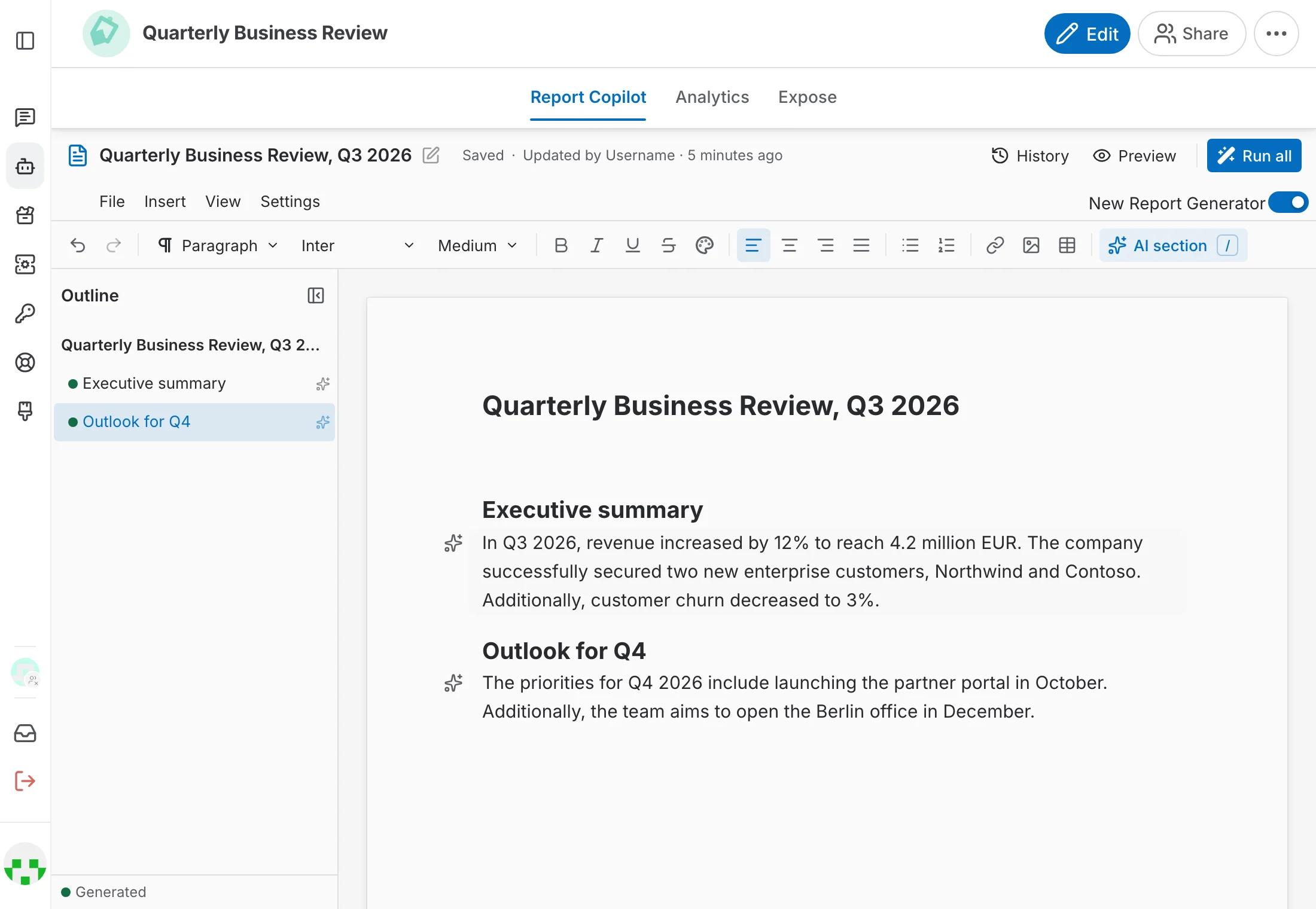
Beim ersten Einschalten stellt eine Tour in drei Schritten die Dokumentansicht, das Einfügen mit / und das Prüfen vor. Schließen Sie sie oder klicken Sie im letzten Schritt auf Start writing.
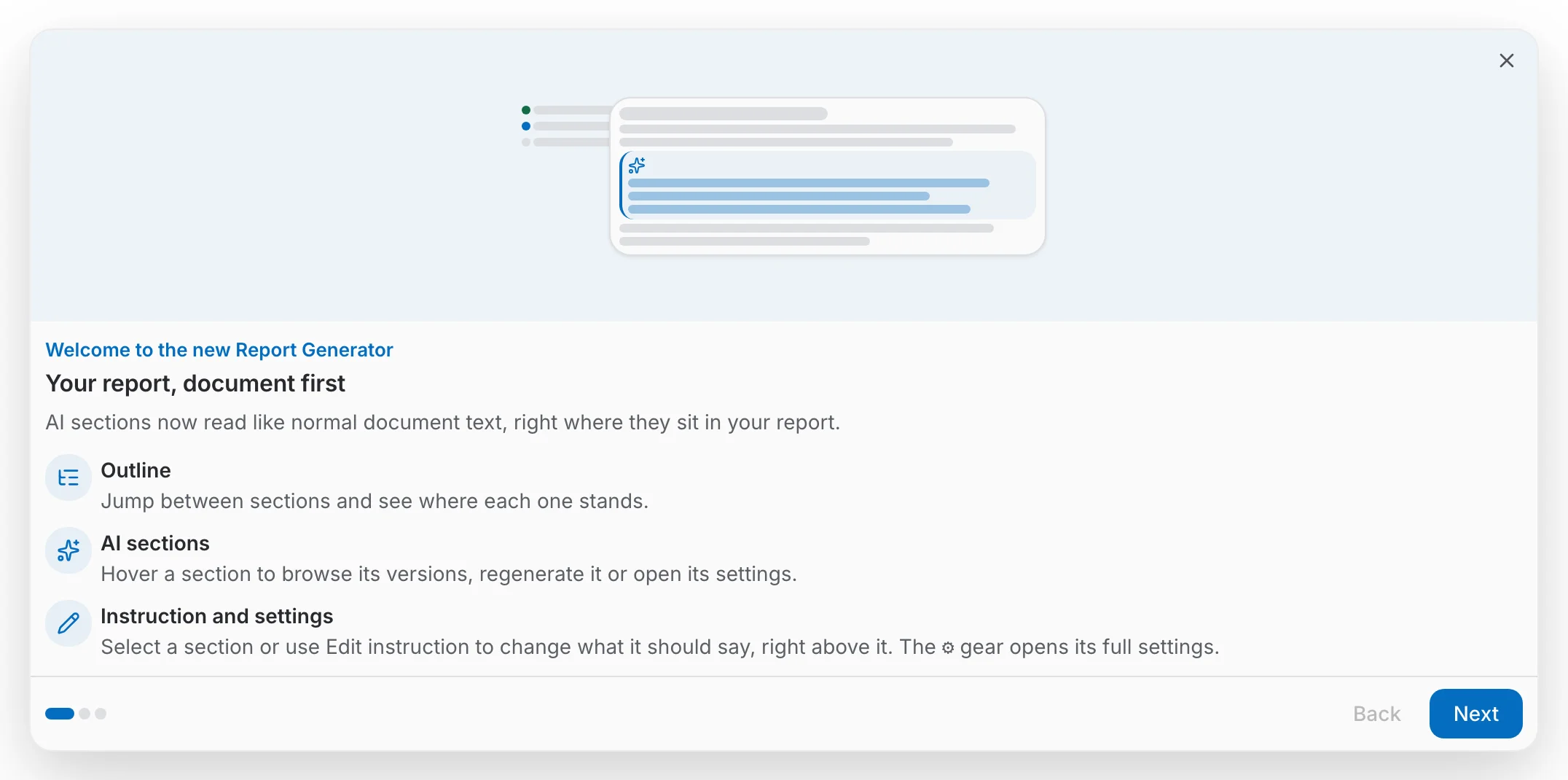
Der Editor auf einen Blick
- Obere Leiste — der Dokumentname und sein Speicherstand (Saved oder Unsaved changes, und wer zuletzt geändert hat), dann Keep all, History, Preview und Run all.
- Menüs — File, Insert, View und Settings, wie in der klassischen Ansicht.
- Formatierungsleiste — Rückgängig und Wiederholen, Textstile, Schrift, Ausrichtung, Listen, Link, Bild, Tabelle und am Ende AI section.
- Gliederung — die Überschriften und KI-Abschnitte des Berichts. Ein Klick springt dorthin; die Schaltfläche oben im Bereich blendet ihn aus.
Jeder KI-Abschnitt trägt in der Gliederung einen Punkt, der seinen Stand zeigt, und unten im Bereich stehen die im Bericht vorhandenen Status:
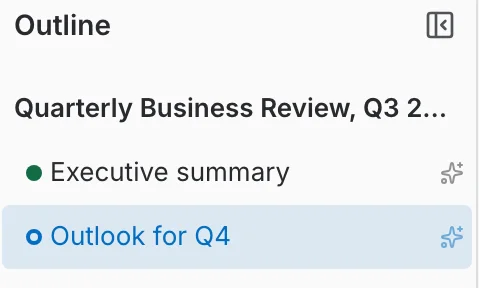
- Not generated — der Abschnitt hat eine Anweisung, aber noch keinen Text.
- Generating — der Abschnitt wird gerade geschrieben.
- To review — neuer Text wartet darauf, dass Sie ihn behalten oder es erneut versuchen.
- Generated — der Text steht.
- Instruction changed — die Anweisung wurde geändert, nachdem der Text geschrieben wurde.
- Paused — der Abschnitt wartet auf Ihre Antwort auf einen Tool-Aufruf oder auf eine Verbindung, die ein Tool braucht.
Einen KI-Abschnitt hinzufügen
Es gibt drei Wege, an der Cursorposition einen KI-Abschnitt einzufügen:
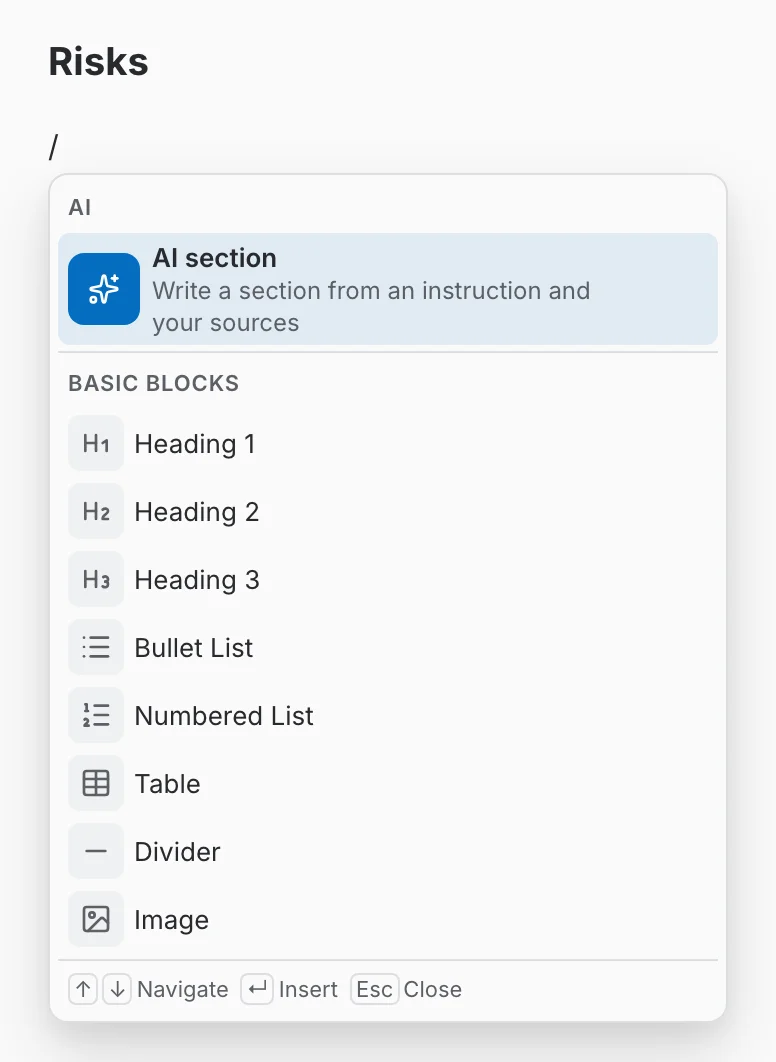
- Tippen Sie / in eine leere Zeile. Das Menü bietet zuerst AI section, dann Überschriften, Listen, eine Tabelle, eine Trennlinie und ein Bild. Wählen Sie mit den Pfeiltasten und Enter oder per Klick.
- Drücken Sie Strg+I (⌘I auf dem Mac).
- Klicken Sie am Ende der Formatierungsleiste auf AI section.
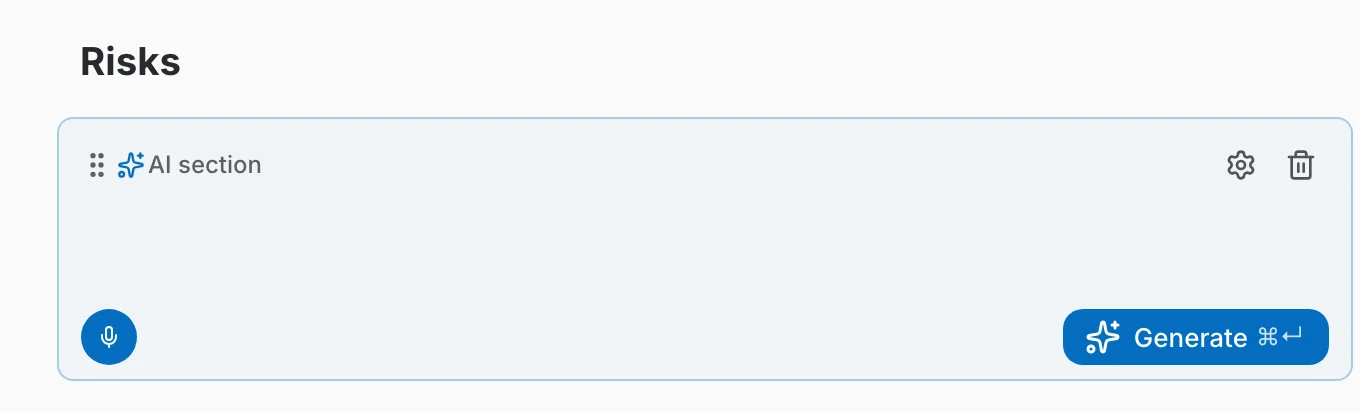
Der neue Abschnitt öffnet sich mit einer leeren Anweisung. Schreiben Sie, was er sagen soll, und klicken Sie auf Generate oder drücken Sie Strg+Enter (⌘↵ auf dem Mac). Das Mikrofon diktiert die Anweisung, das Zahnrad öffnet die vollständigen Einstellungen des Abschnitts — Prompt, Tools, Daten, Modell und Suche, wie in der klassischen Ansicht — und der Papierkorb löscht ihn.
Prüfen, was die KI geschrieben hat
Ist ein Abschnitt erzeugt, erscheint sein Text an Ort und Stelle, markiert mit To review, die Anweisung darüber und Keep darunter:
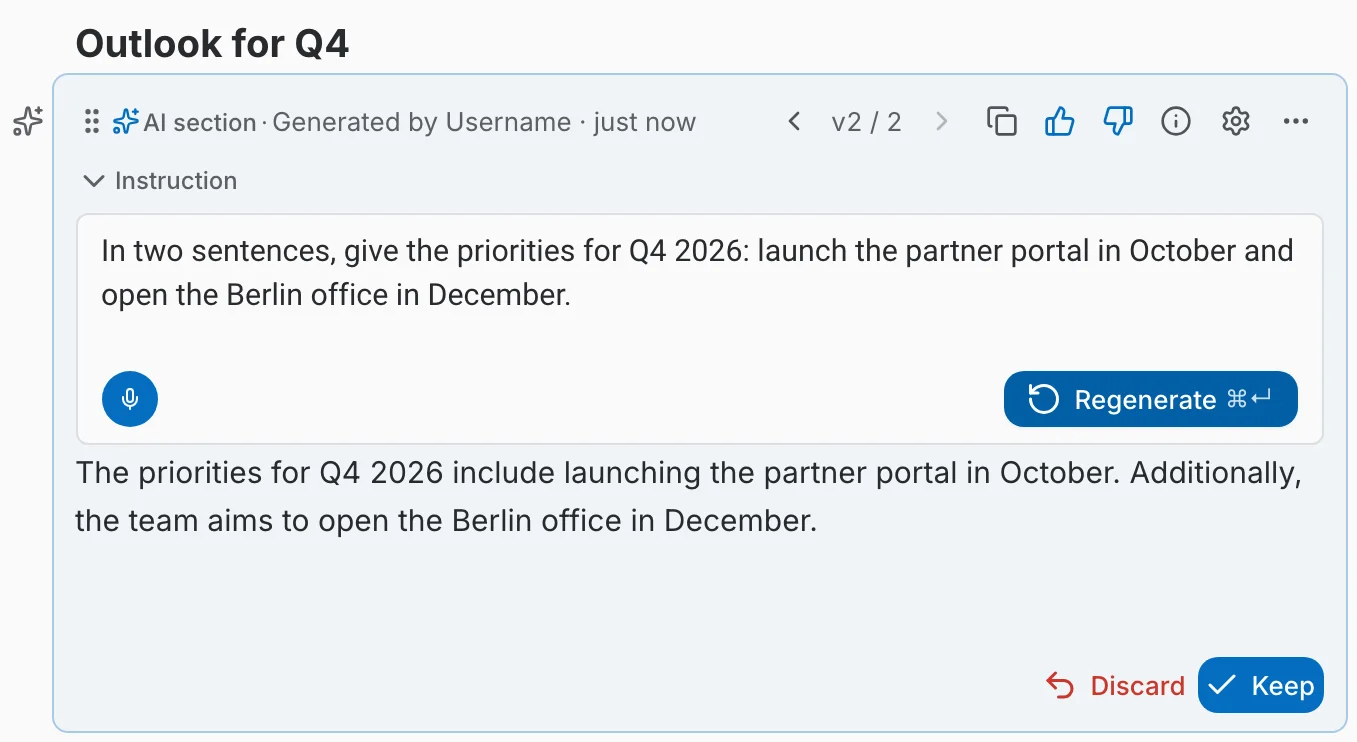
- Keep übernimmt den Text; der Abschnitt wird Generated.
- Regenerate schreibt den Abschnitt aus seiner Anweisung neu. Ändern Sie zuerst die Anweisung, um den Inhalt zu ändern.
- Keep all in der oberen Leiste übernimmt alle wartenden Abschnitte auf einmal.
Run all oben rechts erzeugt alle KI-Abschnitte des Berichts in einem Durchgang; den Fortschritt sehen Sie in der oberen Leiste und in der Gliederung.
An einem erzeugten Abschnitt arbeiten
Klicken Sie auf einen erzeugten Abschnitt, um ihn zu öffnen. Seine Leiste zeigt, wer ihn wann erzeugt hat, dann die Versionspfeile, Copy, Daumen hoch und runter zur Bewertung, die Details der Erzeugung, das Zahnrad für die Einstellungen und das Menü ⋯. Instruction klappt die Anweisung mit ihrer Schaltfläche Regenerate auf und zu.
Versionen und Discard
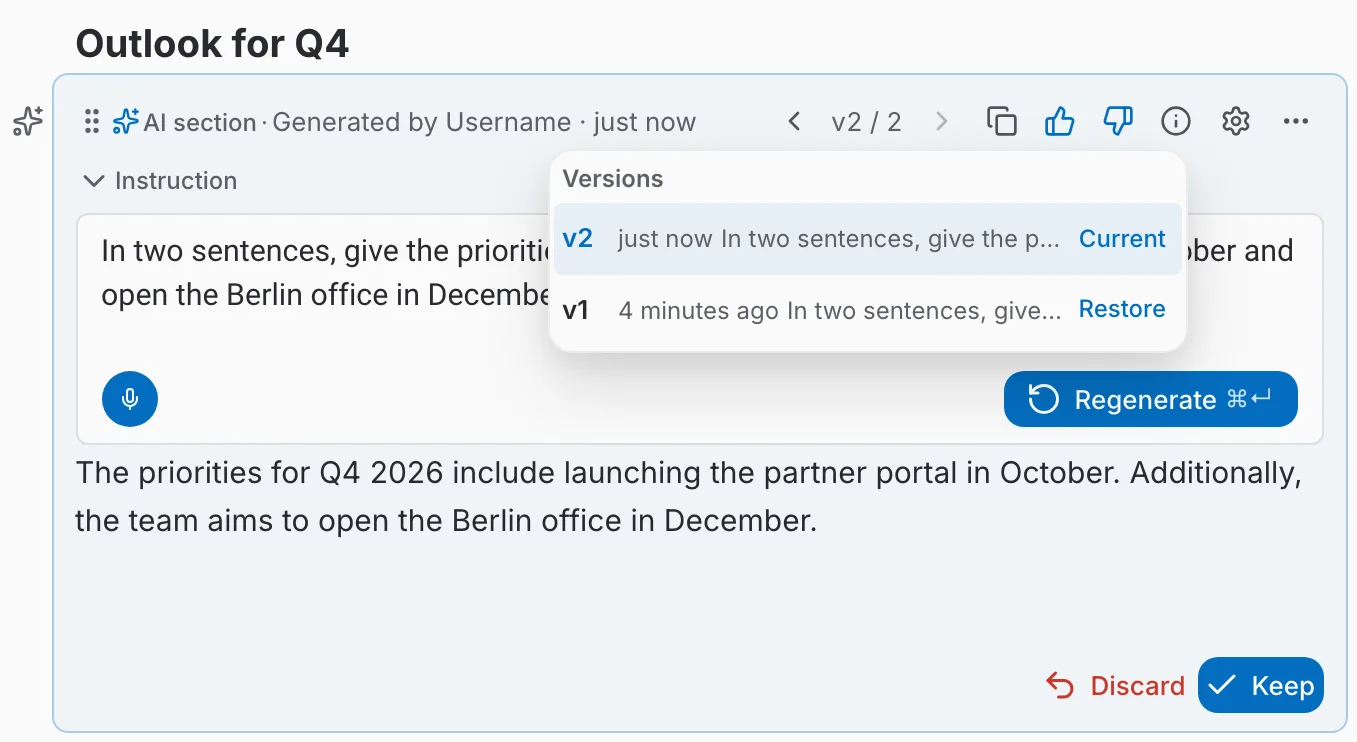
Jede Erzeugung wird als Version behalten. Die Pfeile neben v2 / 2 wechseln zwischen ihnen, und ein Klick auf den Zähler öffnet die Liste Versions, in der Restore eine ältere zurückholt.
Wenn sich die Anweisung ändert
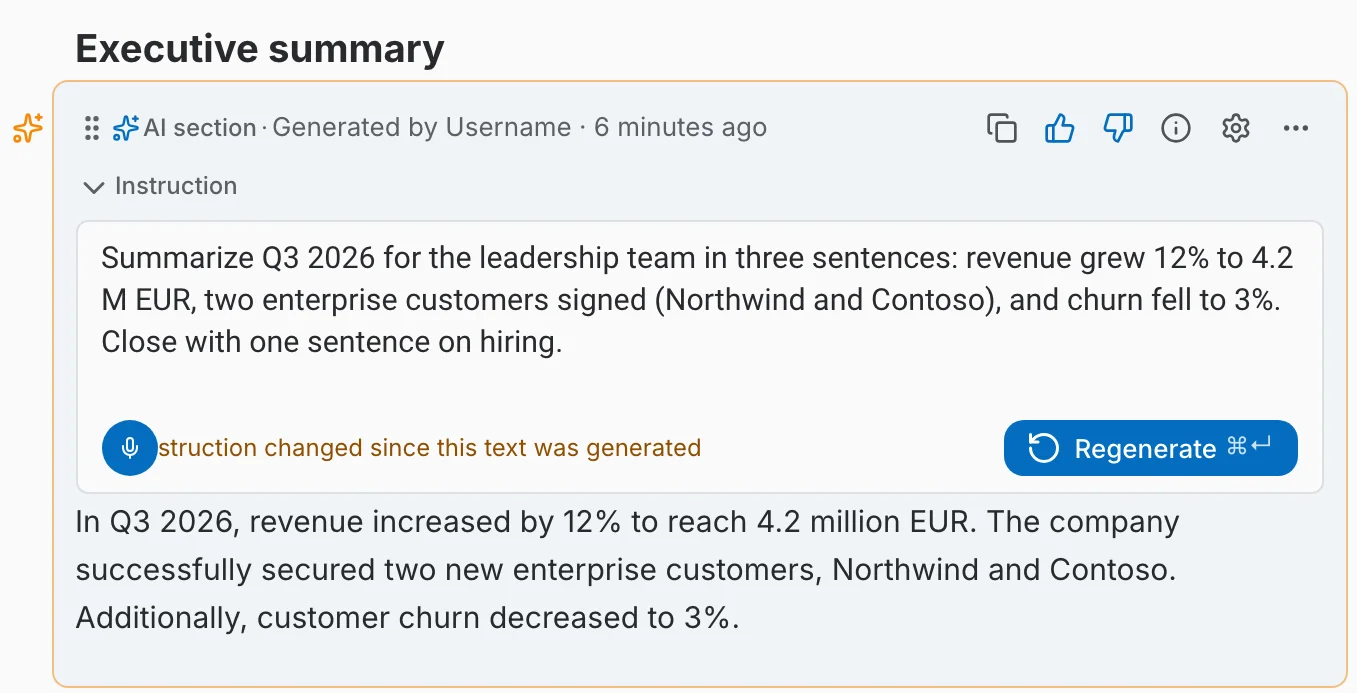
Ändern Sie die Anweisung eines bereits erzeugten Abschnitts, passt der Text nicht mehr dazu: Der Abschnitt wird orange umrandet, die Marke am Rand wird orange, und ein Hinweis lautet Instruction changed since this text was generated. Klicken Sie auf Regenerate, um den Text zu aktualisieren.
Wenn ein Tool nach Bestätigung fragt
Ein Tool, das nach Bestätigung fragen soll, pausiert den Abschnitt bei seinem Aufruf: Die Gliederung markiert ihn als Paused, und der Abschnitt klappt Generierungsdetails beim Aufruf auf. Klicken Sie auf Allow, um den Aufruf mit den Werten auszuführen, wie Sie sie bearbeitet haben, oder auf Reject, um ihn zu überspringen; danach wird der Abschnitt fertig. Die Pause wird mit dem Abschnitt gespeichert und übersteht Speichern und Neuladen, bis Sie antworten oder den Abschnitt neu generieren. Mehr dazu unter Werkzeuge in KI-Schreibblöcken auf der Seite Report Generator.
Bilder und Formeln
Bilder und Formeln funktionieren wie in der klassischen Ansicht: Fügen Sie sie über das Menü Insert hinzu, fügen Sie eine Bilddatei ein oder ziehen Sie sie hinein, und klicken Sie auf eine Formel, um ihr LaTeX zu bearbeiten. In der neuen Ansicht fügen auch die Bild-Schaltfläche der Formatierungsleiste und Image im /-Menü ein Bild ein. Siehe Bilder und Formeln auf der Seite Report Generator.
Einen Abschnitt oder ein Bild verschieben
Ziehen Sie einen KI-Abschnitt am Griff am Anfang seiner Leiste — ein generierter Abschnitt zeigt seine Leiste, wenn Sie ihn anklicken —, oder ziehen Sie ein Bild. Eine blasse, gestrichelt umrandete Kopie zeigt, wo er landen wird, wie in der klassischen Ansicht: siehe Einen Block oder ein Bild verschieben.