
XWiki - Source de données
La source de données xWiki se connecte à une instance xWiki et indexe ses espaces et ses pages, afin que votre assistant réponde aux questions portant sur le contenu du wiki et renvoie vers la page d'origine.
Ajouter le connecteur xWiki
Ouvrez votre assistant dans l'éditeur, allez dans l'onglet Data cliquez sur Add connector puis choisissez xWiki.
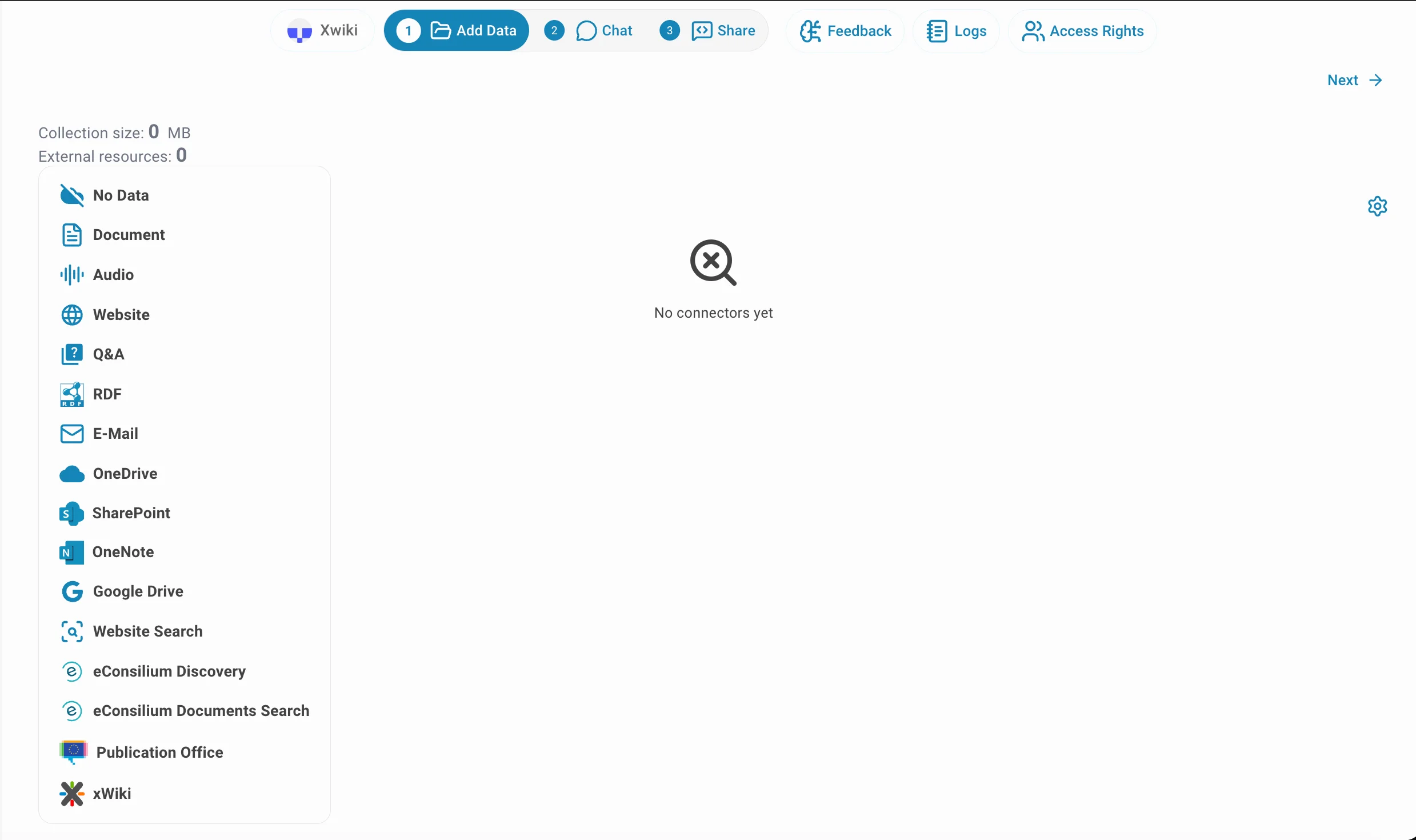
Se connecter à xWiki et choisir quoi indexer
QAnswer s'authentifie auprès du wiki en authentification basique, et indexe exactement les espaces ou pages que vous indiquez — il n'y a plus d'étape de navigation séparée :
- xWiki base URL (obligatoire) : l'adresse de votre instance xWiki, par exemple https://wiki.example.com.
- xWiki username (obligatoire) : l'utilisateur avec lequel QAnswer se connecte. Il ne voit que les pages que cet utilisateur peut lire.
- Password (obligatoire) : le mot de passe de cet utilisateur xWiki.
- Space or page links (obligatoire) : un par ligne. Collez un lien directement depuis la barre d'adresse de votre navigateur pendant que vous parcourez le wiki — QAnswer indexe cet espace et tout ce qu'il contient. Un chemin de style REST tel que /wikis/xwiki/spaces/Help/* fonctionne aussi, pour qui le connaît déjà.
Le champ Connector's name au-dessus du formulaire est prérempli avec « xWiki ». Renommez-le si l'assistant lit plusieurs wikis : c'est ce nom qui apparaît ensuite dans la liste des connecteurs.
Cliquez sur Finish pour enregistrer le connecteur et lancer en arrière-plan l'indexation des pages sous chaque lien.
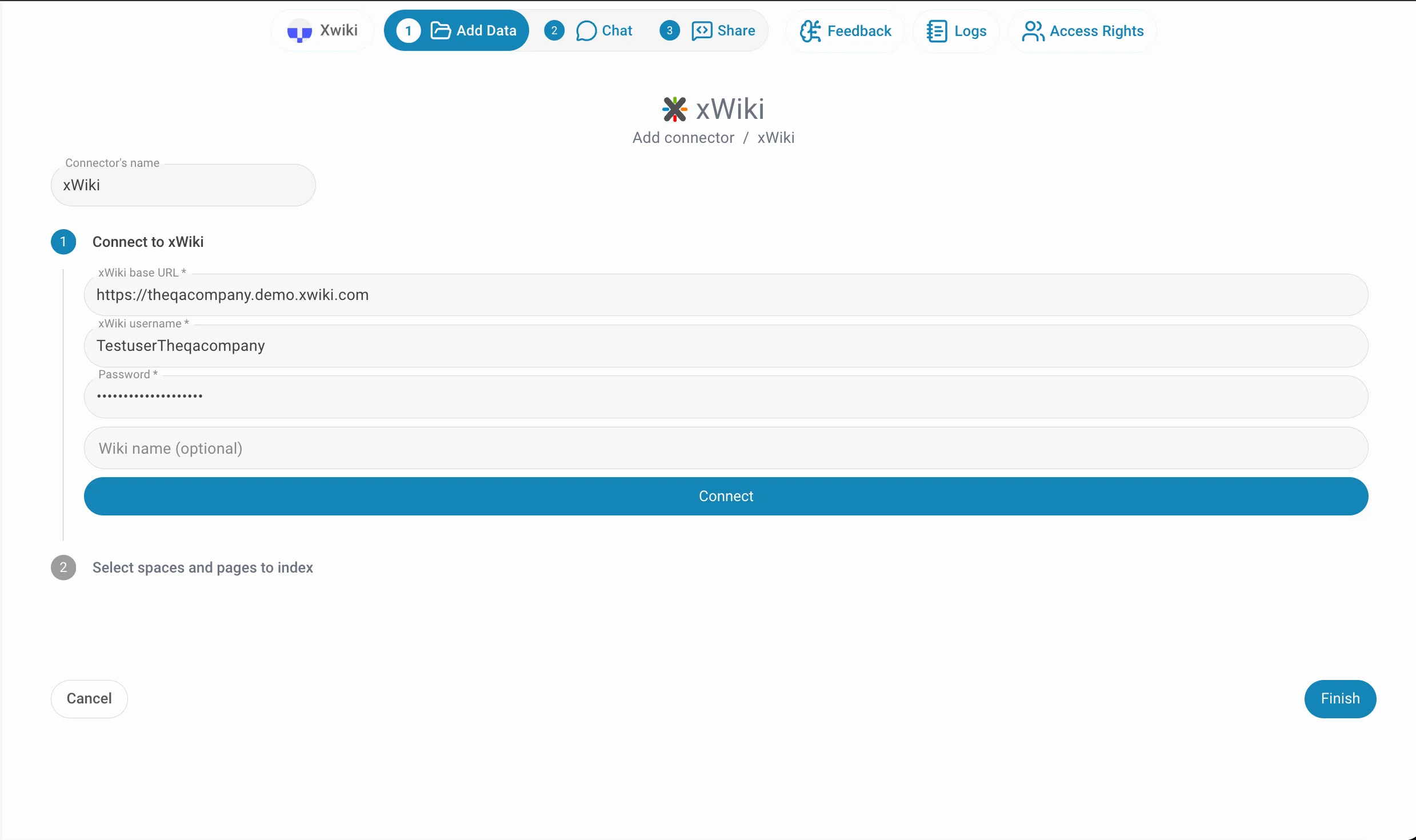
Pages indexées
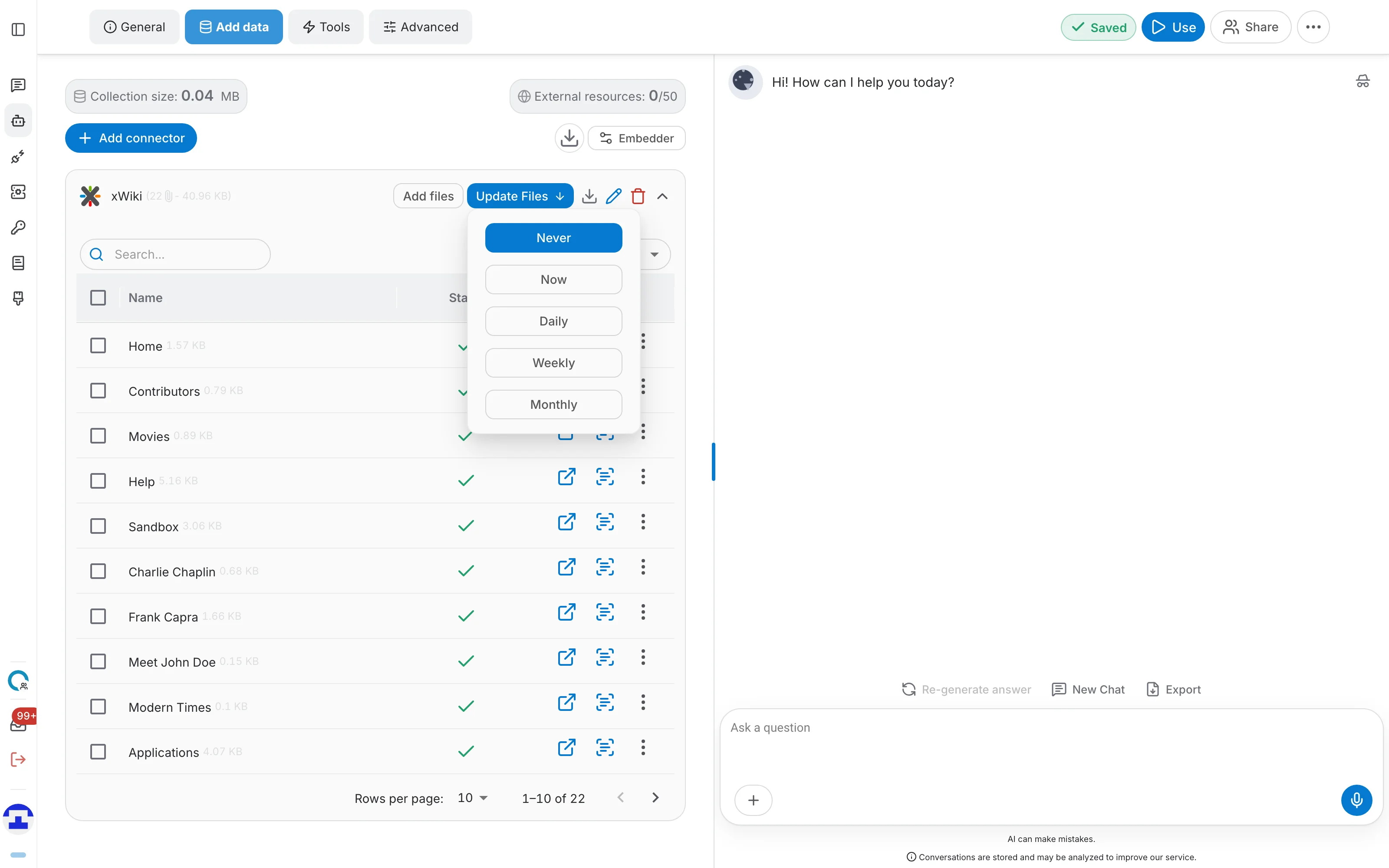
De retour dans l'onglet Data, la ligne du connecteur indique le nombre de pages et l'espace qu'elles occupent. Dépliez-la pour voir chaque page indexée :
- La colonne Status et le filtre de statut montrent quelles pages sont indexées et lesquelles sont encore en attente.
- Le champ de recherche retrouve une page par son titre dans le connecteur.
- L'icône d'ouverture mène directement à la page d'origine dans votre instance xWiki.
- L'icône de contenu affiche le texte extrait par QAnswer, et le menu de la ligne regroupe les actions page par page.
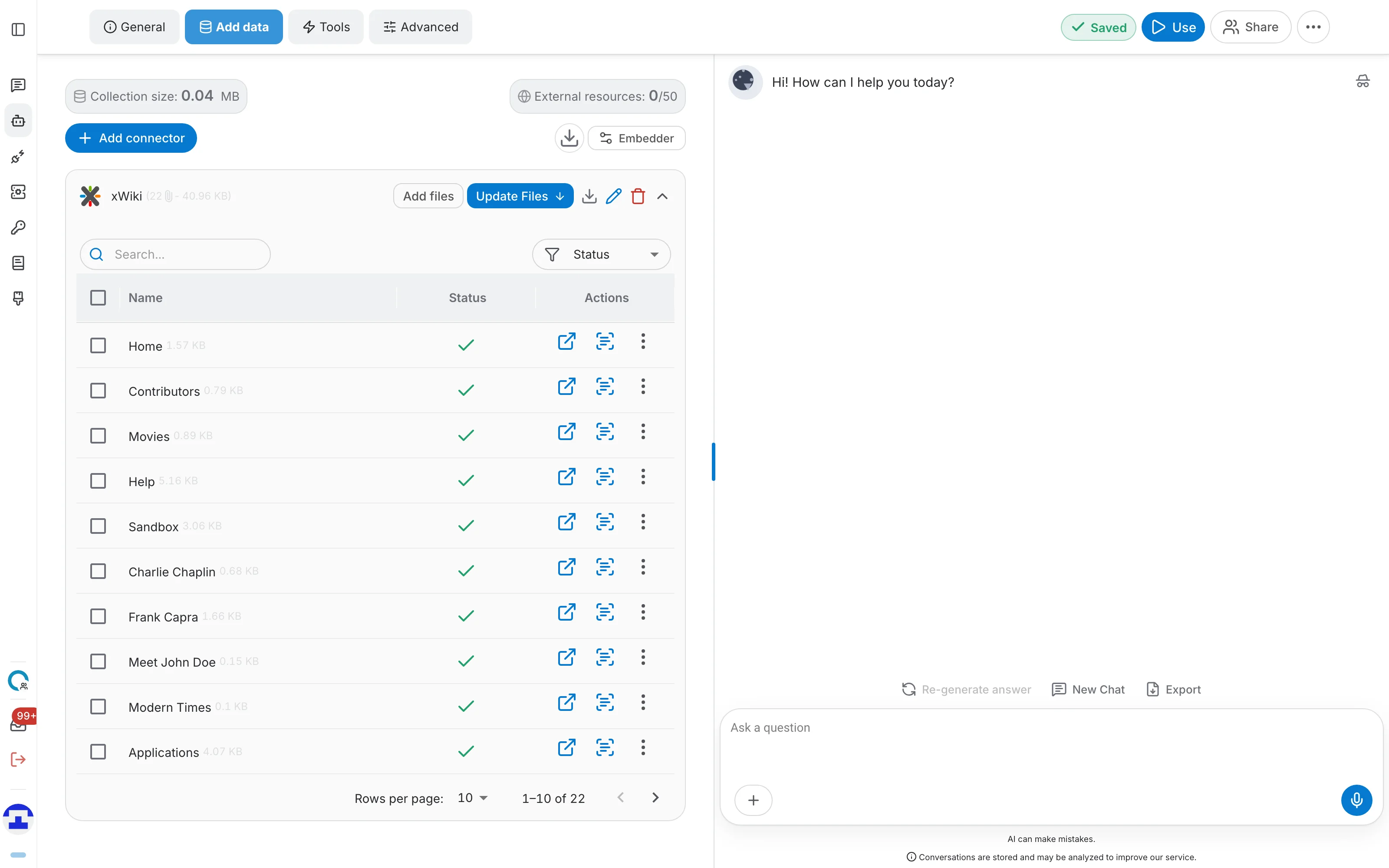
Ajouter d'autres espaces plus tard
Pour indexer davantage de contenu, cliquez sur Add files sur la ligne du connecteur. Cette même ligne permet aussi de télécharger le contenu indexé, de renommer le connecteur ou de le supprimer avec tout ce qu'il a indexé.
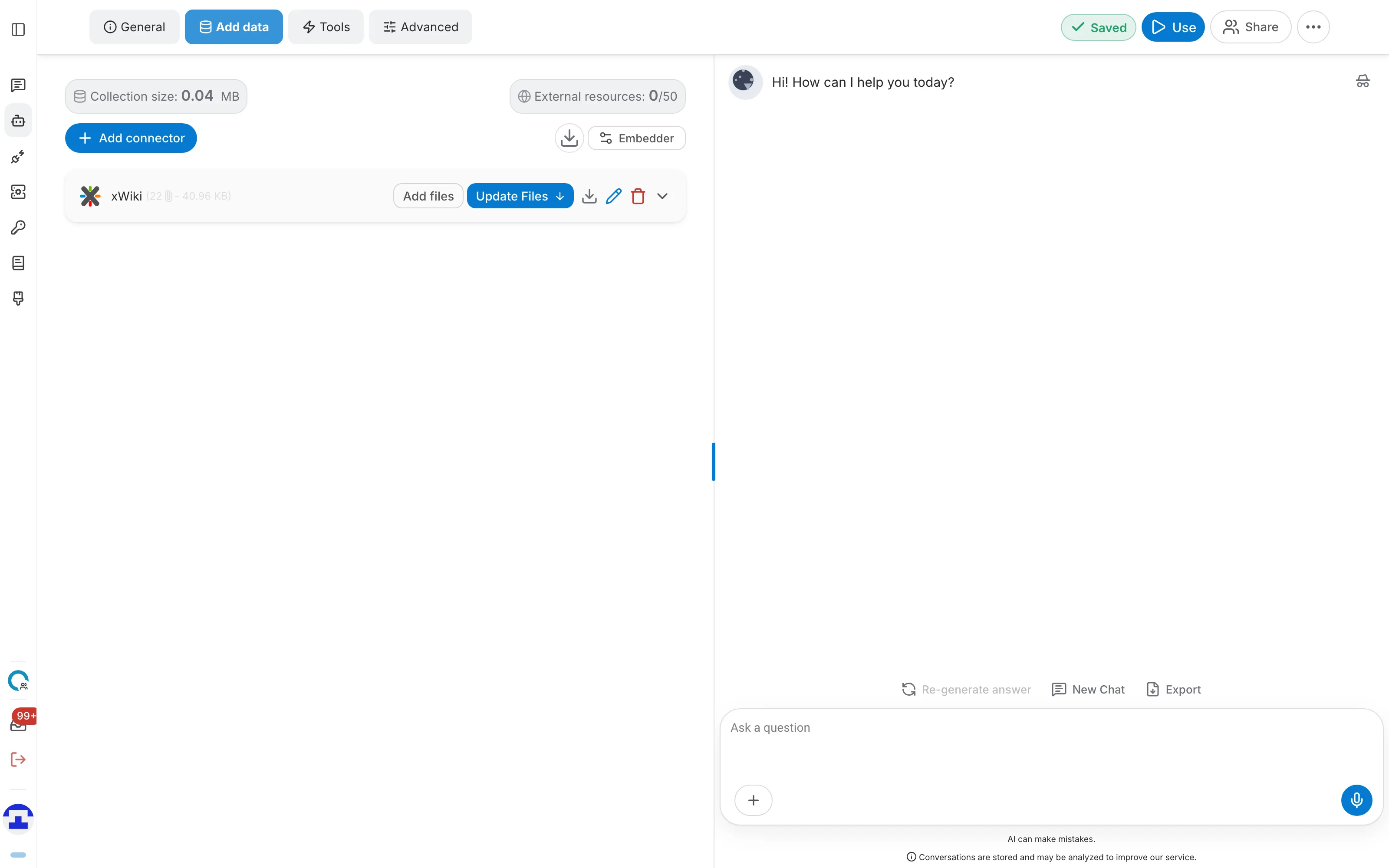
Maintenir l'index à jour
Les pages xWiki évoluent : le connecteur peut les réindexer pour vous. Ouvrez Update Files sur la ligne du connecteur et choisissez la fréquence :
- Never : aucun rafraîchissement automatique — la valeur par défaut d'un nouveau connecteur.
- Now : lance un rafraîchissement immédiat, en réindexant les pages sélectionnées dont la version xWiki a changé.
- Daily, Weekly, Monthly : rafraîchit selon cette fréquence à partir de maintenant. L'option active reste mise en évidence dans le menu.
Dépannage
Échec de la connexion
- Vérifiez que l'URL de base pointe vers votre instance xWiki et qu'elle est joignable depuis QAnswer.
- Vérifiez que le nom d'utilisateur et le mot de passe sont corrects et que le compte est actif.
- Vérifiez que chaque lien ou chemin collé pointe bien vers un espace ou une page accessible dans xWiki — un chemin de style REST doit nommer un wiki existant (« xwiki » par défaut).
Aucune page n'est indexée
- Assurez-vous que l'utilisateur xWiki a accès en lecture aux pages de cet espace.
- Vérifiez le lien ou le chemin collé : une faute de frappe dans le nom de l'espace ne correspond alors à rien, silencieusement.