
XWiki - Datenquelle
Die Datenquelle xWiki verbindet sich mit einer xWiki-Instanz und indexiert deren Bereiche und Seiten, damit Ihr Assistent Fragen zu den Wiki-Inhalten beantworten und auf die Originalseite verweisen kann.
xWiki-Connector hinzufügen
Öffnen Sie Ihren Assistenten im Editor, wechseln Sie in den Tab Data klicken Sie auf Add connector und wählen Sie xWiki.
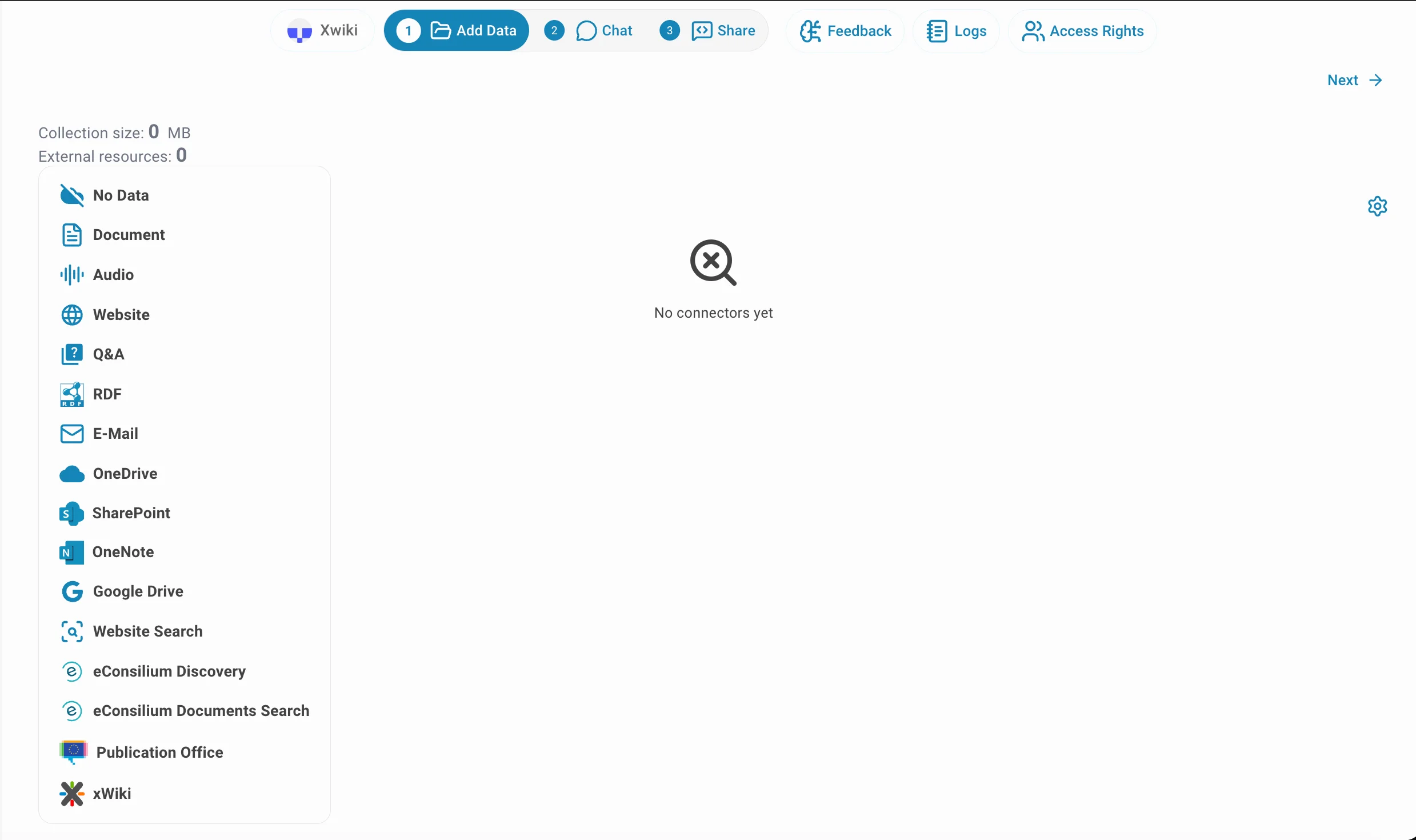
Mit xWiki verbinden und auswählen, was indexiert wird
QAnswer authentifiziert sich per Basic Authentication am Wiki und indexiert genau die Bereiche oder Seiten, die Sie angeben — ein separater Auswahlschritt entfällt:
- xWiki base URL (erforderlich): die Adresse Ihrer xWiki-Instanz, zum Beispiel https://wiki.example.com.
- xWiki username (erforderlich): der Benutzer, mit dem QAnswer sich anmeldet. Sichtbar sind nur Seiten, die dieser Benutzer lesen darf.
- Password (erforderlich): das Passwort dieses xWiki-Benutzers.
- Space or page links (erforderlich): einer pro Zeile. Fügen Sie einen Link direkt aus der Adressleiste Ihres Browsers ein, während Sie im Wiki blättern — QAnswer indexiert diesen Bereich und alles darin Verschachtelte. Ein Pfad im REST-Stil wie /wikis/xwiki/spaces/Help/* funktioniert ebenfalls, für alle, die ihn schon kennen.
Das Feld Connector's name über dem Formular ist mit „xWiki" vorbelegt. Vergeben Sie einen eigenen Namen, wenn der Assistent aus mehreren Wikis liest — dieser Name erscheint anschließend in der Connector-Liste.
Klicken Sie auf Finish um den Connector zu speichern und die Indexierung der Seiten unter jedem Link im Hintergrund zu starten.
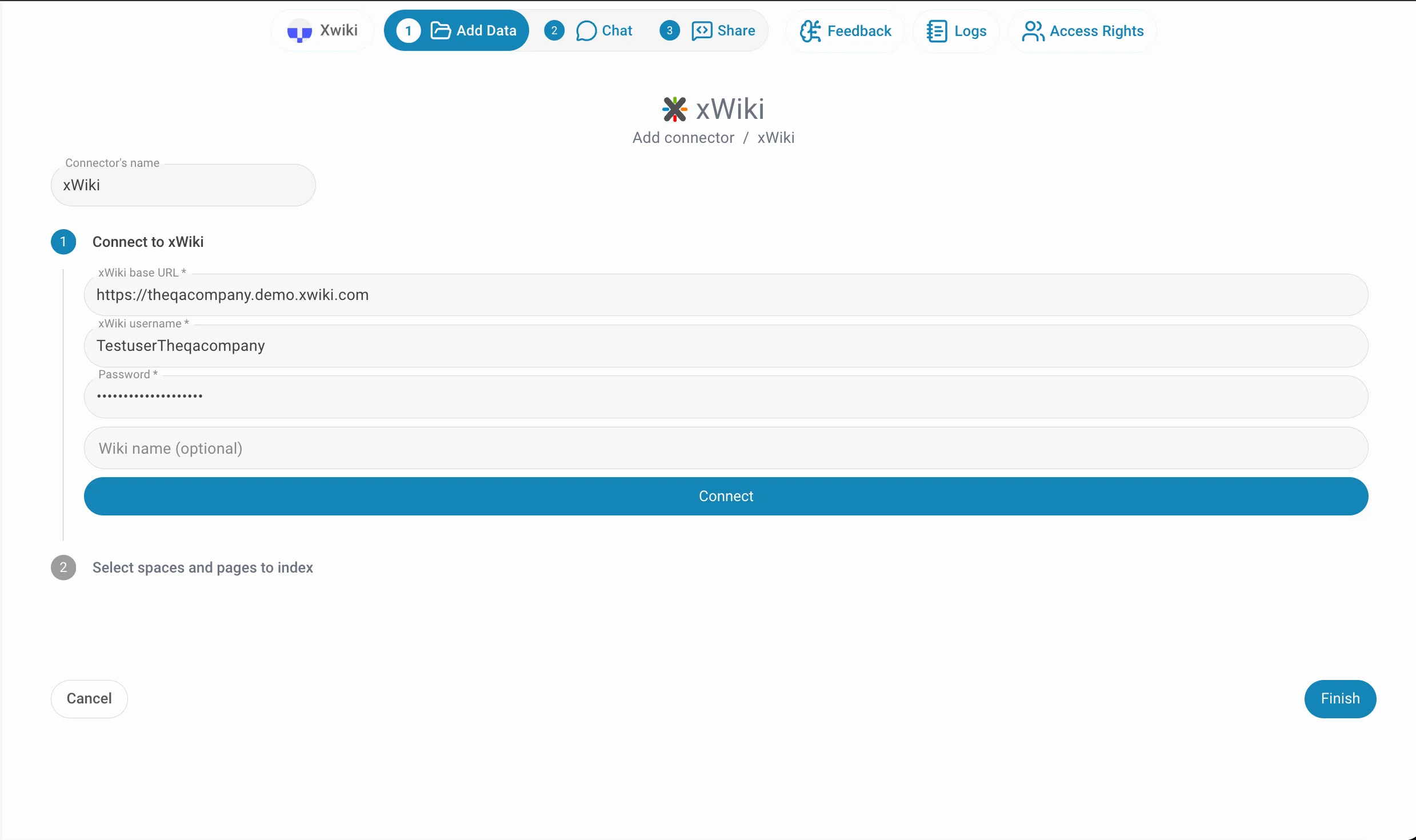
Indexierte Seiten
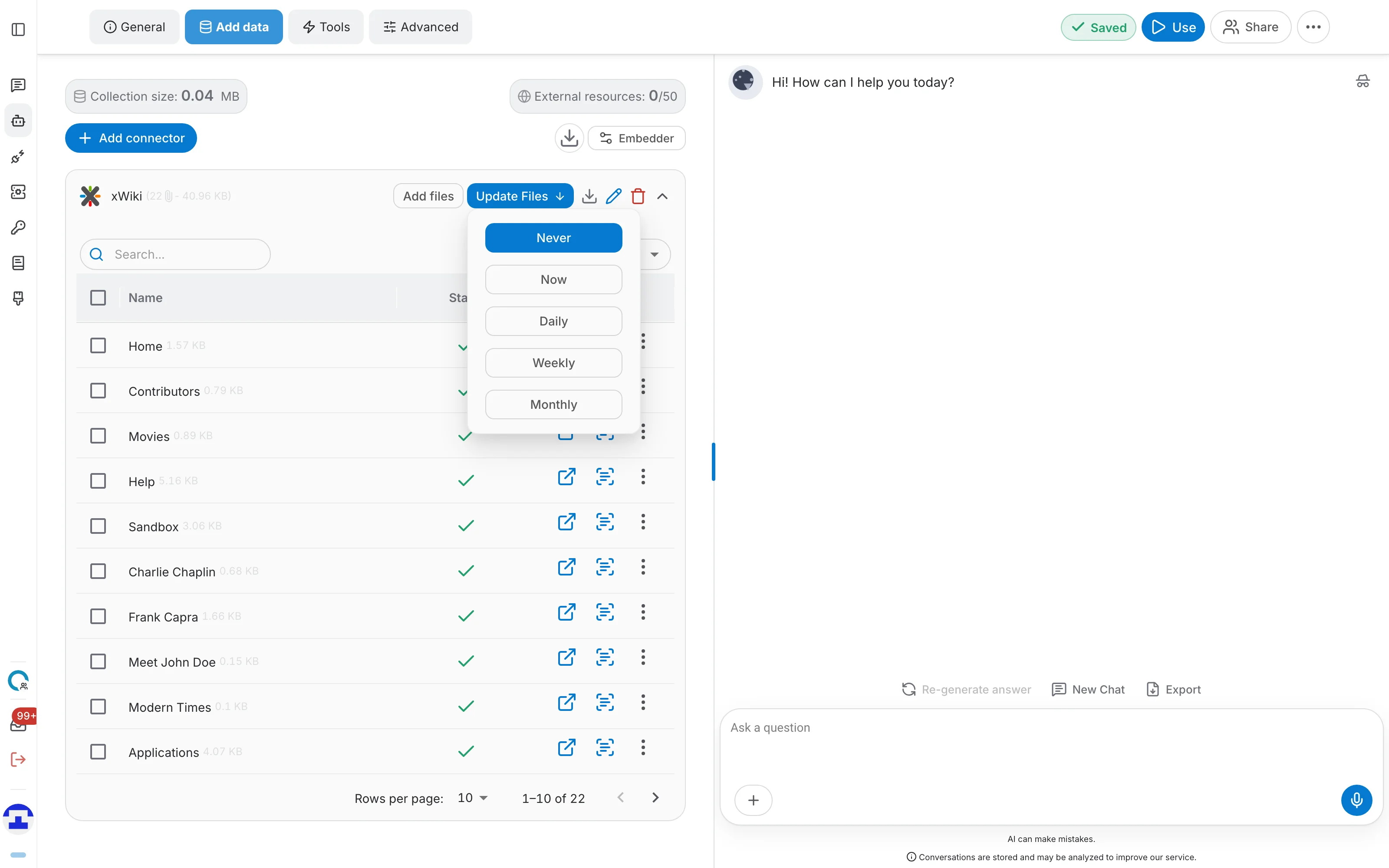
Zurück im Tab Data zeigt die Connector-Zeile, wie viele Seiten sie enthält und wie viel Platz diese belegen. Klappen Sie sie auf, um alle indexierten Seiten zu sehen:
- Die Spalte Status und der Statusfilter zeigen, welche Seiten fertig indexiert sind und welche noch ausstehen.
- Das Suchfeld findet eine Seite im Connector anhand ihres Titels.
- Das Öffnen-Symbol führt direkt zur Originalseite in Ihrer xWiki-Instanz.
- Das Inhalts-Symbol zeigt den von QAnswer extrahierten Text, und das Zeilenmenü enthält die Aktionen je Seite.
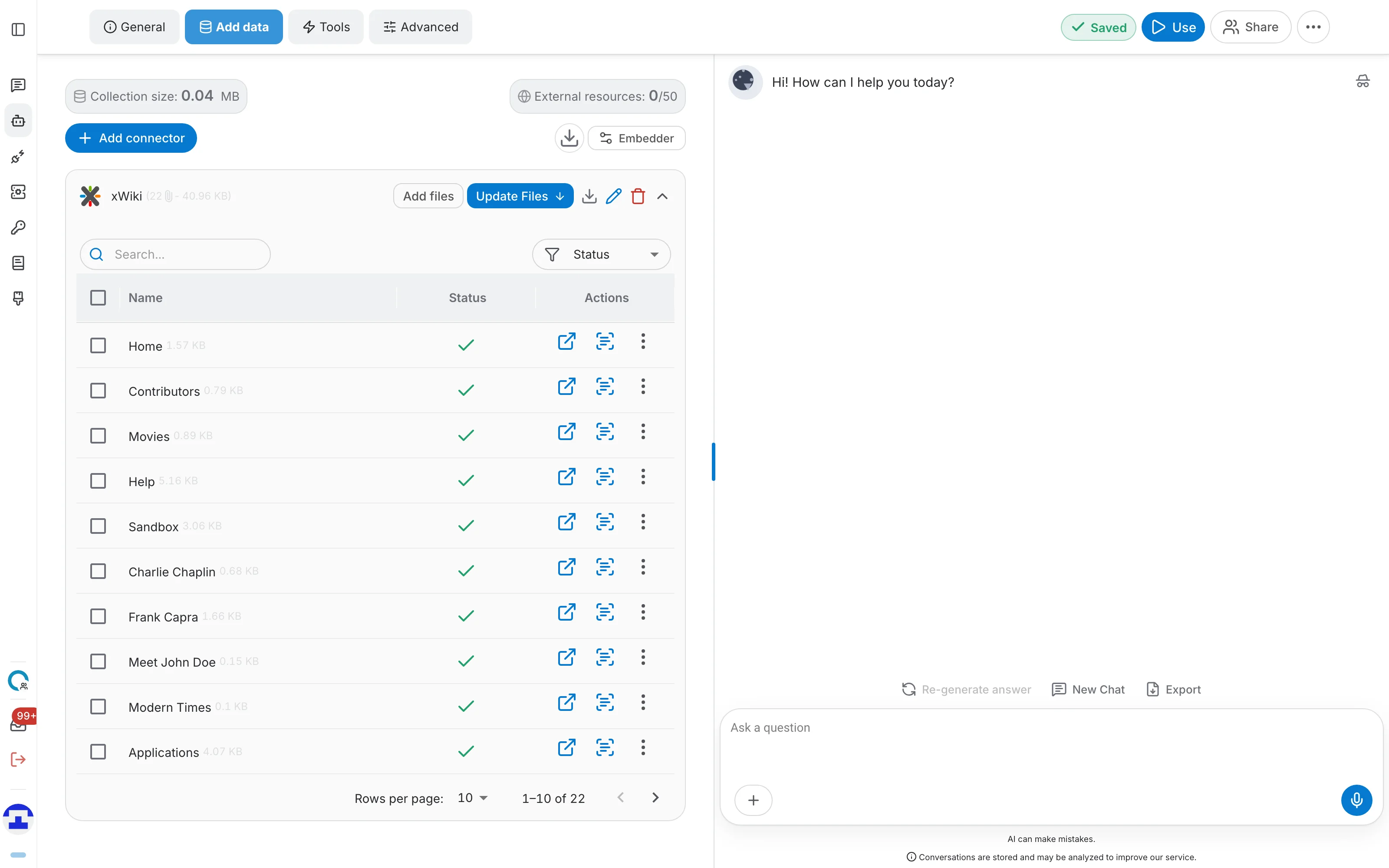
Später weitere Bereiche hinzufügen
Um mehr aus dem Wiki zu indexieren, klicken Sie auf Add files in der Connector-Zeile. Dort können Sie außerdem die indexierten Inhalte herunterladen, den Connector umbenennen oder ihn samt allem Indexierten löschen.
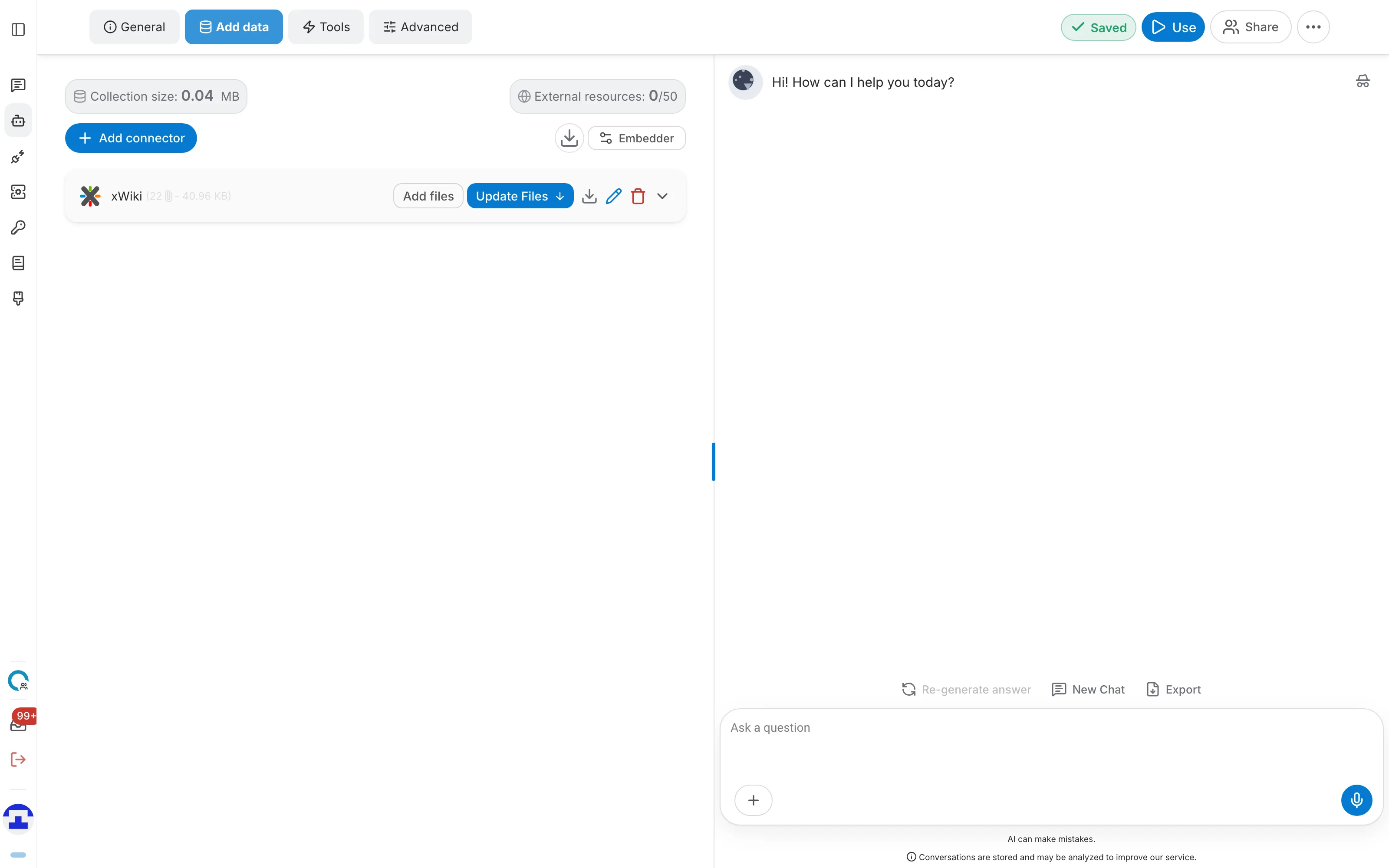
Den Index aktuell halten
xWiki-Seiten ändern sich, deshalb kann der Connector sie erneut einlesen. Öffnen Sie Update Files in der Connector-Zeile und wählen Sie, wie oft das geschehen soll:
- Never: keine automatische Aktualisierung — die Voreinstellung eines neuen Connectors.
- Now: aktualisiert sofort und liest die ausgewählten Seiten neu ein, deren xWiki-Version sich geändert hat.
- Daily, Weekly, Monthly: aktualisiert von nun an in diesem Rhythmus. Die aktive Option bleibt im Menü hervorgehoben.
Fehlerbehebung
Verbindung fehlgeschlagen
- Prüfen Sie, ob die Basis-URL auf Ihre xWiki-Instanz zeigt und von QAnswer erreichbar ist.
- Prüfen Sie, ob Benutzername und Passwort korrekt sind und das Konto aktiv ist.
- Stellen Sie sicher, dass jeder eingefügte Link oder Pfad tatsächlich auf einen in xWiki erreichbaren Bereich oder eine Seite zeigt — ein Pfad im REST-Stil muss ein existierendes Wiki benennen (Standard „xwiki").
Es werden keine Seiten indexiert
- Stellen Sie sicher, dass der xWiki-Benutzer Leserechte auf die Seiten dieses Bereichs hat.
- Prüfen Sie den eingefügten Link oder Pfad auf Tippfehler — ein falsch geschriebener Bereichsname passt dann stillschweigend auf nichts.