
CRM
Le CRM de QAnswer est un CRM propulsé par l'IA qui conserve vos relations clients dans QAnswer : les personnes avec qui vous échangez, les comptes pour lesquels elles travaillent, les visites que vous effectuez, les affaires que vous suivez, puis les devis, commandes et factures qui en découlent. Tout est enregistré dans votre organisation, à côté de vos assistants IA, et l'IA vous aide à le saisir et à le relire.
Ouvrir le CRM
Lorsque vous disposez de plusieurs modules, le haut du menu de navigation affiche le sélecteur de modules à la place du logo. Cliquez dessus et choisissez CRM : le CRM s'ouvre dans un nouvel onglet, ou dans sa propre application si vous l'avez installée (voir Install App). La navigation liste alors les sections du CRM :
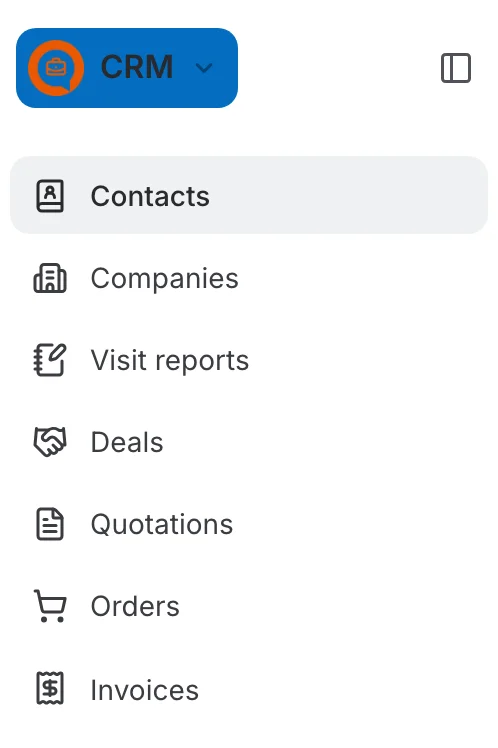
Les sections
Chaque section a sa propre page :
- Contacts — les personnes chez vos clients et prospects.
- Comptes — les entreprises auxquelles ces personnes appartiennent.
- Comptes rendus de visite — ce qui a été dit et convenu lors d'un rendez-vous client, classé et diffusé.
- Affaires — les opportunités commerciales, qui avancent étape par étape dans le pipeline.
- Devis — les offres envoyées aux clients, généralement importées de votre ERP.
- Commandes — ce que vos clients ont commandé.
- Factures — ce qui a été facturé, et ce qui est en retard.
- Listes, filtres et export — filtrer, trier, choisir les colonnes, sélectionner et exporter, de la même façon dans chaque section.
Le fonctionnement commun à toutes les sections
Toutes les sections sont construites de la même façon ; ce que vous apprenez dans l'une vaut pour les autres :
- Une liste avec une barre de recherche et de filtres, des colonnes triables et un menu (⋮) pour choisir les colonnes, sélectionner des lignes et exporter.
- Un panneau de détails qui s'ouvre quand vous cliquez sur une ligne. Ses onglets montrent les champs de l'enregistrement (Infos), sa chronologie (Événements) et qui le détient (Propriétaire). Les enregistrements sont liés entre eux : cliquez sur la pastille d'un compte, d'un contact, d'une affaire ou d'un compte rendu pour y accéder.
- Un Résumé en haut de l'onglet Infos, rédigé par l'IA à partir de l'enregistrement et de tout ce qui y est lié — affaires, commandes, comptes rendus et notes.
- La création Assistée des contacts, comptes et affaires : collez un texte ou une image et l'IA remplit les champs, que vous vérifiez.
Organisation, équipes et visibilité
Les enregistrements du CRM appartiennent à l'organisation dans laquelle vous travaillez. Chaque enregistrement a un propriétaire (par défaut, la personne qui l'a créé) et peut être classé dans une équipe. L'onglet Propriétaire du panneau de détails affiche les deux.
- Vous voyez les enregistrements dont vous êtes propriétaire et ceux qui vous sont partagés.
- Les administrateurs d'équipe voient les enregistrements classés dans leurs équipes ; les administrateurs de l'organisation voient tous les enregistrements de l'organisation.
- Les comptes rendus de visite sont visibles des personnes concernées — le propriétaire, les rédacteurs et les personnes inscrites pour action ou pour information. Un compte rendu reste réservé à ses rédacteurs tant qu'il n'est pas soumis.
- Lorsque vous travaillez dans une équipe (choisie dans le sélecteur d'espace de travail), chaque liste du CRM n'affiche que les enregistrements de cette équipe et de ses sous-équipes. Une pastille Équipe verrouillée dans la barre de filtres vous le rappelle ; passez à l'organisation pour en voir davantage.
- Seuls le propriétaire d'un enregistrement ou un administrateur peuvent le supprimer.
Exercice
Les listes Affaires, Devis, Commandes et Factures s'ouvrent sur l'exercice en cours, affiché comme une pastille dans la barre de filtres (par exemple Fiscal year = 2026-27). L'exercice du CRM commence le 1er novembre. Retirez la pastille pour voir toutes les années.