Comptes rendus de visite
Un compte rendu de visite consigne un rendez-vous client : qui était présent, ce qui a été discuté, ce qui a été convenu et le chiffre d'affaires potentiel. Les comptes rendus sont rattachés au client, à ses contacts et à l'affaire concernée, et sont envoyés par e-mail aux personnes de leur liste de diffusion lorsqu'ils sont soumis.
La liste
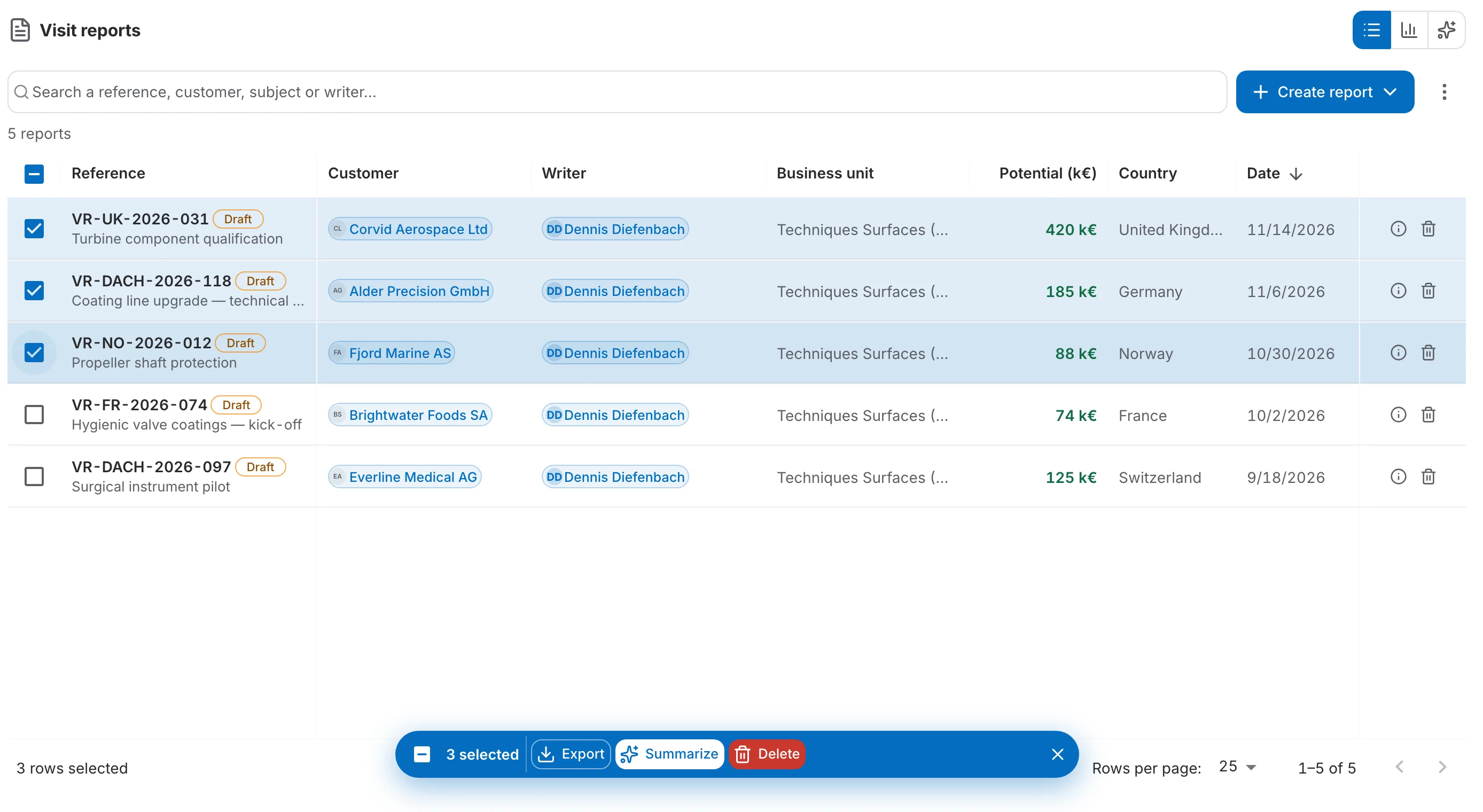
Chaque ligne affiche la référence et l'objet du compte rendu, une pastille Brouillon tant qu'il n'est pas soumis, le client, les rédacteurs, la business unit, le potentiel en k€, le pays et la date de visite.
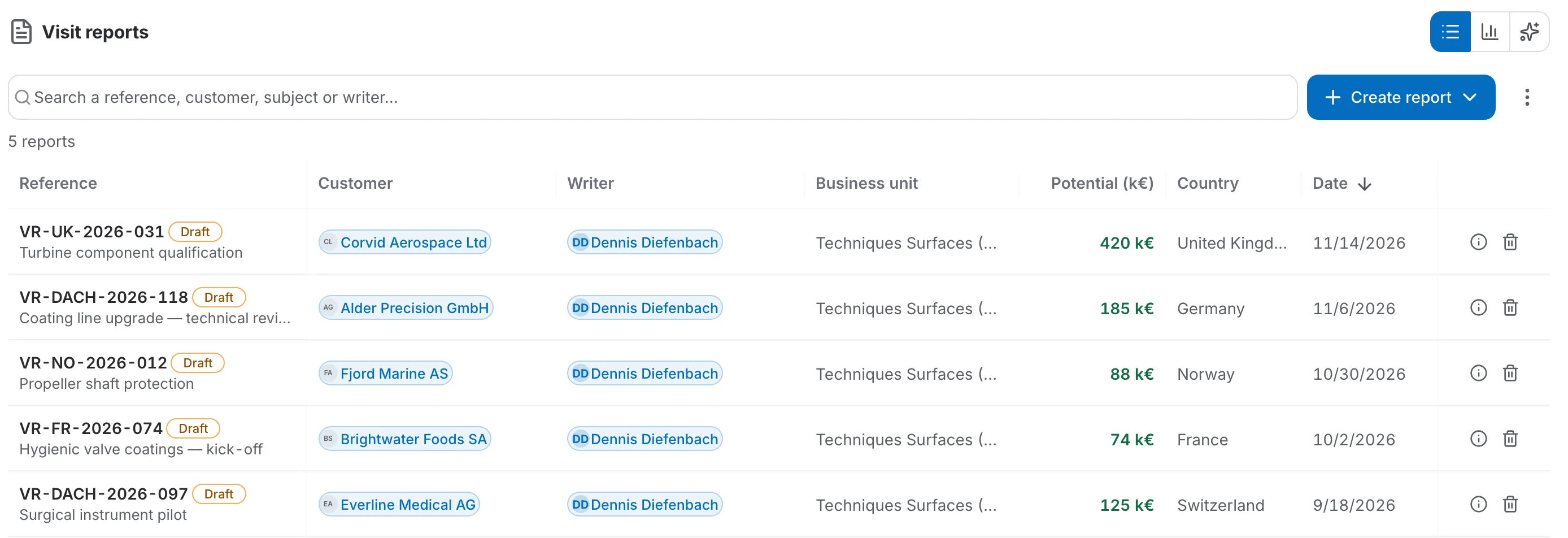
Si vous n'êtes pas administrateur, la liste n'affiche que les comptes rendus qui vous concernent — comme propriétaire, rédacteur, co-rédacteur, ou destinataire pour action ou pour information. Une pastille verrouillée dans la barre de filtres l'indique.
Créer un compte rendu
Cliquez sur Créer un compte rendu :
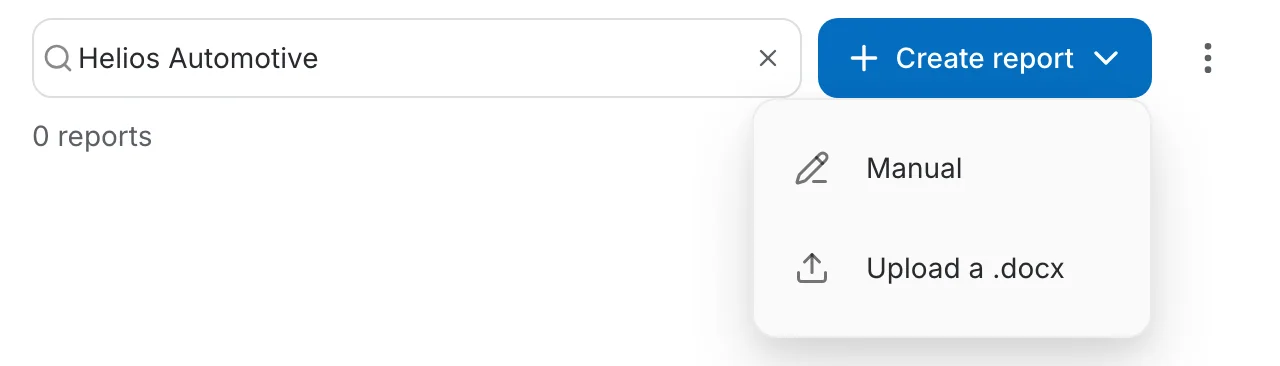
- Manuel — remplissez le formulaire dans l'application.
- Importer un .docx — importez un compte rendu rédigé dans Word. Ses champs sont lus dans le document ; le client et les personnes citées deviennent des enregistrements du CRM s'ils n'existent pas encore, et lorsque le compte rendu indique un chiffre d'affaires potentiel, une affaire est ouverte pour ce montant. L'import nécessite un LLM par défaut.
Le formulaire
Un compte rendu s'ouvre dans un large panneau. L'onglet Extrait contient le formulaire, présenté comme le compte rendu imprimé :
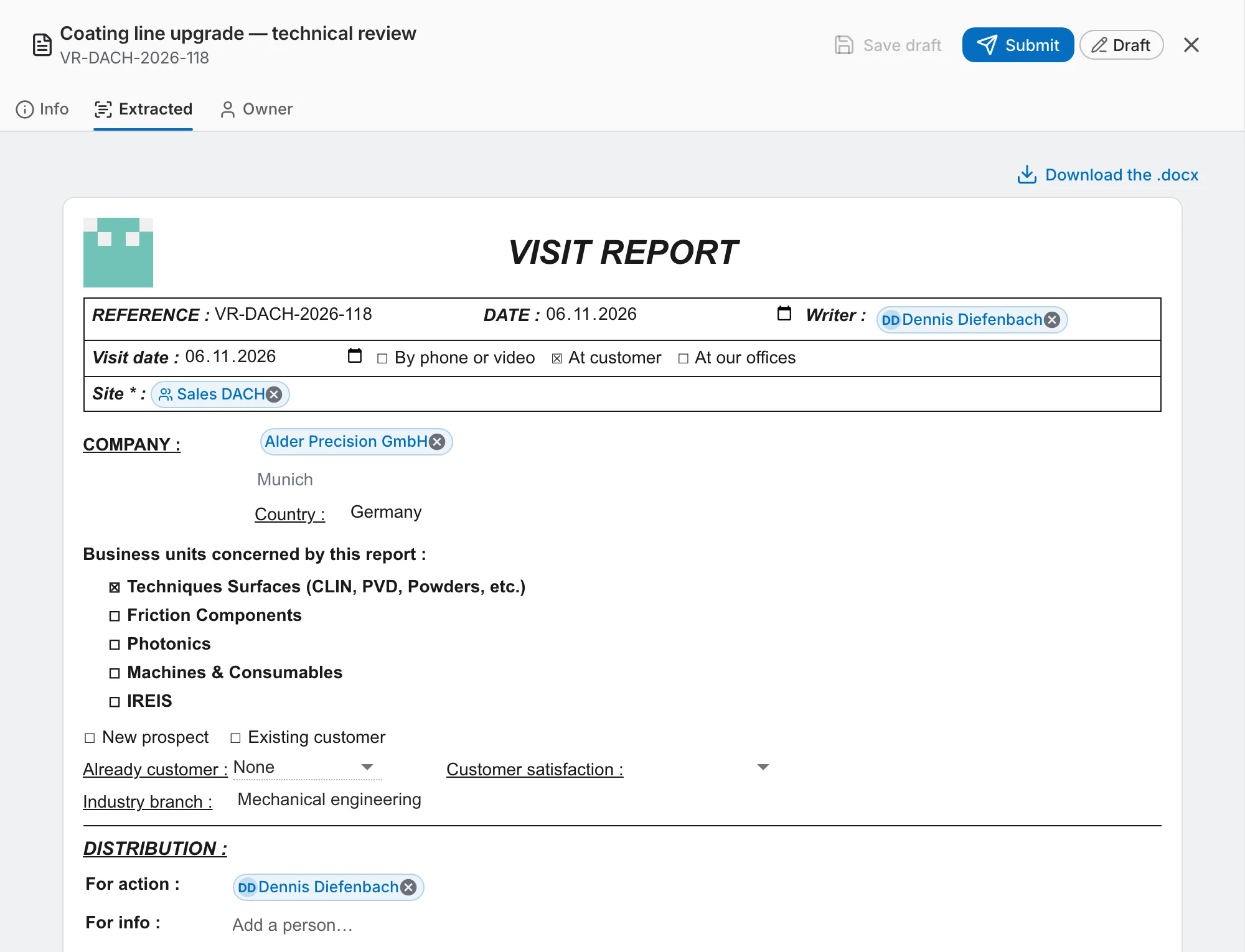
- En-tête — référence, date du compte rendu, rédacteur, date de visite, mode de visite (par téléphone ou visio, chez le client, dans vos locaux) et le Site : l'équipe à laquelle le compte rendu est rattaché, obligatoire.
- Compte — recherchez un compte ou saisissez-en un nouveau, avec son adresse et son pays ; les business units concernées ; s'il s'agit d'un nouveau prospect ou d'un client existant ; la satisfaction client et le secteur d'activité.
- Diffusion — les destinataires du compte rendu, Pour action et Pour information.
- Participants — les personnes présentes, côté client et de votre côté, avec leur rôle. Les personnes absentes du CRM sont créées à l'enregistrement.
- Objet, But, Résultat, le Potentiel (dans sa devise d'origine et en euros), le chiffre d'affaires de l'année précédente et de l'année en cours, et une prévision annuelle — ajoutez une année avec Ajouter une année.
- Compte rendu / commentaires — le corps du compte rendu (voir ci-dessous).
Rédiger le corps du compte rendu
Le corps du compte rendu est un éditeur de texte enrichi. Sa barre d'outils propose le texte normal et trois niveaux de titre, gras, italique, souligné, barré et code, listes à puces et numérotées, citations, séparateurs, alignement, liens, images et tableaux, ainsi qu'annuler et rétablir. Le dernier bouton bascule en Modifier en markdown et inversement.
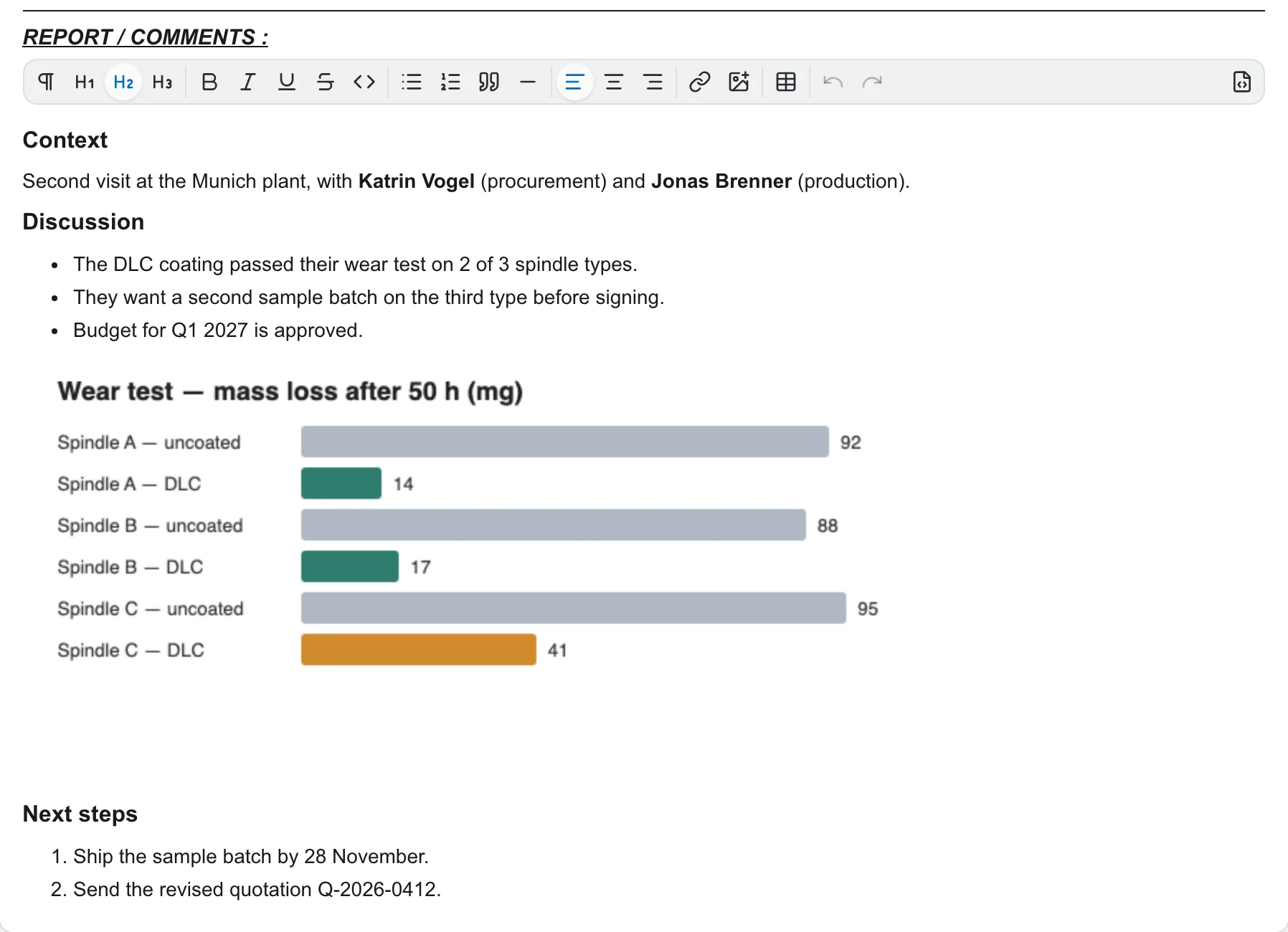
Pour ajouter une image, cliquez sur le bouton image, collez-la ou déposez-la dans le texte. Les images PNG, JPEG, GIF, WebP et AVIF jusqu'à 10 Mo sont acceptées. Faites glisser un coin de l'image pour la redimensionner ; double-cliquez dessus pour revenir à sa taille d'origine.
Enregistrer et soumettre
- Enregistrer le brouillon conserve vos modifications ; le compte rendu reste un brouillon, visible uniquement de ses rédacteurs. Si vous fermez le panneau avec des modifications non enregistrées, l'application vous demande confirmation avant de les abandonner.
- Soumettre envoie le compte rendu : toutes les personnes de la liste de diffusion qui ont une adresse e-mail le reçoivent, et le compte rendu passe en lecture seule. Cette action est irréversible ; l'application demande donc confirmation.
- Télécharger le .docx télécharge le compte rendu au format Word. Un compte rendu importé dispose aussi d'un onglet Document d'origine qui affiche le fichier tel qu'il a été importé.
L'onglet Infos
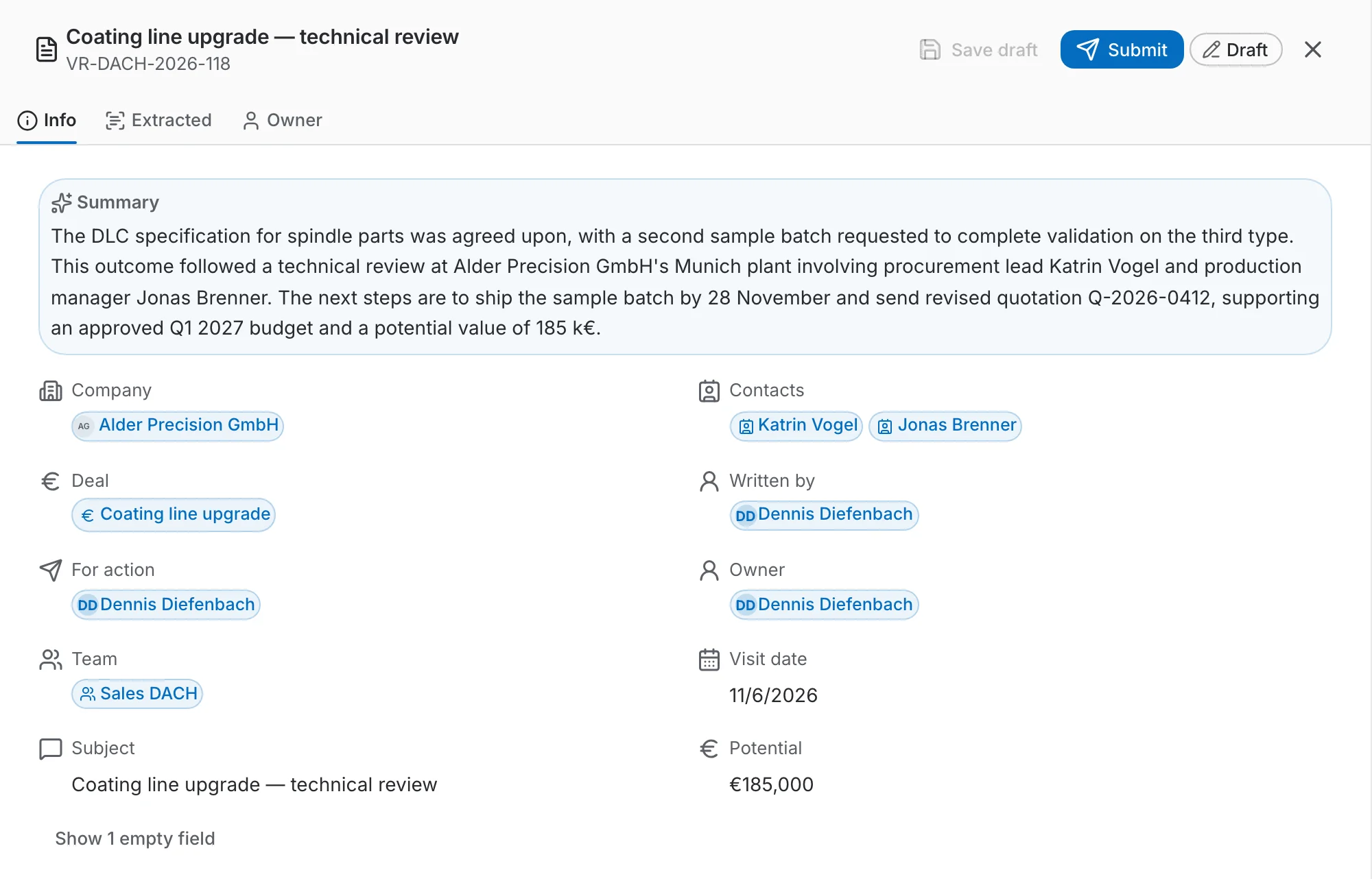
L'onglet Infos commence par un résumé du compte rendu rédigé par l'IA, suivi de son compte, ses contacts, son affaire, ses rédacteurs, sa diffusion, son équipe, sa date de visite, son objet et son potentiel. L'onglet Propriétaire indique qui détient le compte rendu. Un compte rendu apparaît aussi dans la chronologie de son compte, de ses contacts et de son affaire.
Résumé de comptes rendus sélectionnés
Pour lire plusieurs comptes rendus d'un coup — les visites chez un client, dans une région ou sur un trimestre — laissez l'IA les résumer :
- Dans le menu (⋮), choisissez Sélectionner et cochez les comptes rendus.
- Cliquez sur Résumer dans la barre en bas de la page.
- Le résumé s'ouvre dans sa propre vue, avec un titre, une synthèse, les thèmes récurrents et les comptes rendus couverts.
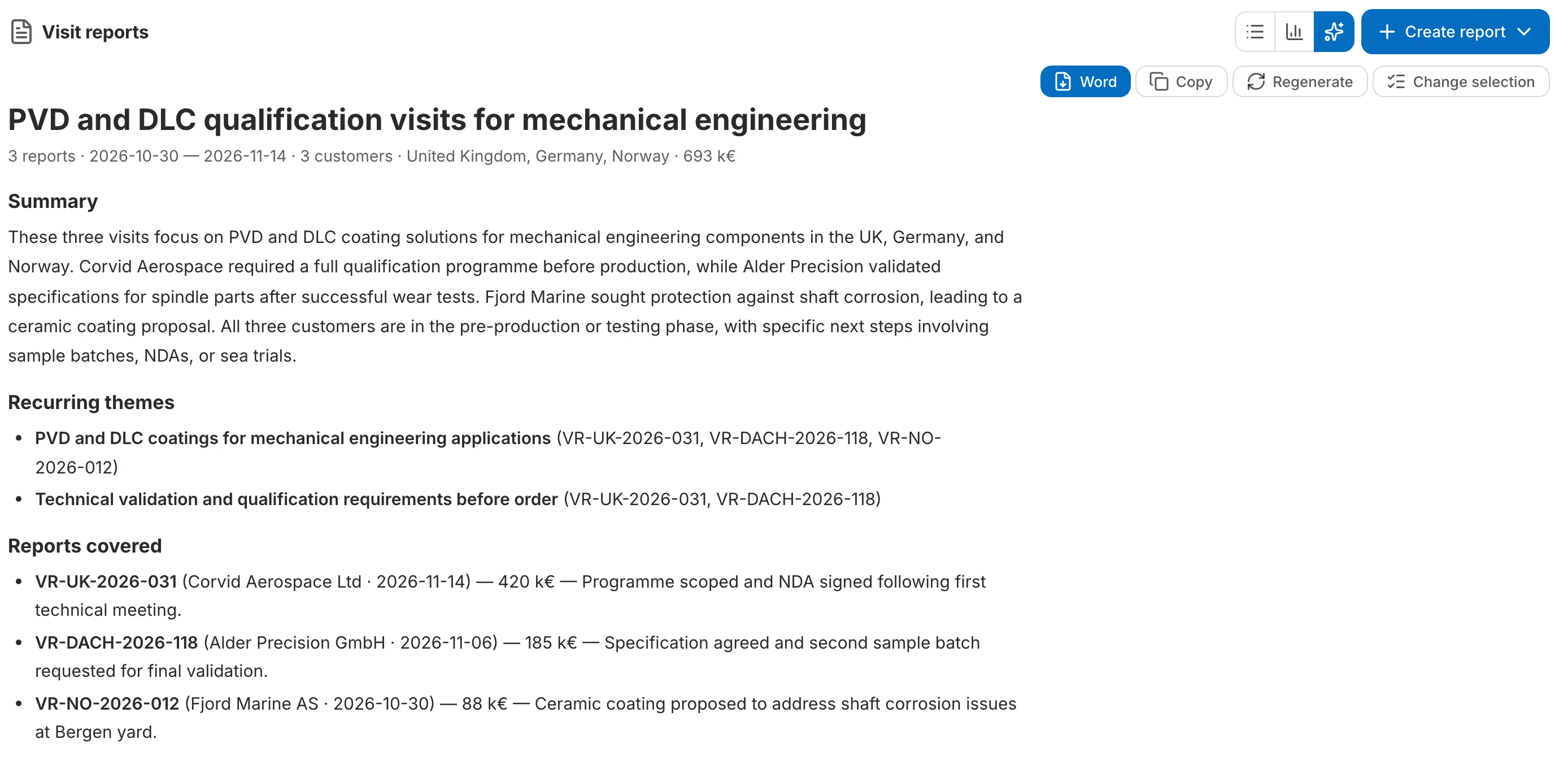
Téléchargez le résumé au format Word, Copiez-le en markdown, Régénérez-le ou Modifiez la sélection. Le résumé n'est pas enregistré : il reste disponible tant que vous travaillez dans la page.
Analyses
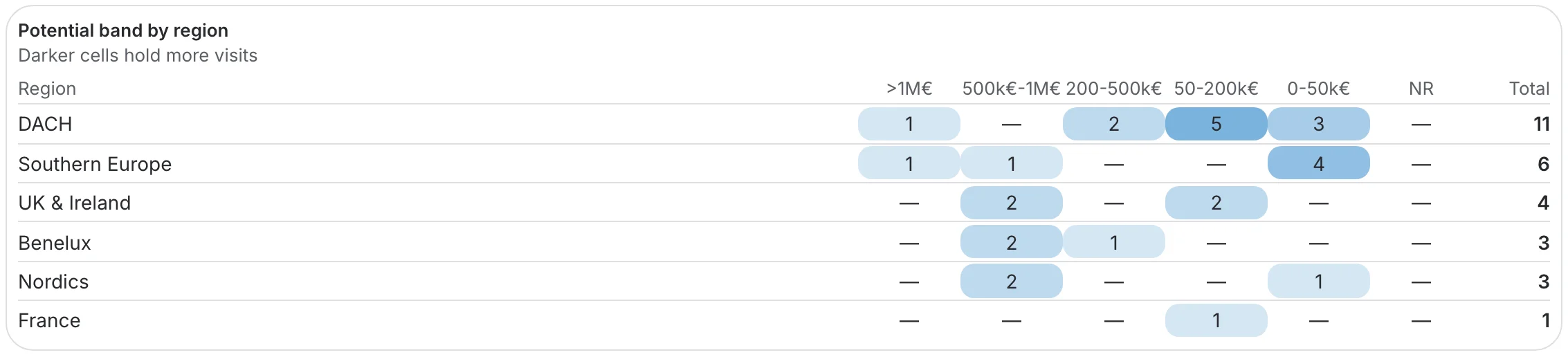
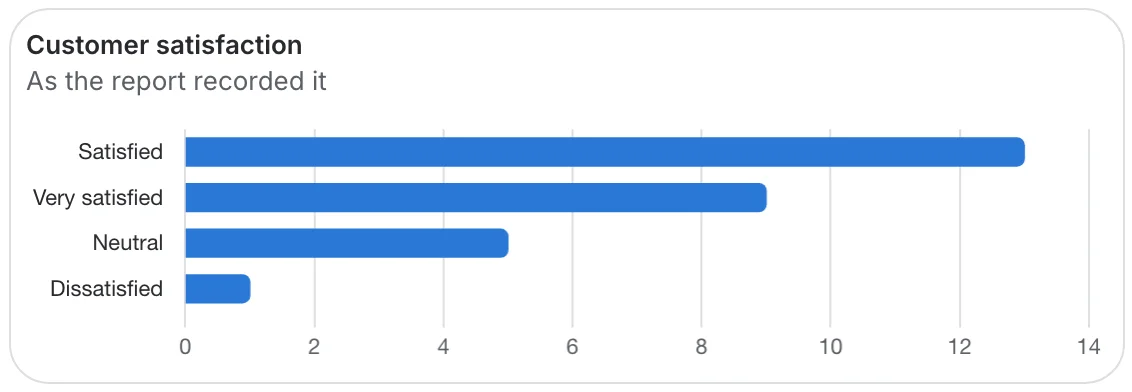
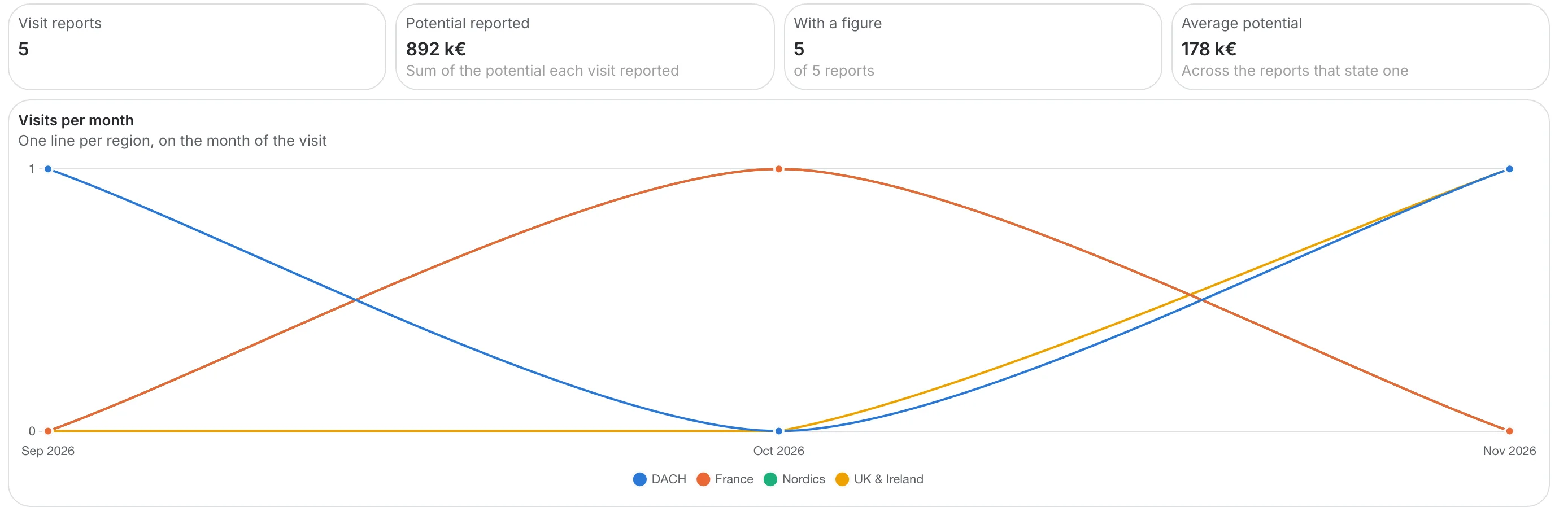
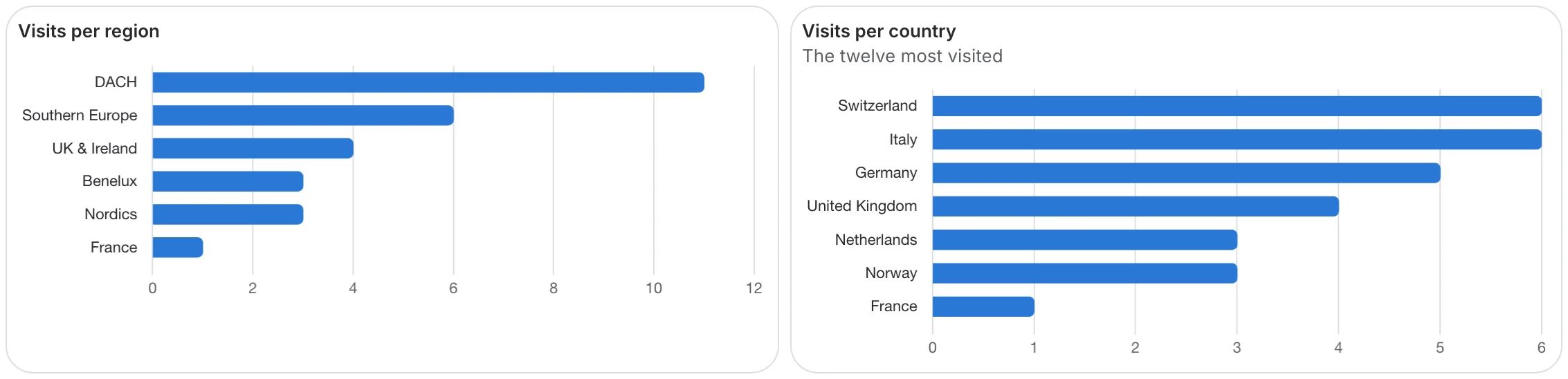
La vue Analyses affiche le nombre de comptes rendus, le potentiel total et moyen déclaré, et des graphiques des visites par mois et par région, par pays, par business unit, par technologie, par rédacteur, la satisfaction client et les tranches de potentiel. Plus fort potentiel liste les visites ayant déclaré 500 k€ ou plus. Cliquez sur une barre pour voir les comptes rendus correspondants.
Tranche de potentiel par région croise les deux : chaque cellule compte les visites d’une région dans une tranche de potentiel, et les cellules plus foncées en contiennent davantage.