
Listes, filtres et export
Toutes les sections du CRM — contacts, comptes, comptes rendus de visite, affaires, devis, commandes et factures — utilisent la même liste. Cette page décrit ce que vous pouvez en faire.
Recherche et filtres
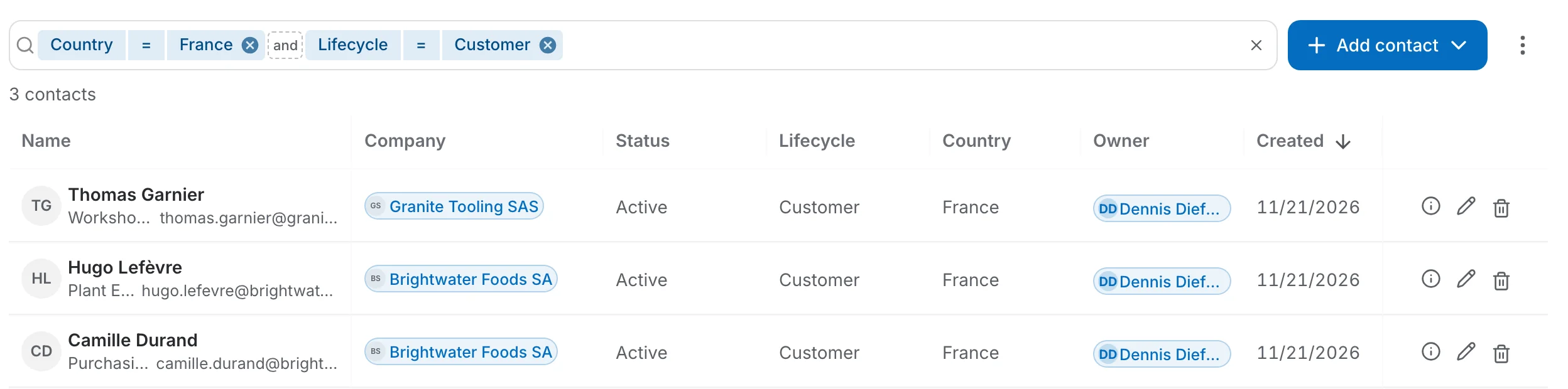
Tapez dans la barre en haut de la liste pour chercher par nom, e-mail, compte, référence et champs similaires. La même barre crée des filtres sur n'importe quelle colonne :
- Tapez une partie du nom de la colonne, par exemple
pay, et choisissez Pays dans les suggestions. - Choisissez comment comparer — Est, N'est pas, Contient, Ne contient pas, Est vide, N'est pas vide, ou Avant / Après et Supérieur à / Inférieur à pour les dates et les montants.
- Choisissez ou tapez la valeur et appuyez sur Entrée.
Vous pouvez aussi taper un filtre complet d'un coup : country=France, amount>1000, name~acme (contient), status!=Paid (n'est pas). Les colonnes de date proposent l'exercice en cours et le suivant comme raccourcis.
Chaque filtre devient une pastille ; plusieurs pastilles se combinent avec et. Cliquez sur le × d'une pastille pour la retirer, ou sur le × en bout de barre pour tout effacer. Les filtres font partie de l'adresse de la page : vous pouvez mettre une liste filtrée en favori ou en envoyer le lien à un collègue.
Trier
Cliquez sur un en-tête de colonne pour trier selon cette colonne ; cliquez à nouveau pour inverser l'ordre. La section Affaires dispose aussi d'un menu Trier par (plus récent, plus ancien, plus élevé, plus bas, A – Z, Z – A).
Choisir les colonnes
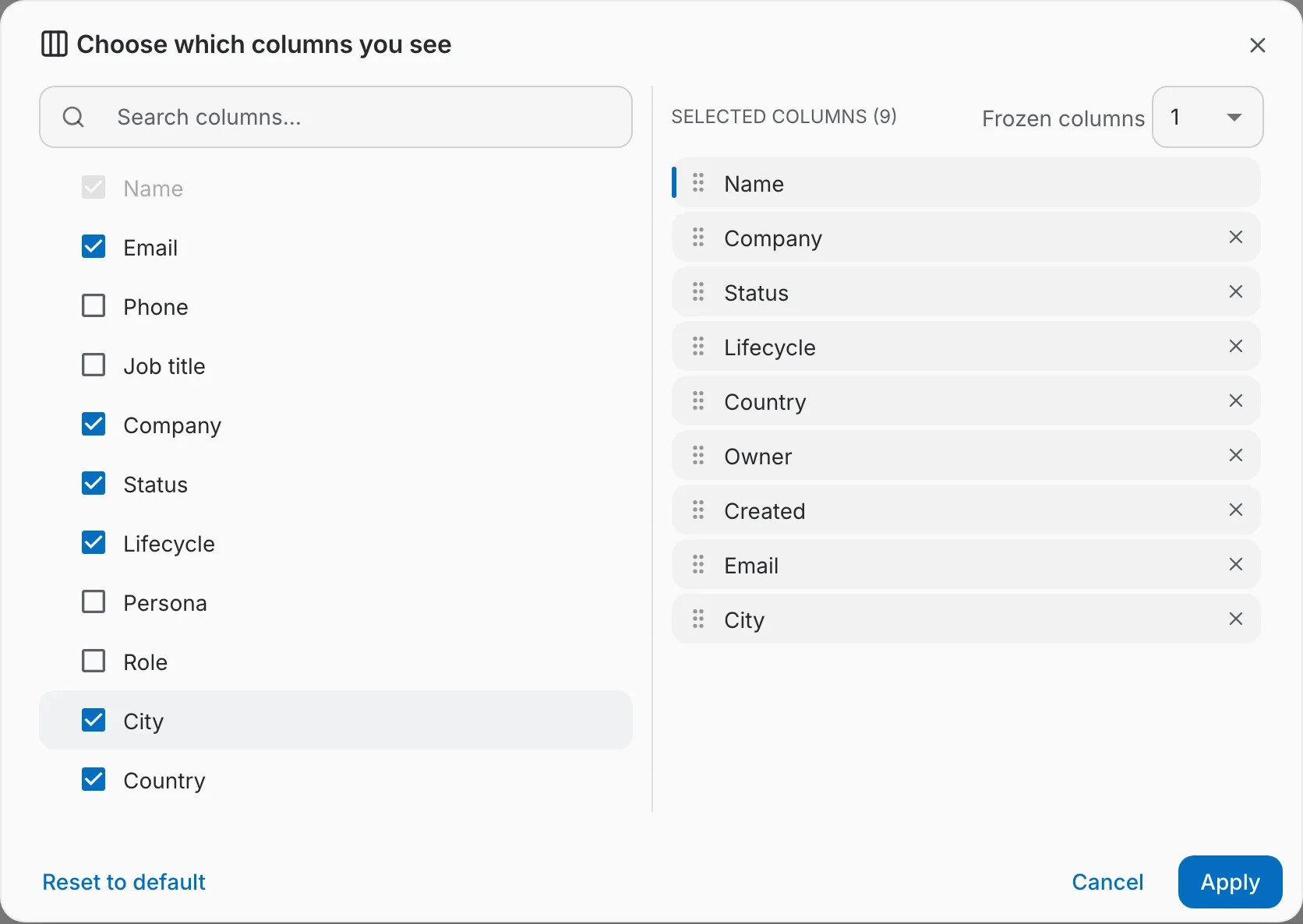
Ouvrez le menu (⋮) et choisissez Colonnes. Cochez les colonnes voulues (recherchez dans la liste si elle est longue), faites glisser les colonnes sélectionnées pour les réordonner — ou utilisez les flèches du clavier — et retirez-en une avec son ×. Colonnes figées indique combien de colonnes restent en place quand le tableau défile horizontalement. Réinitialiser rétablit la disposition d'origine. Cliquez sur Appliquer pour conserver votre choix.
Sélectionner plusieurs enregistrements
Choisissez Sélectionner dans le menu pour afficher une case à cocher sur chaque ligne. Cochez les enregistrements voulus (ou tous, avec la case de l'en-tête) ; une barre en bas de la page propose les actions sur la sélection : Exporter, Supprimer et, pour les comptes rendus de visite, Résumer. Vous ne pouvez supprimer que les enregistrements dont vous êtes propriétaire, sauf si vous êtes administrateur ; l'application vous indique combien des enregistrements sélectionnés vous pouvez supprimer.
Exporter vers Excel
Tout exporter dans le menu télécharge un fichier Excel (.xlsx) des contacts, comptes, affaires ou comptes rendus de visite affichés, avec la recherche et les filtres appliqués. Pour n'exporter que certains enregistrements, sélectionnez-les et utilisez Exporter dans la barre de sélection.
En bas de la liste, choisissez le nombre de lignes par page et passez d'une page à l'autre.