
Comptes
Les comptes sont les entreprises auxquelles appartiennent vos contacts — clients, prospects et partenaires. Chaque compte regroupe ses contacts, affaires, devis, commandes, factures et comptes rendus de visite.
La liste des comptes
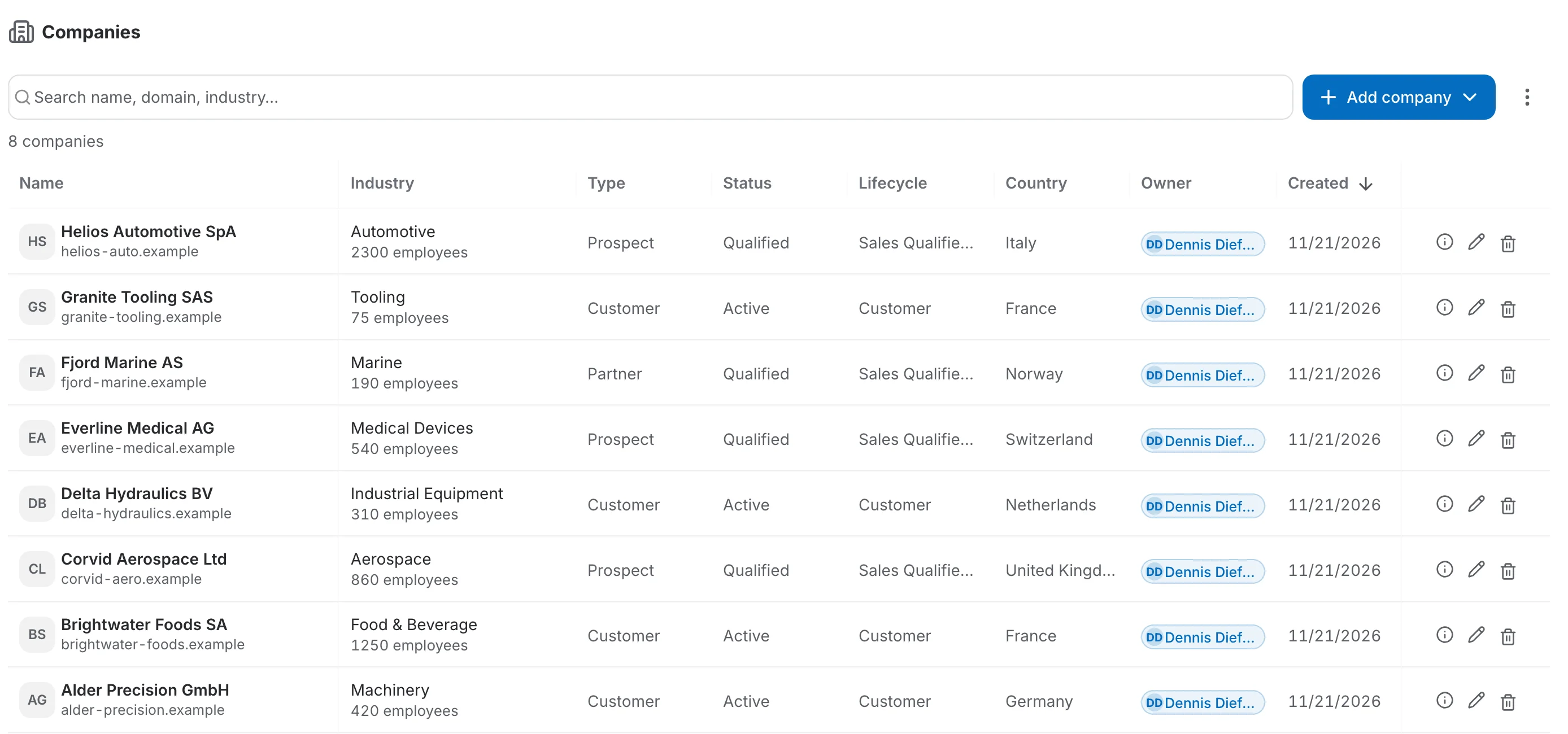
Chaque ligne affiche le nom et le site web de l'entreprise, son secteur et sa taille, son type, son statut, son étape de cycle de vie, son pays, son propriétaire et sa date de création. Cliquez sur une ligne pour ouvrir le panneau du compte ; les icônes en fin de ligne ouvrent les détails, modifient le compte ou le suppriment.
Ajouter des comptes
Cliquez sur Ajouter un compte et choisissez :
- Manuel — remplissez le formulaire : nom, site web, téléphone, secteur, type, nombre d'employés, chiffre d'affaires annuel, adresse, statut, étape de cycle de vie, description et commentaire.
- Assisté — collez une page « à propos » ou une liste d'exposants (Texte), ou la photo d'un stand, d'un badge ou d'une carte de visite (Image). L'IA propose les entreprises trouvées ; vérifiez-les, décochez celles à ignorer et enregistrez. Une fiche vous avertit lorsqu'un compte avec le même domaine ou le même nom existe déjà.
Le panneau d'un compte
Le panneau d'un compte fonctionne comme celui d'un contact, avec quelques ajouts :
- Cliquez sur le logo pour importer celui de l'entreprise (Changer le logo) ou revenir au logo par défaut (Réinitialiser le logo).
- Contacts liste les personnes du compte ; le lien « voir tout » ouvre la liste des contacts filtrée sur ce compte.
- Les compteurs du bas mènent aux affaires, commandes, devis et comptes rendus de visite du compte ; l'icône de graphique à côté de chacun ouvre ses statistiques.
- Un compte importé de votre ERP dispose d'un bouton Ouvrir dans IFS qui ouvre la fiche dans l'ERP.
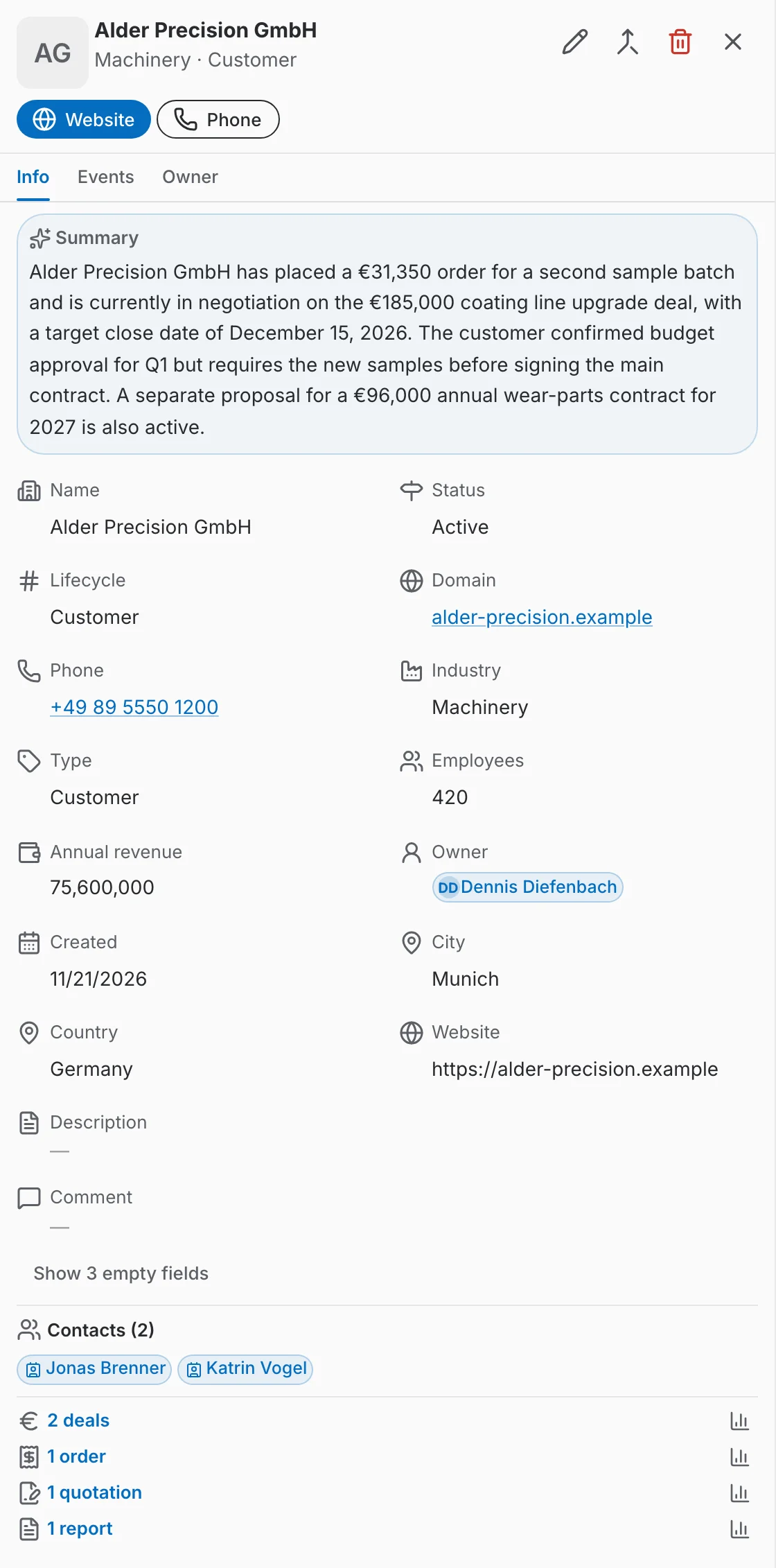
L'onglet Événements est la chronologie du compte : ses affaires, devis, commandes et comptes rendus de visite y apparaissent d'eux-mêmes, et vous y ajoutez notes, appels et rencontres sur salon comme pour un contact (voir Contacts).
Fusionner des doublons
Quand un même compte a été saisi deux fois — sous son nom court et sa raison sociale, ou une fois à la main et une fois par un import — fusionnez les deux fiches en une seule.
- Ouvrez le compte à conserver et cliquez sur l'icône de fusion en haut de son panneau de détails.
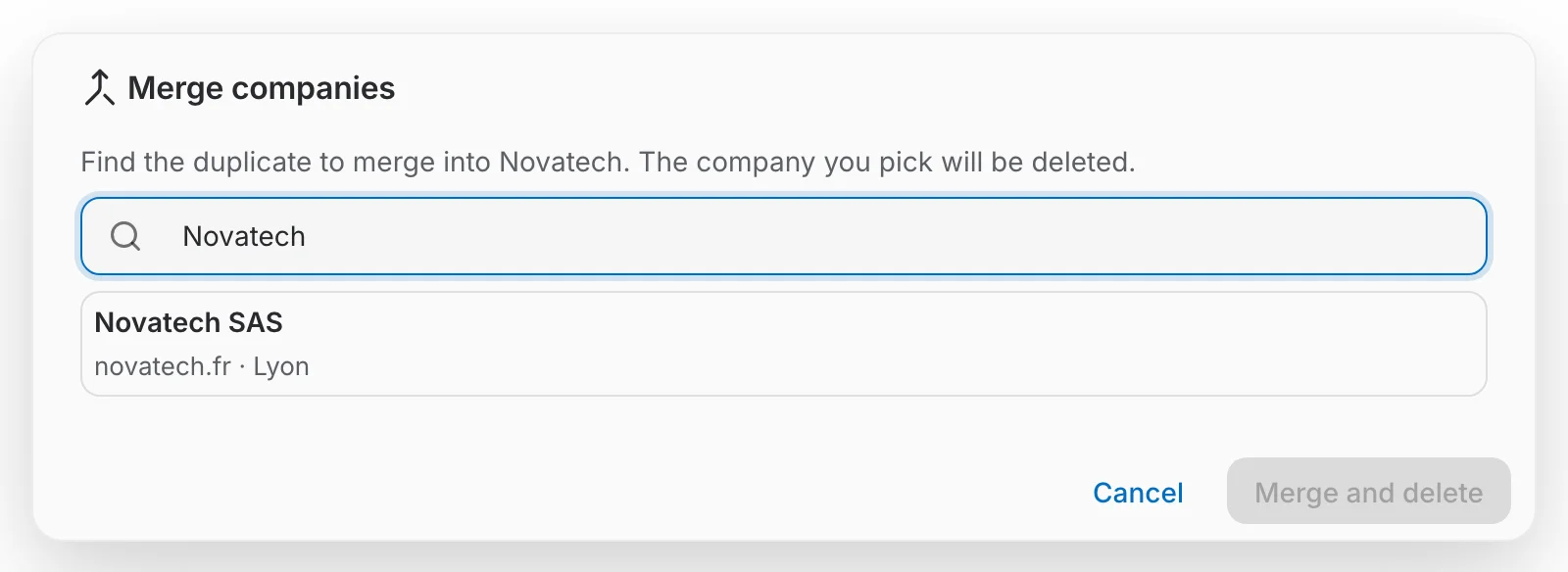
- Saisissez au moins deux caractères du nom, du domaine ou de la ville du doublon, puis cliquez sur le doublon dans les résultats.
- Comparez les deux fiches. Le compte conservé est à gauche (Conservé), le doublon à droite (Supprimé). Seuls les champs renseignés d'au moins un côté sont listés. Pour chaque champ, cliquez sur la valeur à garder, d'un côté ou de l'autre : elle est cochée.
- Cliquez sur Fusionner et supprimer. Retour revient à la recherche si vous avez choisi la mauvaise fiche.
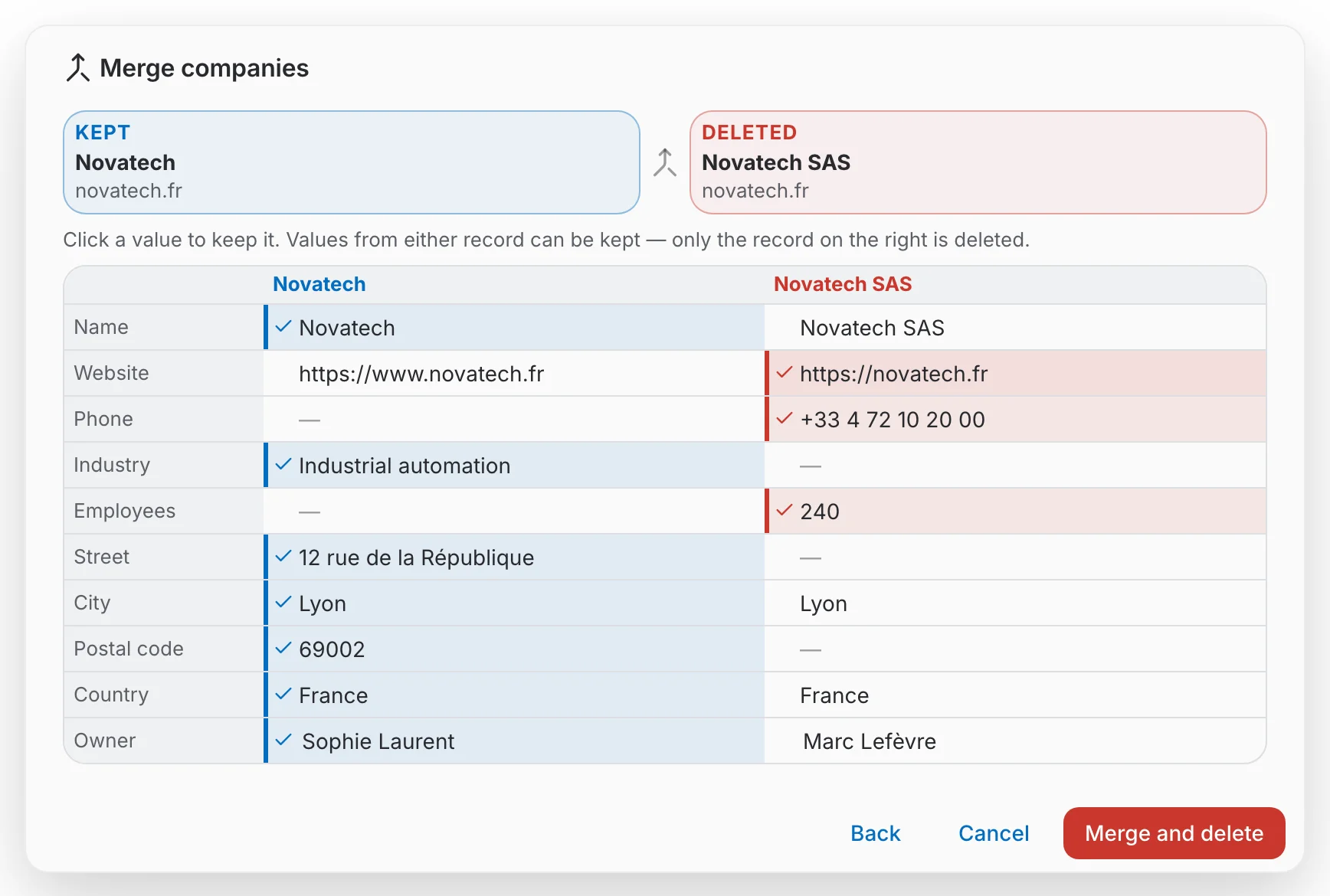
Les valeurs sont présélectionnées pour vous : celle du compte conservé, sauf quand elle est vide et que le doublon en a une. Contrairement aux contacts, le Propriétaire fait partie des lignes : vous choisissez aussi qui possède le compte fusionné ; l'équipe reste celle du compte conservé. Ses identifiants dans d'autres systèmes, comme votre ERP, sont combinés avec ceux du doublon : un import ultérieur reconnaît le compte au lieu de recréer le doublon.
Les contacts du doublon sont rattachés au compte conservé et apparaissent dans son onglet Contacts.
Pour fusionner, vous devez pouvoir modifier le compte conservé et supprimer le doublon : vous êtes propriétaire du doublon, ou vous administrez son équipe ou l'organisation.