
Contacts
Les contacts sont les personnes avec qui vous travaillez chez vos clients et prospects. Cette page présente la liste des contacts, les trois manières d'en ajouter et le panneau de détails avec sa chronologie. Les comptes fonctionnent de la même façon ; voir Comptes pour ce qui leur est propre.
La liste des contacts
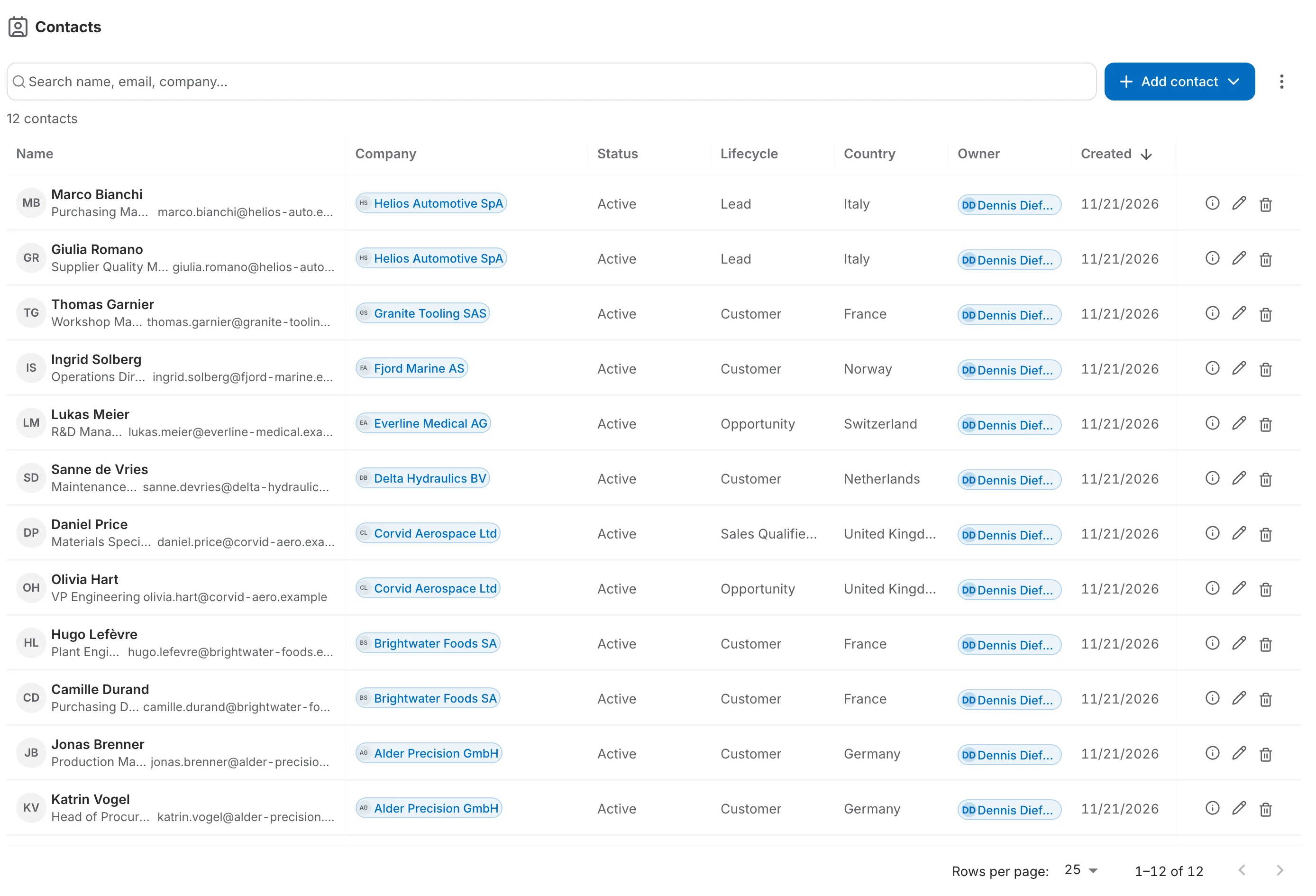
Chaque ligne affiche le nom, la fonction et l'e-mail de la personne, son compte, son statut, son étape de cycle de vie, son pays, son propriétaire et sa date de création. Cliquez sur une ligne pour ouvrir le panneau de détails ; les icônes en fin de ligne ouvrent les détails, modifient le contact ou le suppriment.
Ajouter des contacts
Cliquez sur Ajouter un contact et choisissez comment :
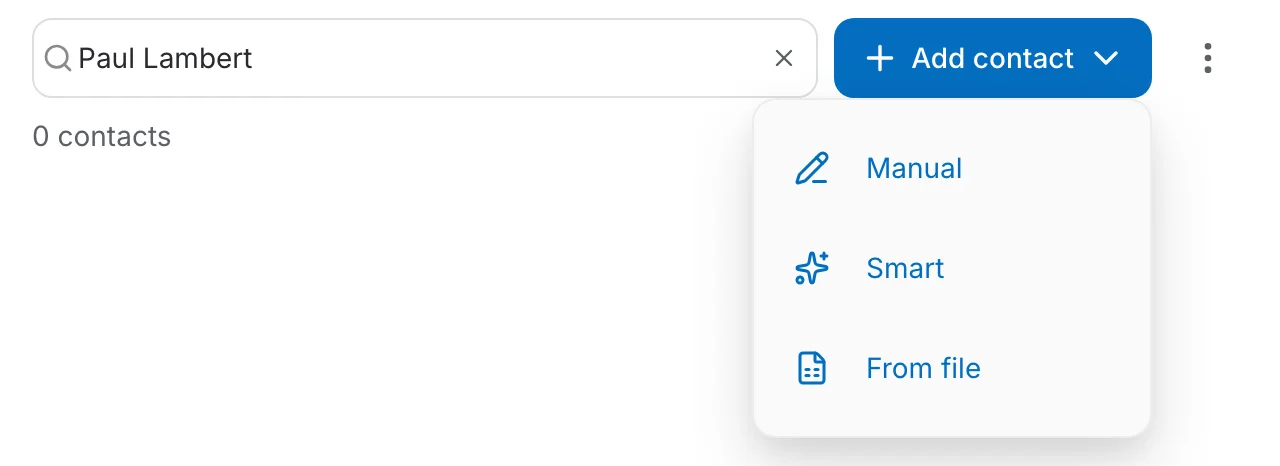
- Manuel — remplissez le formulaire vous-même.
- Assisté — collez un texte ou une image et laissez l'IA en extraire les personnes.
- Depuis un fichier — importez un tableur.
Manuel
Le formulaire s'ouvre dans le panneau de détails. Dans le champ Compte, commencez à taper : choisissez un compte existant ou Créer « … » comme nouveau compte — le compte est créé à l'enregistrement. Seuls le prénom, le nom ou l'e-mail sont nécessaires ; le reste peut être complété plus tard.
Ajout assisté
L'ajout assisté extrait les coordonnées de ce que vous avez sous la main. Choisissez un onglet :
- Texte — collez une signature d'e-mail, une liste de participants ou tout texte contenant des coordonnées.
- Image — collez (Ctrl+V / ⌘V) ou déposez la photo d'une carte de visite, d'un badge ou une capture d'écran.
- Fichier — identique à Depuis un fichier, ci-dessous.
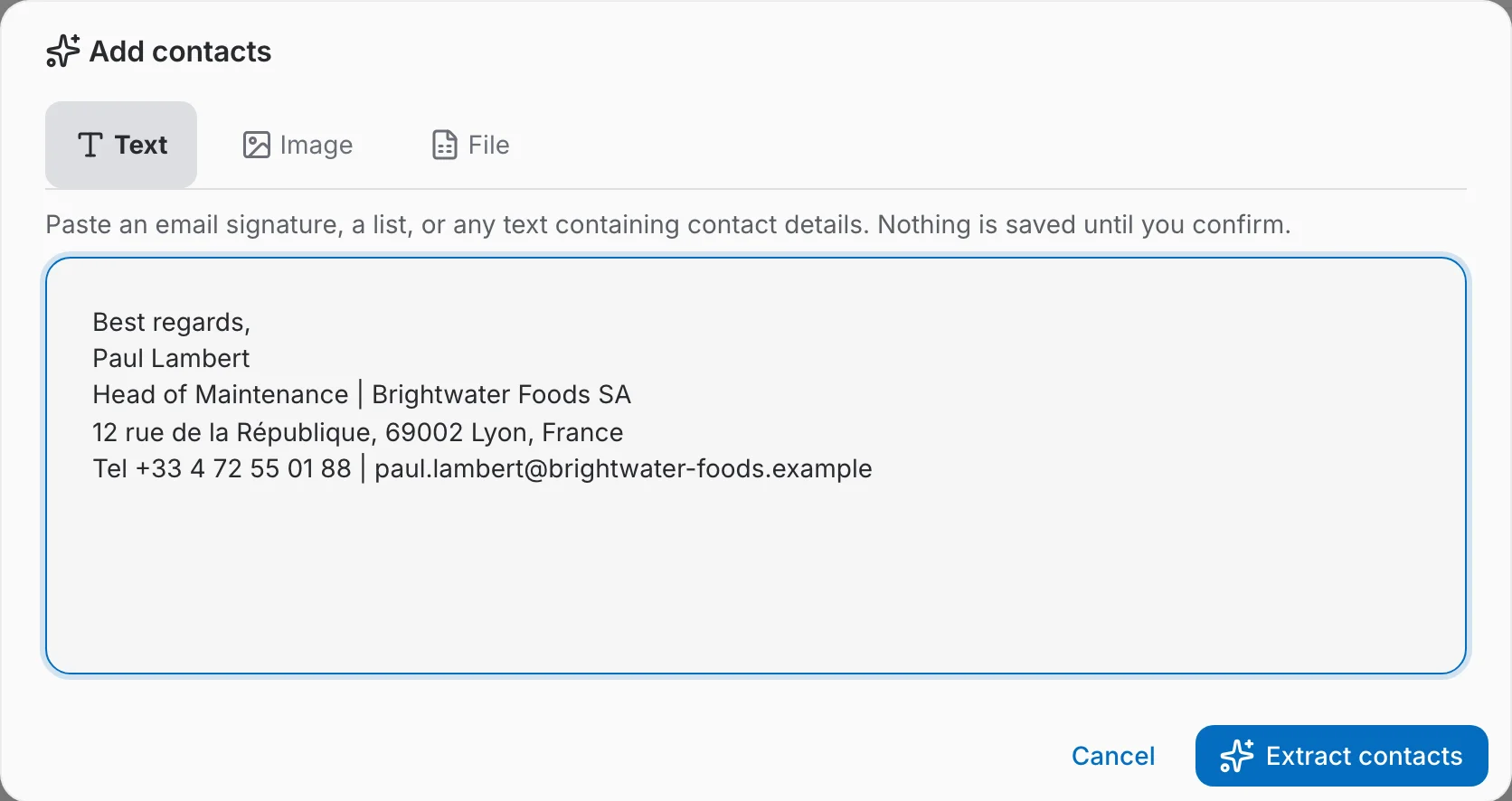
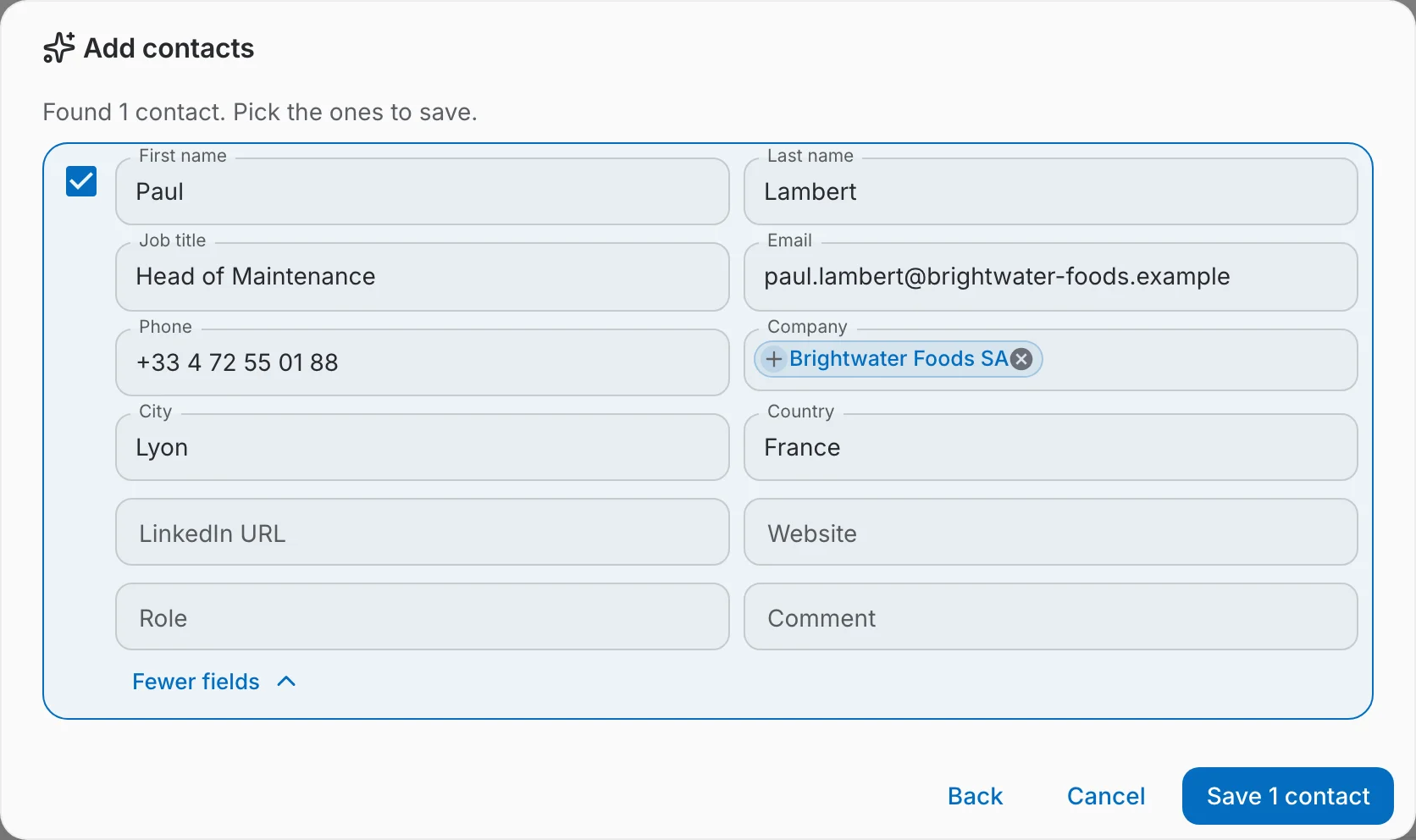
Cliquez sur Extraire les contacts. L'IA propose une fiche par personne trouvée. Vérifiez et corrigez les champs (Plus de champs affiche les autres), décochez les personnes à ignorer, puis cliquez sur Enregistrer. Rien n'est enregistré avant. Une fiche vous avertit lorsqu'un contact avec le même e-mail existe déjà.
Importer un fichier
Depuis un fichier importe un fichier CSV, TSV ou Excel (.xlsx, .xls). La première feuille est lue et sa première ligne doit contenir les noms de colonnes. Jusqu'à 2 000 lignes sont importées à la fois ; découpez les fichiers plus volumineux.
- Déposez le fichier ou cliquez pour le choisir, puis cliquez sur Faire correspondre les colonnes.
- Pour chaque colonne du fichier, choisissez le champ de contact qu'elle alimente, ou Ne pas importer. Une colonne contenant le nom complet peut être associée à Nom complet (scindé en deux). Au moins l'un des champs Nom complet, Prénom, Nom ou E-mail doit être associé.
- Cliquez sur Vérifier les contacts, corrigez ce qui doit l'être et décochez les lignes à ignorer, puis enregistrez.
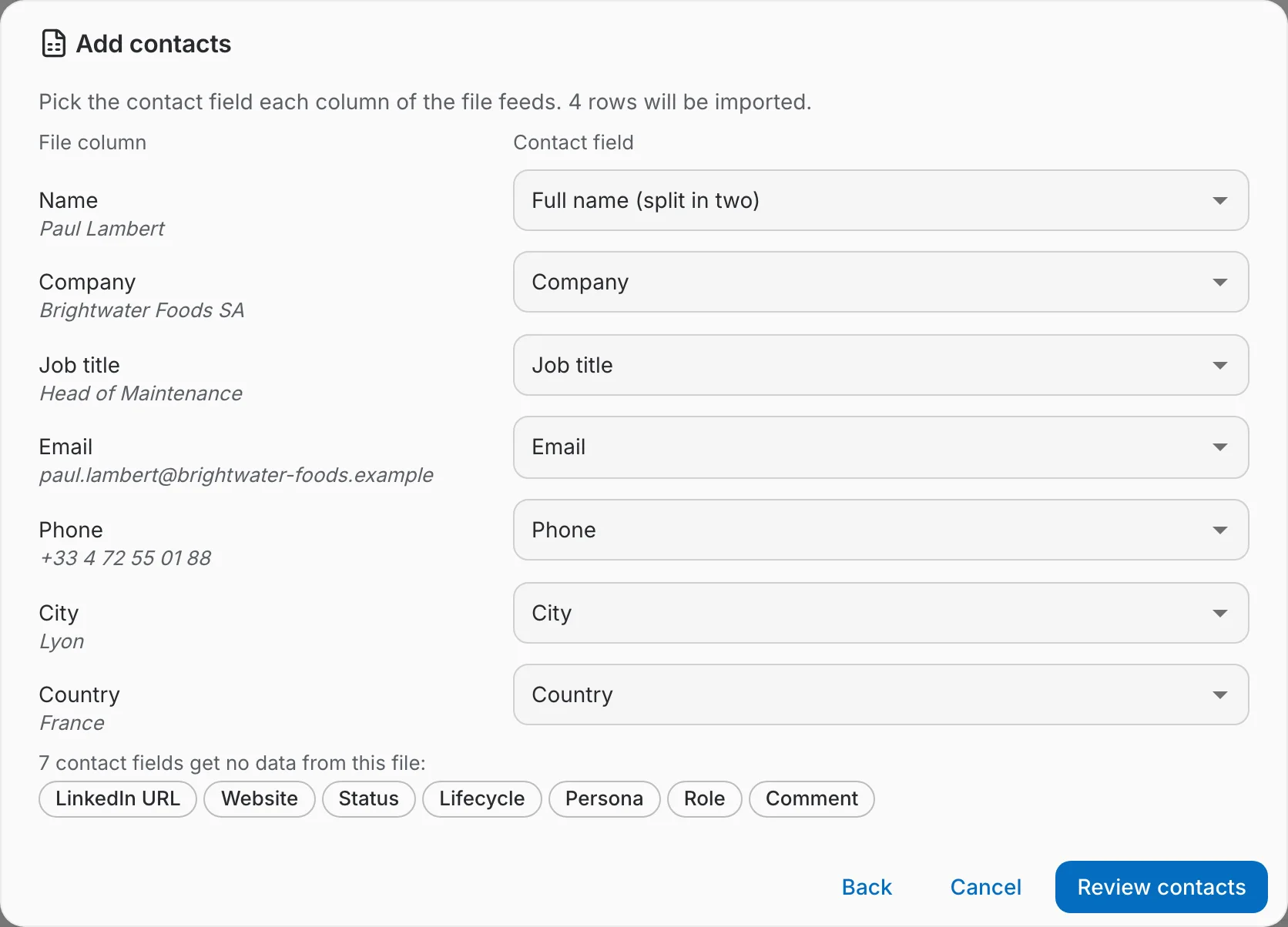
Pendant la vérification, les lignes déjà présentes dans le CRM — reconnues par l'e-mail, l'identifiant externe, ou le nom et le compte — sont signalées. Choisissez leur sort, pour toutes à la fois ou ligne par ligne : Ne pas importer, Importer comme nouveau contact ou Mettre à jour l'existant. Si une même personne apparaît deux fois dans le fichier, seule la première ligne est importée. Chaque ligne indique aussi si elle sera liée à un compte existant ou si elle en créera un nouveau.
Le panneau de détails d'un contact
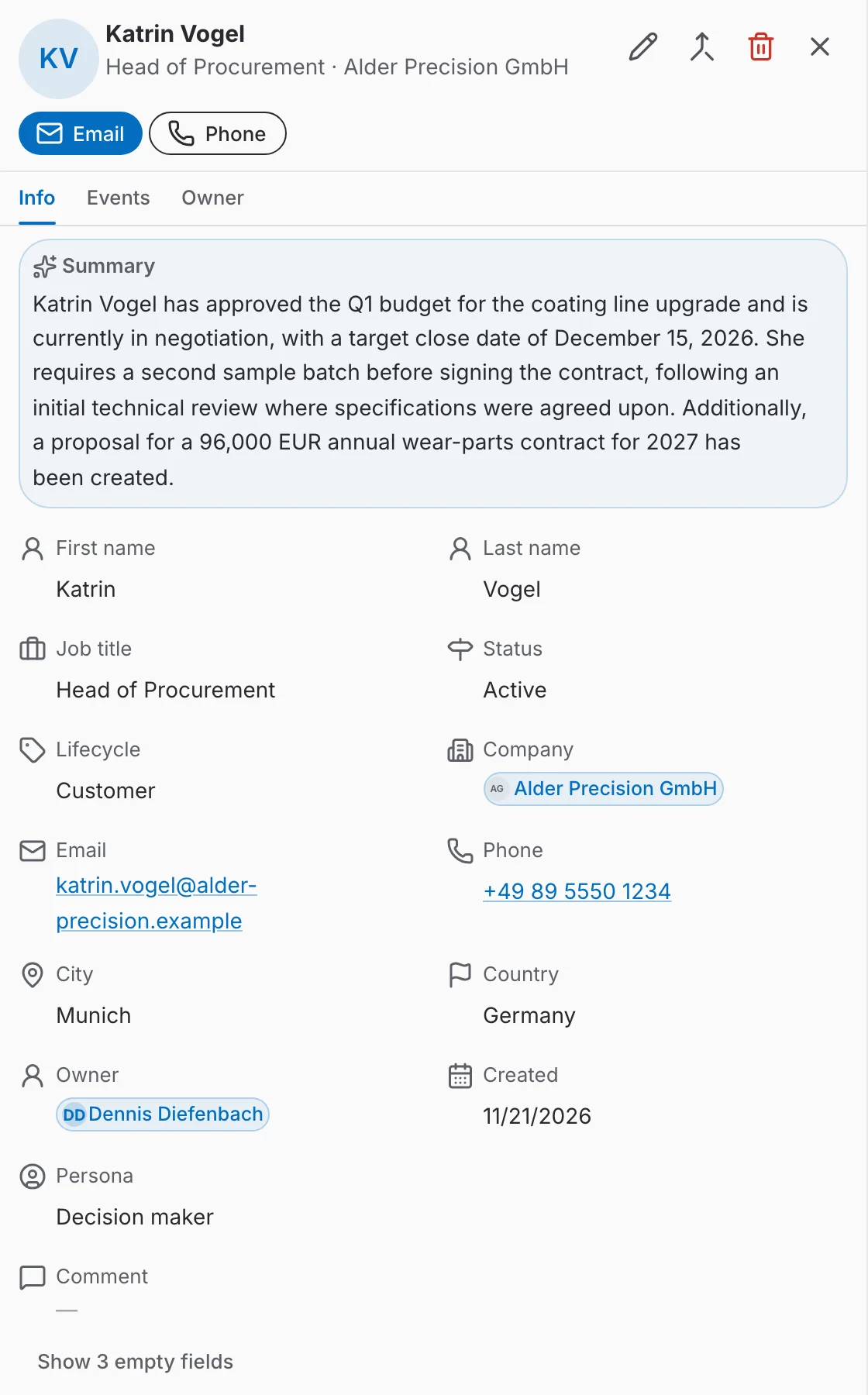
Cliquez sur un contact pour ouvrir le panneau. Les boutons E-mail et Téléphone lancent un e-mail ou un appel. Les icônes du haut permettent de modifier le contact, de le fusionner avec un doublon, de le supprimer ou de fermer le panneau.
- Infos — le Résumé de la relation par l'IA, puis les champs du contact. Les champs vides sont masqués ; un lien permet de les afficher.
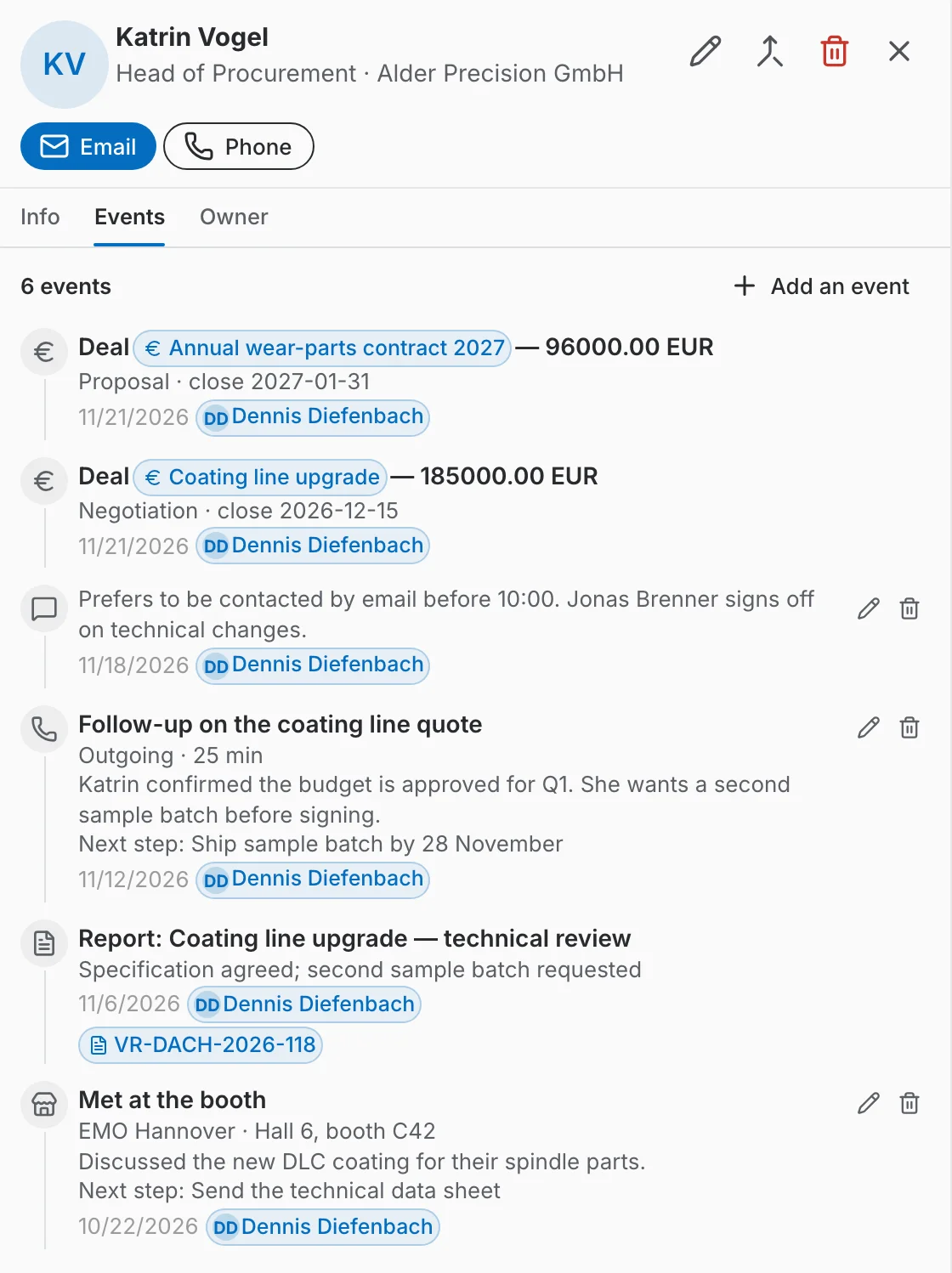
- Événements — la chronologie du contact (voir ci-dessous).
- Propriétaire — la personne propriétaire du contact et l'équipe dans laquelle il est classé.
Chronologie et événements
L'onglet Événements liste tout ce qui s'est passé avec un contact, un compte ou une affaire, du plus récent au plus ancien. Certaines entrées apparaissent d'elles-mêmes : un compte rendu de visite qui mentionne le contact, une affaire à laquelle il participe, un devis émis ou une commande passée pour le compte. Les autres s'ajoutent avec Ajouter un événement :
- Note — texte libre.
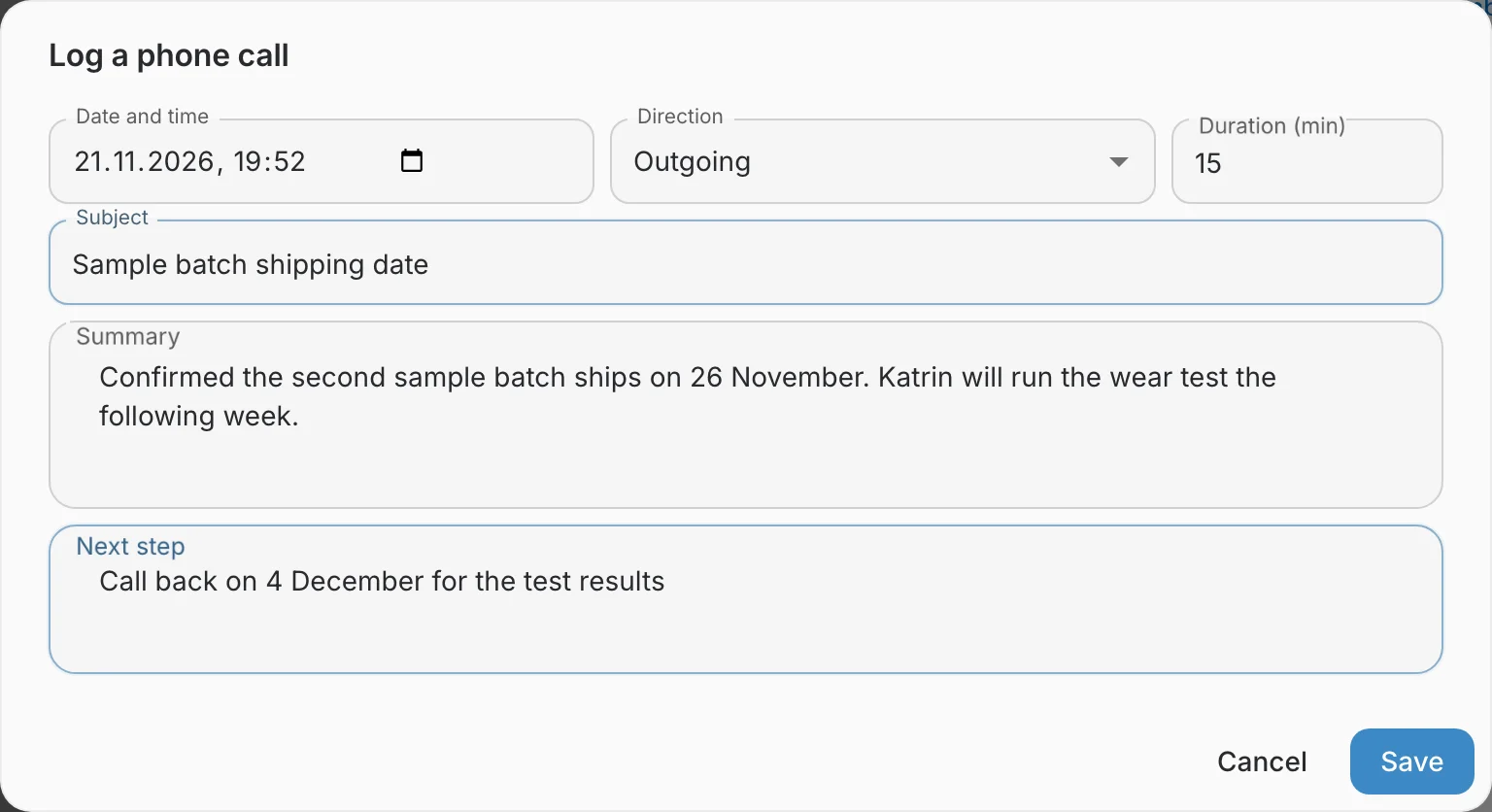
- Appel téléphonique — date et heure, sens (entrant ou sortant), durée, objet, résumé et prochaine étape.
- Rencontre sur salon — une personne rencontrée sur un salon : le salon, le lieu ou le stand, l'objet, le résumé et la prochaine étape.
Seul l'auteur d'une note peut la modifier ; l'auteur ou un administrateur de l'organisation peut la supprimer.
Fusionner des doublons
Quand une même personne a été saisie deux fois — tapée par un collègue, importée d'un fichier par un autre — fusionnez les deux fiches en une seule.
- Ouvrez le contact à conserver et cliquez sur l'icône de fusion en haut de son panneau de détails.
- Saisissez au moins deux caractères du nom, de l'e-mail ou du compte du doublon, puis cliquez sur le doublon dans les résultats.
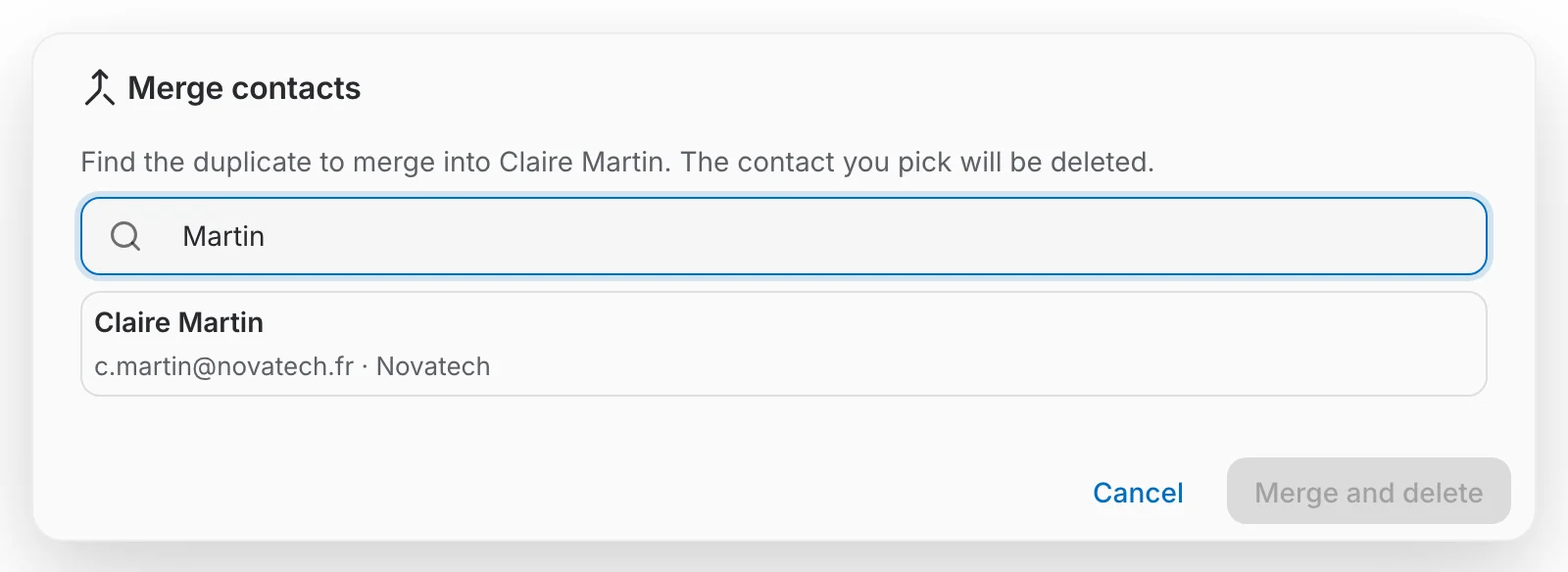
- Comparez les deux fiches. Le contact conservé est à gauche (Conservé), le doublon à droite (Supprimé). Seuls les champs renseignés d’au moins un côté sont listés. Pour chaque champ, cliquez sur la valeur à garder, d’un côté ou de l’autre : elle est cochée.
- Cliquez sur Fusionner et supprimer. Retour revient à la recherche si vous avez choisi la mauvaise fiche.
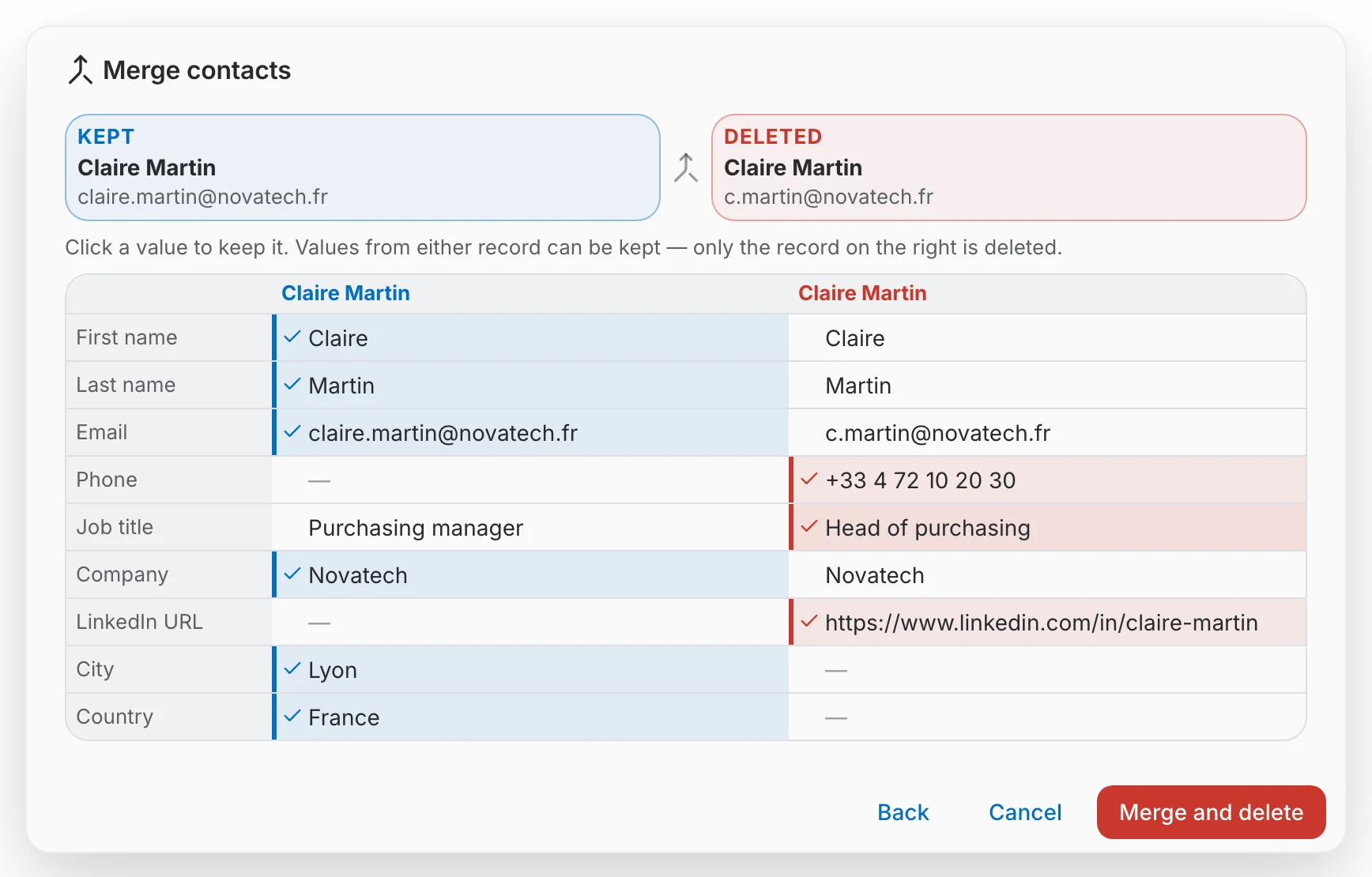
Les valeurs sont présélectionnées pour vous : celle du contact conservé, sauf quand elle est vide et que le doublon en a une ; rien n'est donc perdu sans que vous le choisissiez. Le contact conservé garde son propriétaire et son équipe. Ses identifiants dans d'autres systèmes, comme votre ERP, sont combinés avec ceux du doublon : un import ultérieur reconnaît la personne au lieu de recréer le doublon.
Pour fusionner, vous devez pouvoir modifier le contact conservé et supprimer le doublon : vous êtes propriétaire du doublon, ou vous administrez son équipe ou l'organisation.
Les comptes et les affaires se fusionnent de la même façon, depuis leur propre panneau de détails. Lorsque vous fusionnez deux comptes, les contacts du doublon sont rattachés au compte conservé (voir Comptes).