
CRM
Das QAnswer CRM ist ein KI-gestütztes CRM, das Ihre Kundenbeziehungen in QAnswer verwaltet: die Personen, mit denen Sie sprechen, die Firmen, für die sie arbeiten, Ihre Besuche, die Deals, die Sie verfolgen, und die Angebote, Aufträge und Rechnungen, die daraus entstehen. Alles wird in Ihrer Organisation gespeichert, neben Ihren KI-Assistenten, und die KI hilft Ihnen beim Erfassen und Auswerten.
Das CRM öffnen
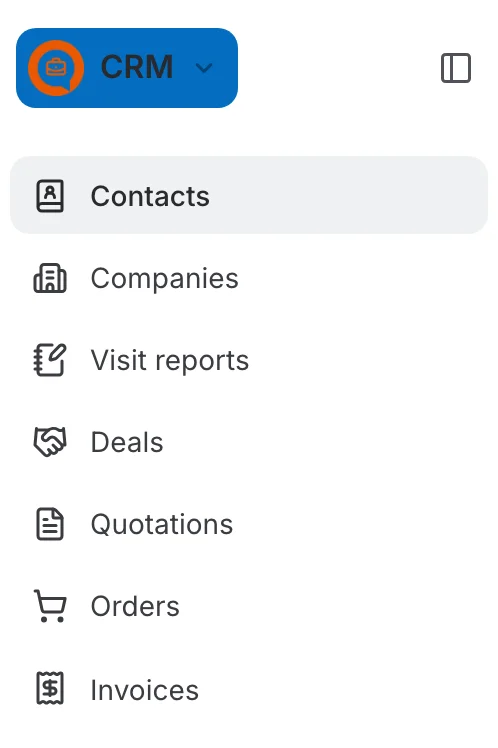
Wenn Sie mehr als ein Modul haben, zeigt der obere Teil der Navigation statt des Logos den Modulwechsler. Klicken Sie darauf und wählen Sie CRM: Das CRM öffnet sich in einem neuen Tab oder in seiner eigenen App, wenn Sie diese installiert haben (siehe Install App). Die Navigation listet dann die Bereiche des CRM:
Die Bereiche
Jeder Bereich hat seine eigene Seite:
- Kontakte — die Personen bei Ihren Kunden und Interessenten.
- Firmen — die Unternehmen, zu denen diese Personen gehören.
- Besuchsberichte — was bei einem Kundentermin besprochen und vereinbart wurde, abgelegt und verteilt.
- Deals — Verkaufschancen, die Phase für Phase durch die Pipeline laufen.
- Angebote — die an Kunden geschickten Angebote, meist aus Ihrem ERP importiert.
- Aufträge — was Ihre Kunden bestellt haben.
- Rechnungen — was in Rechnung gestellt wurde und was überfällig ist.
- Listen, Filter & Export — Filtern, Sortieren, Spalten, Auswahl und Export, in jedem Bereich gleich.
So funktionieren alle Bereiche
Alle Bereiche sind gleich aufgebaut; was Sie in einem lernen, gilt auch für die anderen:
- Eine Liste mit Such- und Filterleiste, sortierbaren Spalten und einem Menü (⋮), um Spalten zu wählen, Zeilen auszuwählen und zu exportieren.
- Ein Detailbereich, der sich beim Klick auf eine Zeile öffnet. Seine Tabs zeigen die Felder des Datensatzes (Infos), seinen Verlauf (Ereignisse) und wer ihn hält (Eigentümer). Datensätze sind miteinander verknüpft: Klicken Sie auf den Chip einer Firma, eines Kontakts, eines Deals oder eines Berichts, um dorthin zu springen.
- Eine Zusammenfassung oben im Tab Infos, von der KI aus dem Datensatz und allem Verknüpften erstellt — Deals, Aufträge, Berichte und Notizen.
- Assistiertes Anlegen von Kontakten, Firmen und Deals: Fügen Sie Text oder ein Bild ein, und die KI füllt die Felder aus, die Sie dann prüfen.
Organisation, Teams und Sichtbarkeit
CRM-Datensätze gehören zu der Organisation, in der Sie arbeiten. Jeder Datensatz hat einen Eigentümer (standardmäßig die Person, die ihn angelegt hat) und kann einem Team zugeordnet sein. Der Tab Eigentümer im Detailbereich zeigt beides.
- Sie sehen die Datensätze, deren Eigentümer Sie sind, und die mit Ihnen geteilten.
- Team-Administratoren sehen die Datensätze ihrer Teams; Organisationsadministratoren sehen alle Datensätze der Organisation.
- Besuchsberichte sind für die beteiligten Personen sichtbar — den Eigentümer, die Verfasser und die Personen zur Bearbeitung oder zur Information. Ein Bericht bleibt bei seinen Verfassern, bis er eingereicht wird.
- Wenn Sie in einem Team arbeiten (im Arbeitsbereich-Wechsler gewählt), zeigt jede CRM-Liste nur die Datensätze dieses Teams und der Teams darunter. Ein gesperrter Team-Chip in der Filterleiste erinnert daran; wechseln Sie zur Organisation, um mehr zu sehen.
- Nur der Eigentümer eines Datensatzes oder ein Administrator kann ihn löschen.
Geschäftsjahr
Die Listen Deals, Angebote, Aufträge und Rechnungen öffnen sich auf dem laufenden Geschäftsjahr, angezeigt als Chip in der Filterleiste (zum Beispiel Fiscal year = 2026-27). Das Geschäftsjahr des CRM beginnt am 1. November. Entfernen Sie den Chip, um alle Jahre zu sehen.