Besuchsberichte
Ein Besuchsbericht hält einen Kundentermin fest: wer dabei war, was besprochen und vereinbart wurde und welches Geschäft daraus entstehen kann. Berichte werden dem Kunden, seinen Kontakten und dem betreffenden Deal zugeordnet und beim Einreichen per E-Mail an die Personen ihrer Verteilerliste geschickt.
Die Liste
Jede Zeile zeigt Referenz und Betreff des Berichts, einen Chip Entwurf, solange er nicht eingereicht ist, den Kunden, die Verfasser, den Geschäftsbereich, das Potenzial in k€, das Land und das Besuchsdatum.
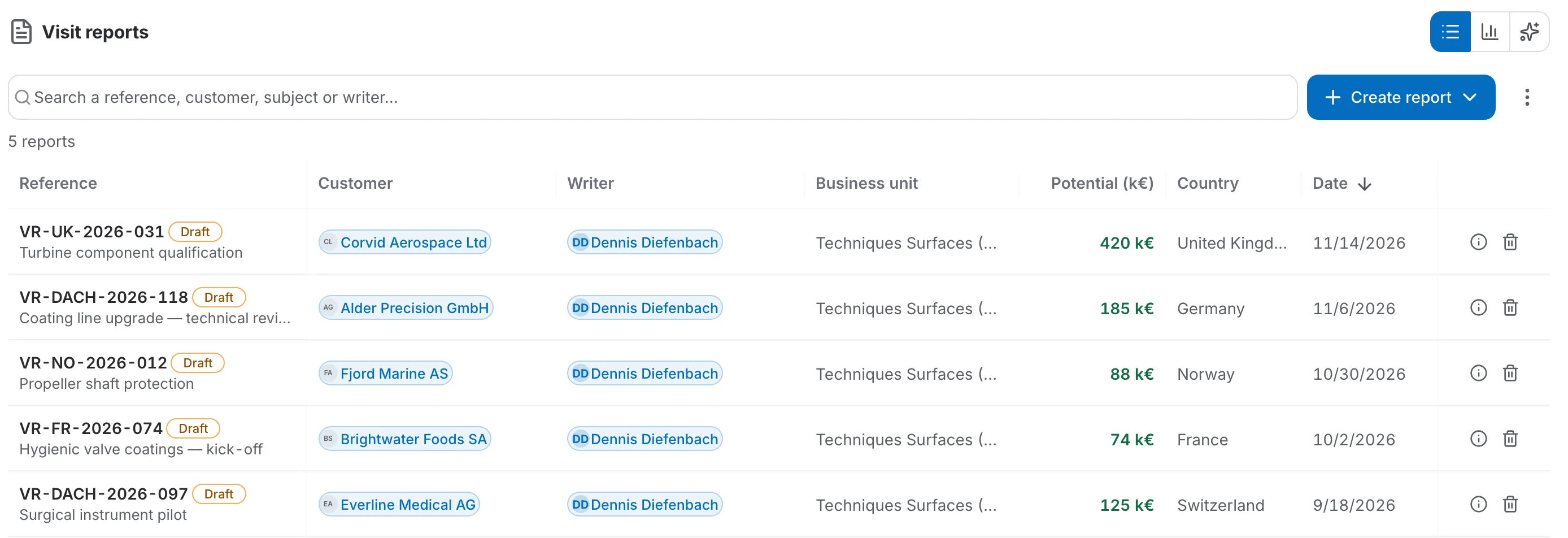
Wenn Sie kein Administrator sind, zeigt die Liste nur die Berichte, an denen Sie beteiligt sind — als Eigentümer, Verfasser, Mitverfasser oder auf dem Verteiler zur Bearbeitung oder zur Information. Ein gesperrter Chip in der Filterleiste weist darauf hin.
Einen Bericht erstellen
Klicken Sie auf Bericht erstellen:
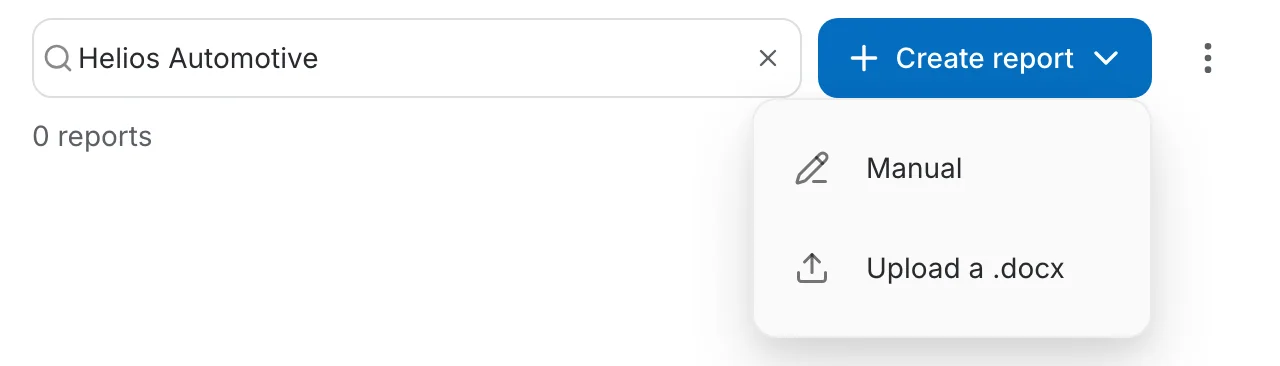
- Manuell — Sie füllen das Berichtsformular in der App aus.
- .docx hochladen — Sie laden einen in Word geschriebenen Bericht hoch. Seine Felder werden aus dem Dokument gelesen; der Kunde und die genannten Personen werden zu CRM-Datensätzen, falls es sie noch nicht gibt, und wenn der Bericht ein Umsatzpotenzial nennt, wird ein Deal über diesen Betrag angelegt. Das Hochladen benötigt ein Standard-LLM.
Das Berichtsformular
Ein Bericht öffnet sich in einem breiten Bereich. Der Tab Extrahiert enthält das Formular, aufgebaut wie der gedruckte Bericht:
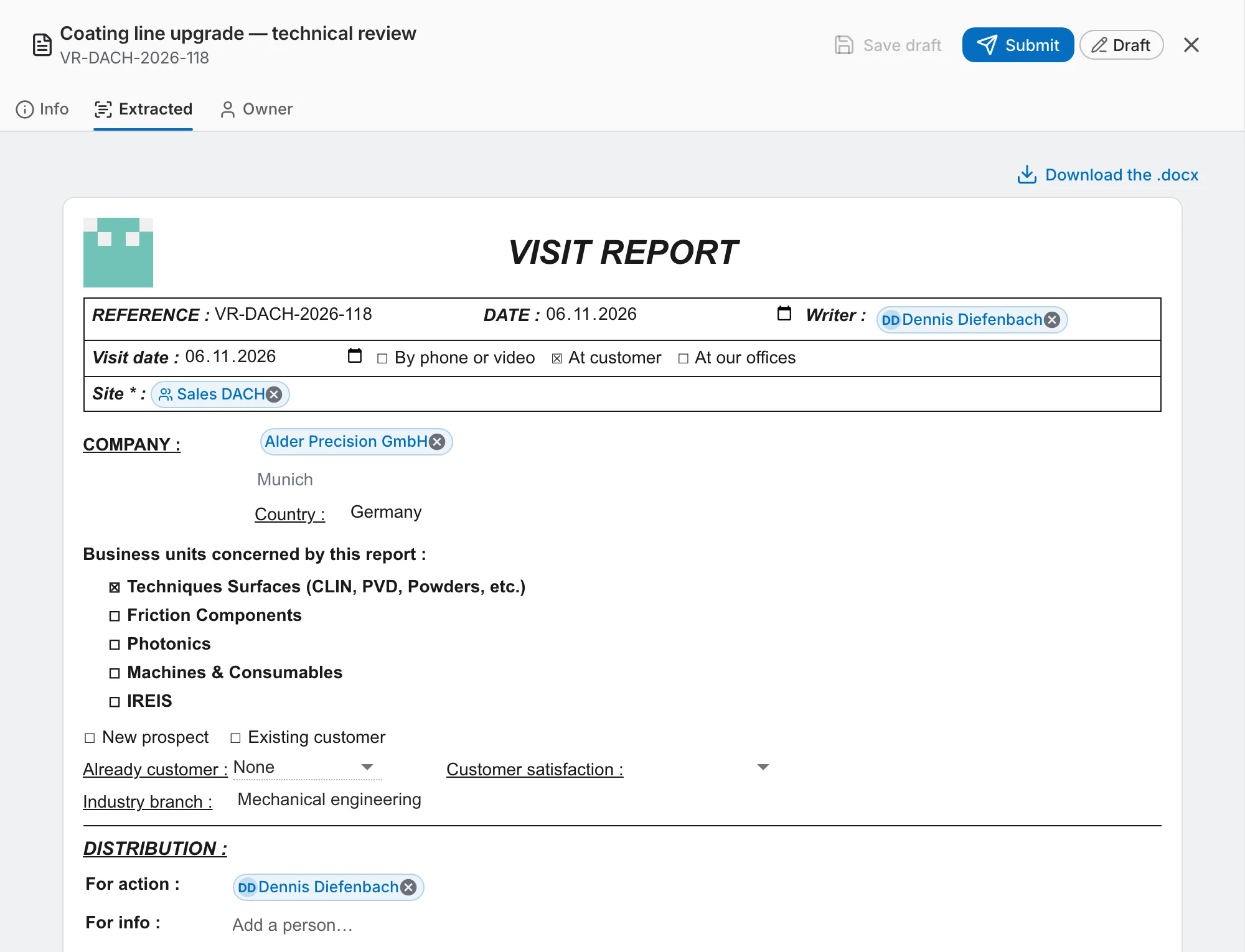
- Kopf — Referenz, Berichtsdatum, Verfasser, Besuchsdatum, Art des Besuchs (per Telefon oder Video, beim Kunden, in Ihren Räumen) und der Standort: das Team, dem der Bericht zugeordnet ist, Pflichtfeld.
- Firma — suchen Sie eine Firma oder geben Sie eine neue ein, mit Adresse und Land; die betroffenen Geschäftsbereiche; ob es sich um einen neuen Interessenten oder einen Bestandskunden handelt; Kundenzufriedenheit und Branche.
- Verteiler — die Empfänger des Berichts, Zur Bearbeitung und Zur Information.
- Teilnehmer — wer dabei war, auf Kundenseite und auf Ihrer Seite, mit Rolle. Personen, die noch nicht im CRM sind, werden beim Speichern angelegt.
- Betreff, Ziel, Ergebnis, das Potenzial (in der Originalwährung und in Euro), der Umsatz des Vorjahres und des laufenden Jahres sowie eine Jahresprognose — fügen Sie mit Jahr hinzufügen ein Jahr hinzu.
- Bericht / Kommentare — der Text des Berichts (siehe unten).
Den Berichtstext schreiben
Der Berichtstext ist ein Rich-Text-Editor. Seine Werkzeugleiste bietet Fließtext und drei Überschriftenebenen, fett, kursiv, unterstrichen, durchgestrichen und Code, Aufzählungen und nummerierte Listen, Zitate, Trennlinien, Ausrichtung, Links, Bilder und Tabellen sowie Rückgängig und Wiederholen. Die letzte Schaltfläche wechselt zu Als Markdown bearbeiten und zurück.
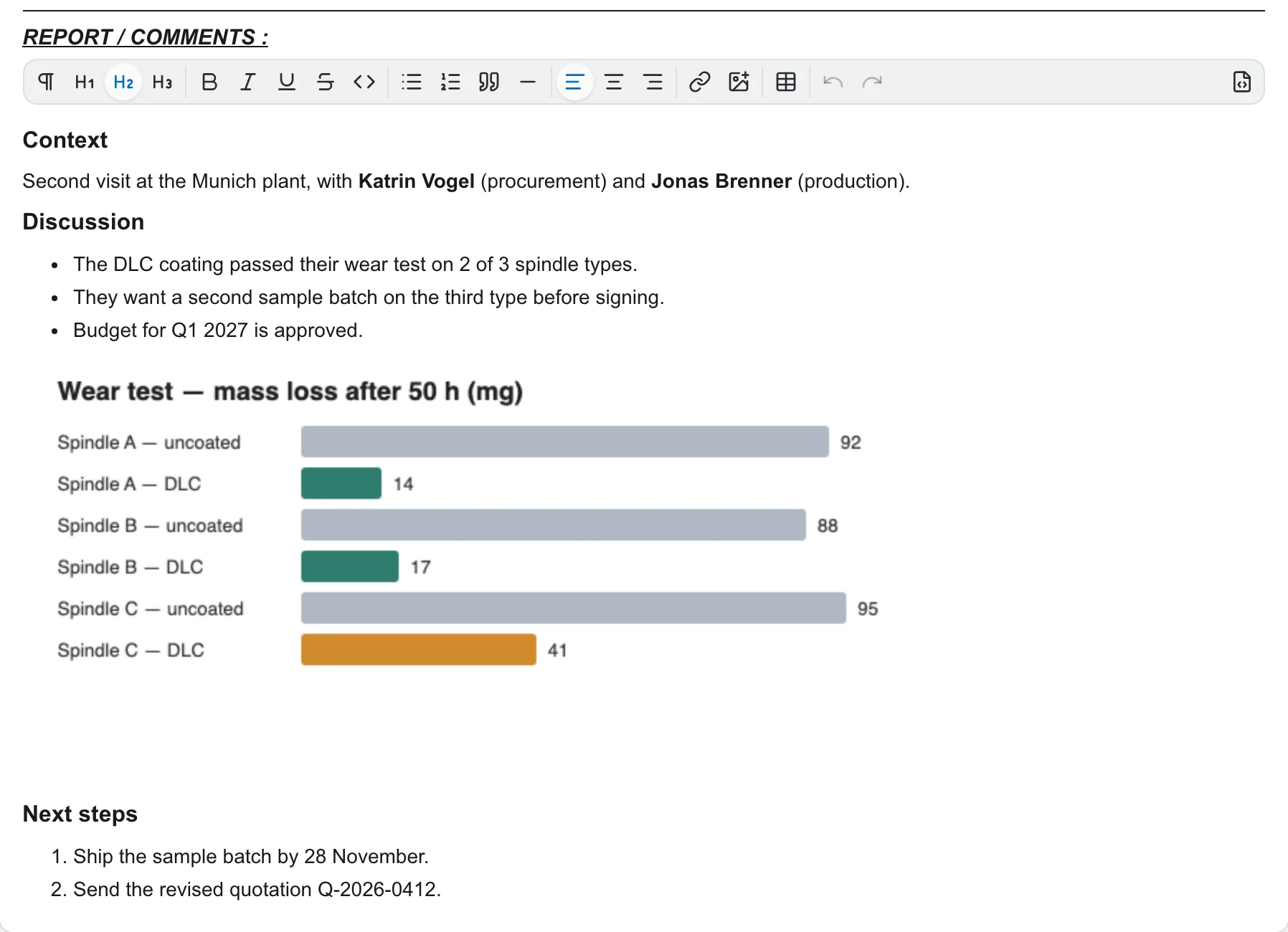
Um ein Bild hinzuzufügen, klicken Sie auf die Bild-Schaltfläche, fügen Sie es ein oder ziehen Sie es in den Text. Akzeptiert werden PNG-, JPEG-, GIF-, WebP- und AVIF-Bilder bis 10 MB. Ziehen Sie an einer Ecke, um die Größe zu ändern; ein Doppelklick stellt die Originalgröße wieder her.
Speichern und einreichen
- Entwurf speichern sichert Ihre Änderungen; der Bericht bleibt ein Entwurf, sichtbar nur für seine Verfasser. Schließen Sie den Bereich mit ungespeicherten Änderungen, fragt die App nach, bevor sie sie verwirft.
- Einreichen verschickt den Bericht: Alle Personen auf dem Verteiler mit E-Mail-Adresse erhalten ihn, und der Bericht ist danach schreibgeschützt. Das lässt sich nicht rückgängig machen; die App fragt daher vorher nach.
- .docx herunterladen lädt den Bericht als Word-Dokument herunter. Ein hochgeladener Bericht hat außerdem einen Tab Originaldokument, der die Datei so zeigt, wie sie hochgeladen wurde.
Der Tab Infos
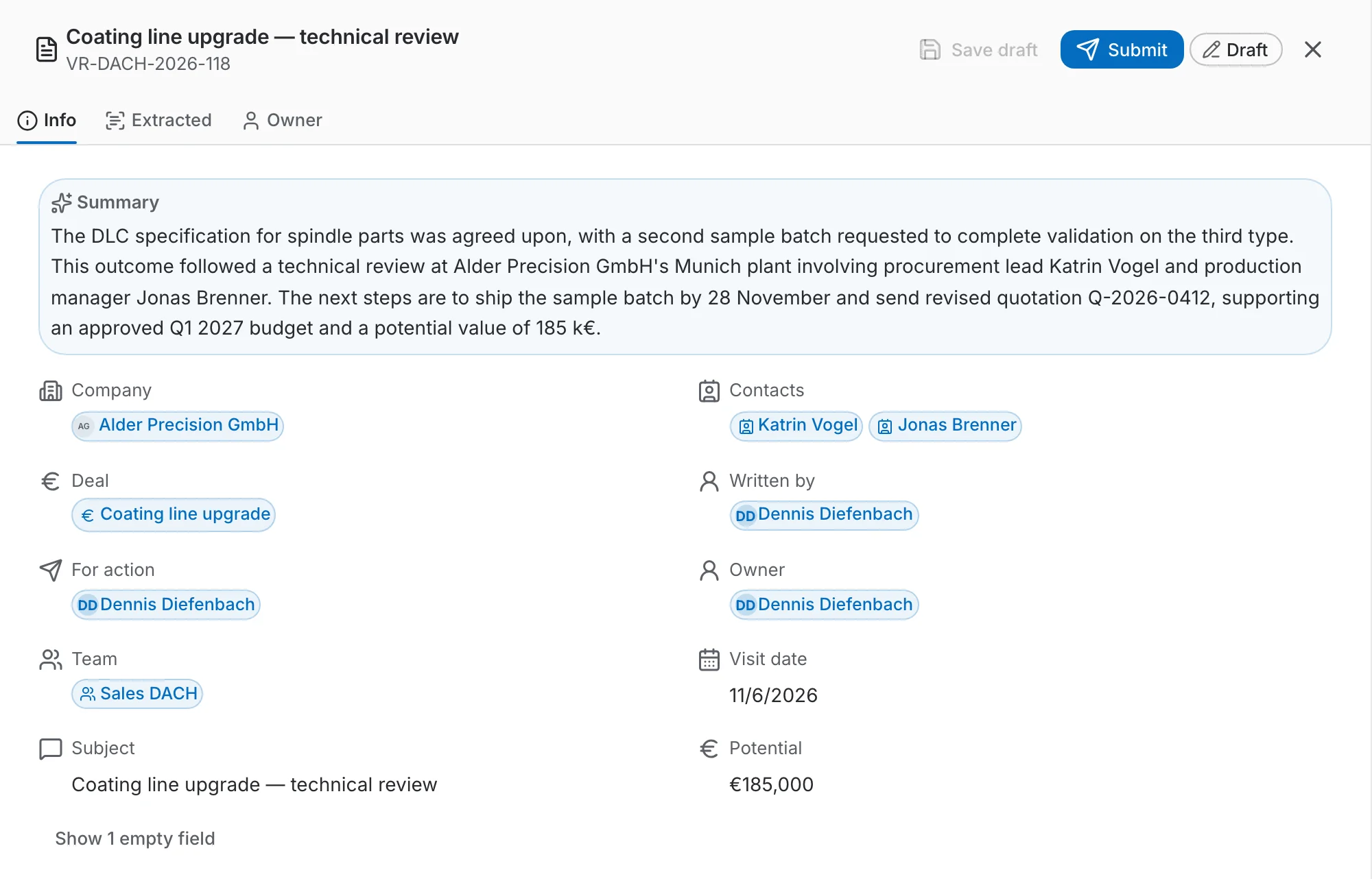
Der Tab Infos beginnt mit einer KI-Zusammenfassung des Berichts, gefolgt von Firma, Kontakten, Deal, Verfassern, Verteiler, Team, Besuchsdatum, Betreff und Potenzial. Der Tab Eigentümer zeigt, wer den Bericht hält. Ein Bericht erscheint außerdem im Verlauf seiner Firma, seiner Kontakte und seines Deals.
Zusammenfassung ausgewählter Berichte
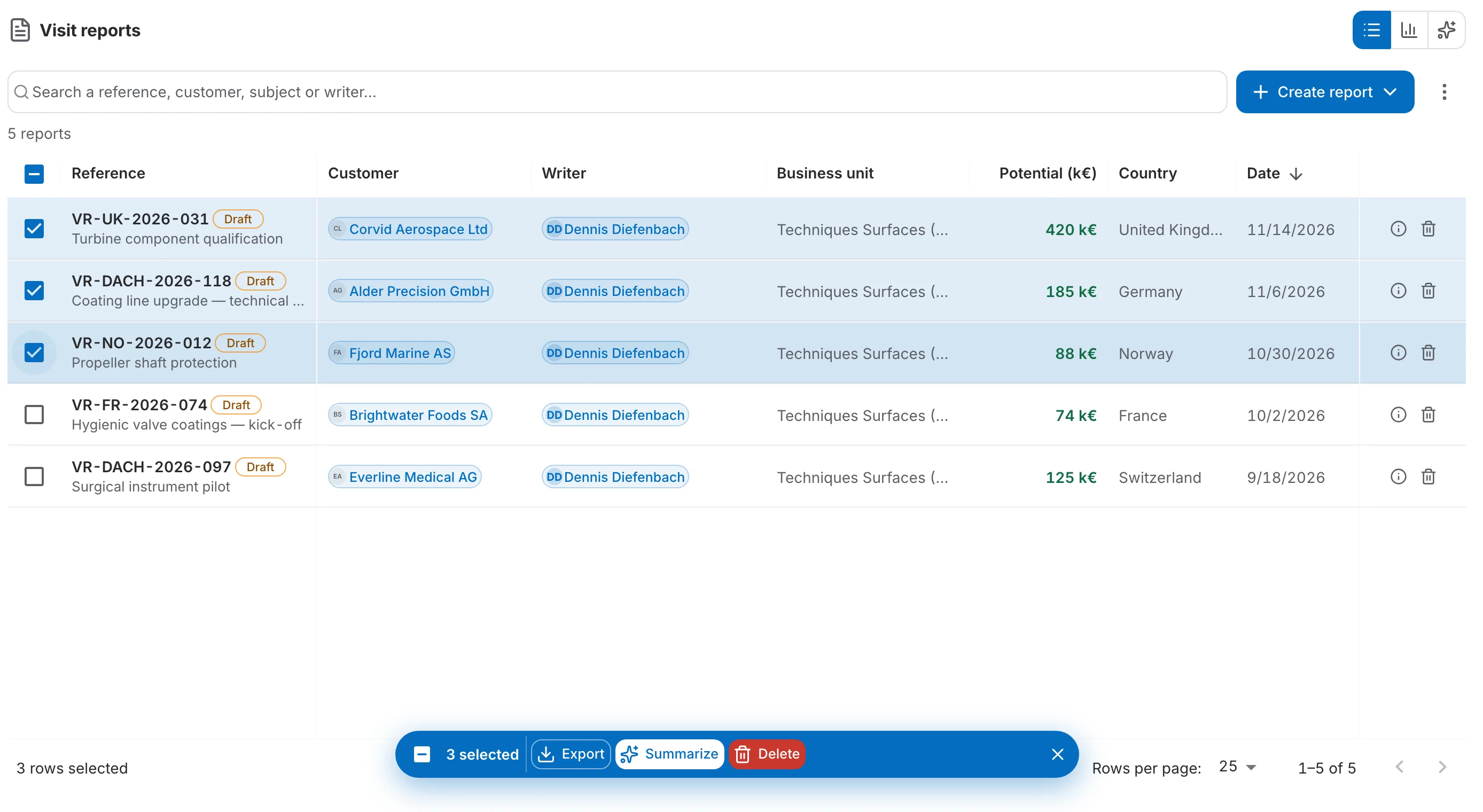
Um mehrere Berichte auf einmal zu lesen — die Besuche bei einem Kunden, in einer Region oder in einem Quartal —, lassen Sie sie von der KI zusammenfassen:
- Wählen Sie im Menü (⋮) Auswählen und haken Sie die Berichte an.
- Klicken Sie in der Leiste unten auf der Seite auf Zusammenfassen.
- Die Zusammenfassung öffnet sich in einer eigenen Ansicht, mit Titel, Zusammenfassung, wiederkehrenden Themen und den abgedeckten Berichten.
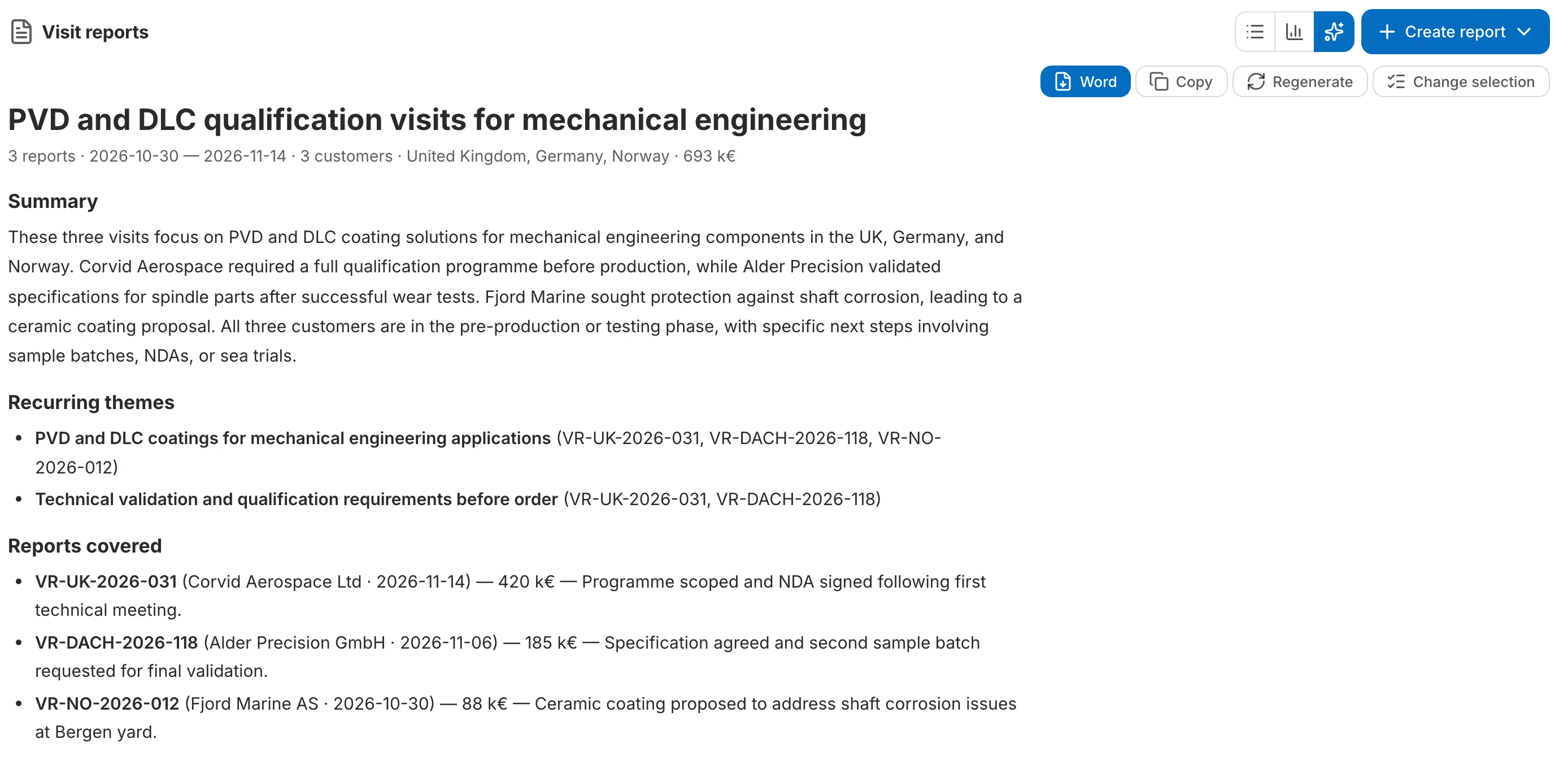
Laden Sie die Zusammenfassung als Word-Dokument herunter, Kopieren Sie sie als Markdown, lassen Sie sie Neu erstellen oder wählen Sie Auswahl ändern. Die Zusammenfassung wird nicht gespeichert: Sie bleibt verfügbar, solange Sie auf der Seite arbeiten.
Auswertung
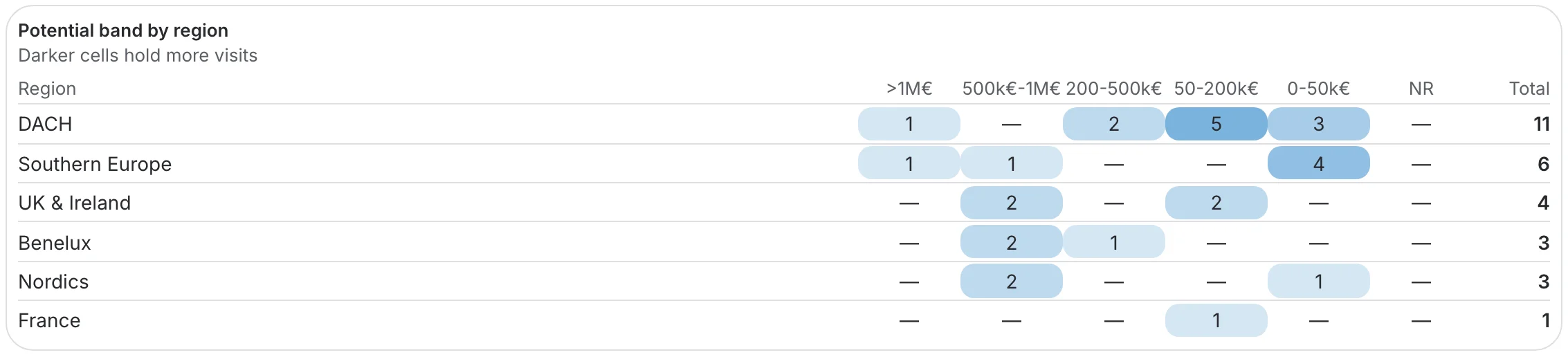
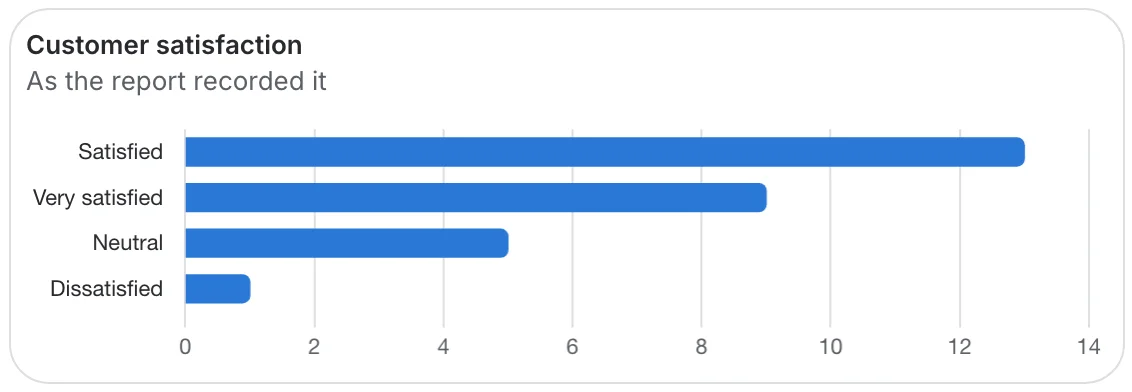
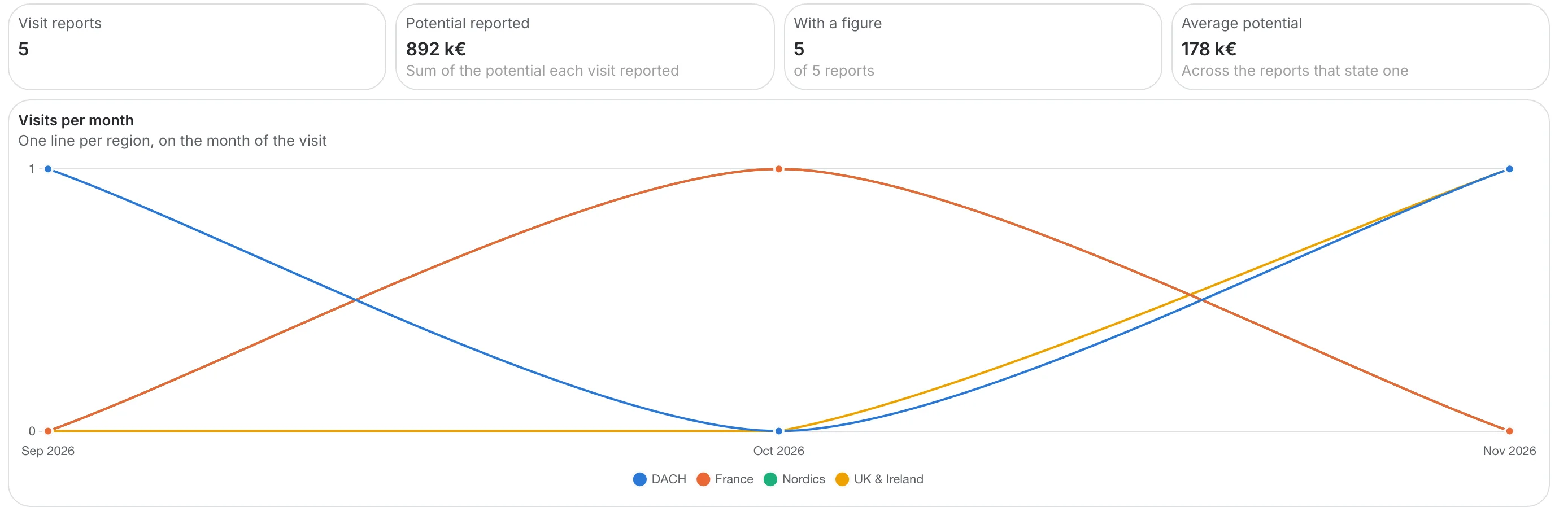
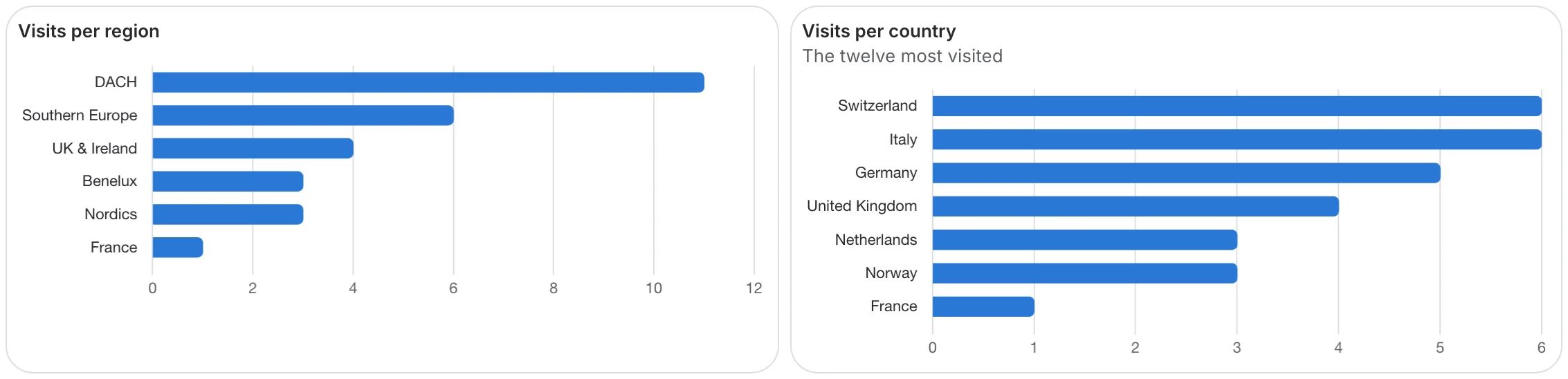
Die Auswertung zeigt die Anzahl der Berichte, das gemeldete Gesamt- und Durchschnittspotenzial sowie Diagramme der Besuche pro Monat und Region, pro Land, pro Geschäftsbereich, pro Technologie, pro Verfasser, die Kundenzufriedenheit und Potenzialklassen. Größtes Potenzial listet die Besuche mit 500 k€ oder mehr. Klicken Sie auf einen Balken, um die zugehörigen Berichte zu sehen.
Potenzialklasse nach Region kreuzt beides: Jede Zelle zählt die Besuche einer Region in einer Potenzialklasse, dunklere Zellen enthalten mehr Besuche.