
Listen, Filter & Export
Alle CRM-Bereiche — Kontakte, Firmen, Besuchsberichte, Deals, Angebote, Aufträge und Rechnungen — nutzen dieselbe Liste. Diese Seite beschreibt, was Sie damit tun können.
Suche und Filter
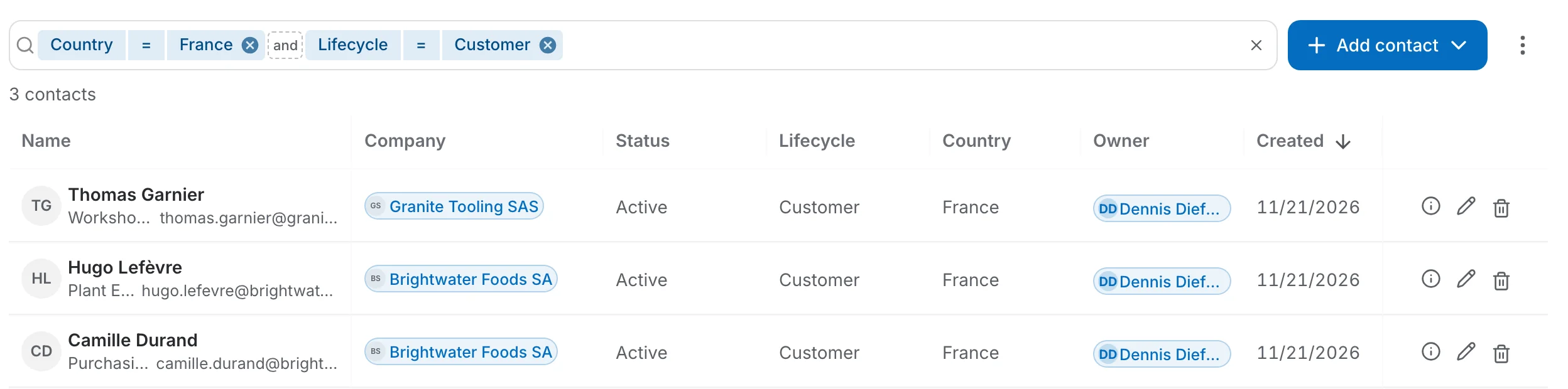
Tippen Sie in die Leiste oben in der Liste, um nach Name, E-Mail, Firma, Referenz und ähnlichen Feldern zu suchen. Dieselbe Leiste erstellt Filter auf jeder Spalte:
- Tippen Sie einen Teil des Spaltennamens, zum Beispiel
lan, und wählen Sie Land in den Vorschlägen. - Wählen Sie den Vergleich — Ist, Ist nicht, Enthält, Enthält nicht, Ist leer, Ist nicht leer oder Vor / Nach und Größer als / Kleiner als für Datumsangaben und Beträge.
- Wählen oder tippen Sie den Wert und drücken Sie Enter.
Sie können auch einen ganzen Filter auf einmal eintippen: country=France, amount>1000, name~acme (enthält), status!=Paid (ist nicht). Datumsspalten bieten das laufende und das nächste Geschäftsjahr als Abkürzung an.
Jeder Filter wird zu einem Chip; mehrere Chips werden mit und verknüpft. Klicken Sie auf das × eines Chips, um ihn zu entfernen, oder auf das × am Ende der Leiste, um alle zu löschen. Die Filter sind Teil der Seitenadresse: Sie können eine gefilterte Liste als Lesezeichen speichern oder den Link an Kollegen schicken.
Sortieren
Klicken Sie auf eine Spaltenüberschrift, um danach zu sortieren; ein weiterer Klick kehrt die Reihenfolge um. Der Bereich Deals hat zusätzlich ein Menü Sortieren (neueste, älteste, höchste, niedrigste, A – Z, Z – A).
Spalten wählen
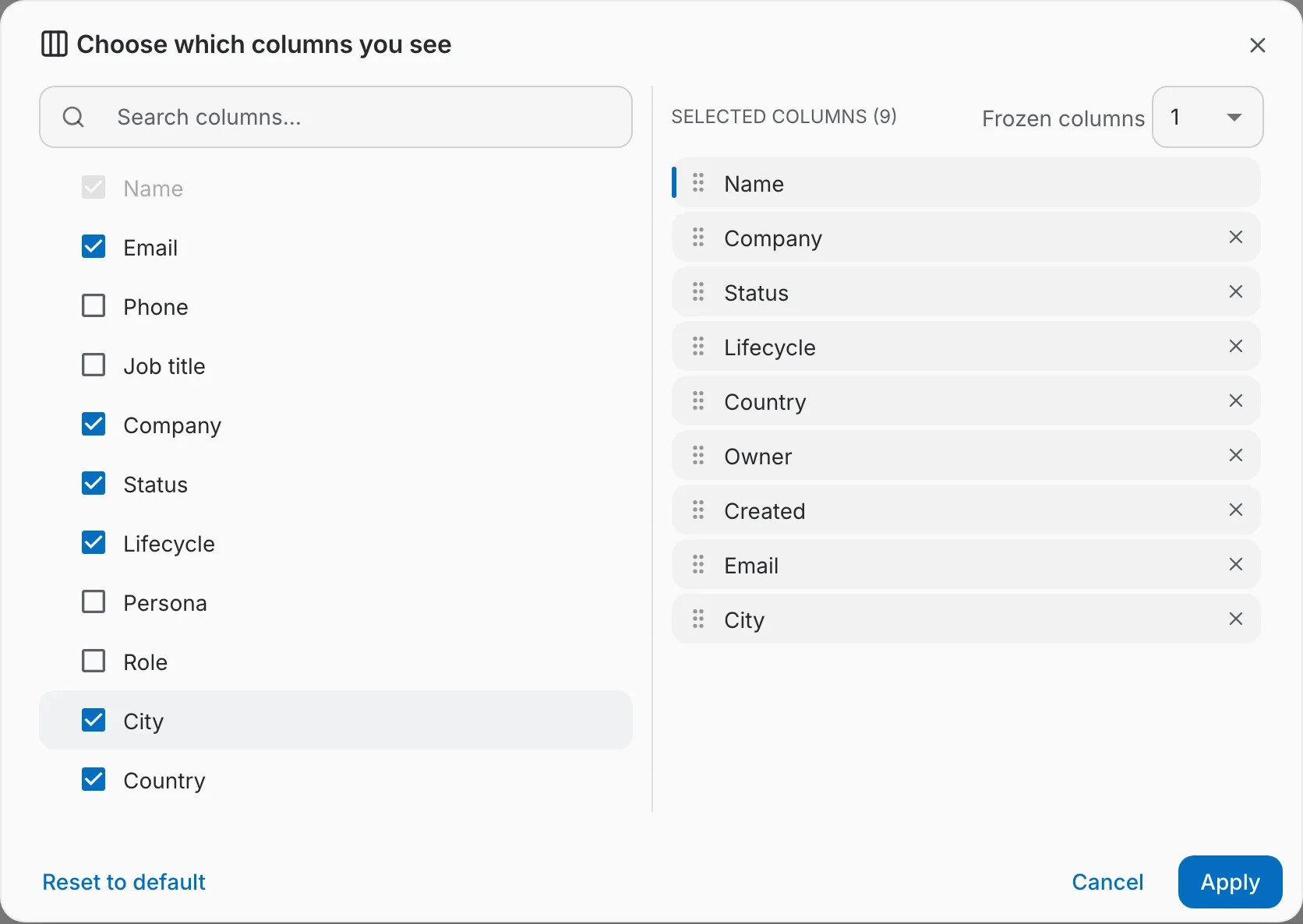
Öffnen Sie das Menü (⋮) und wählen Sie Spalten. Haken Sie die gewünschten Spalten an (bei einer langen Liste hilft die Suche), ziehen Sie die ausgewählten Spalten in die gewünschte Reihenfolge — oder nutzen Sie die Pfeiltasten — und entfernen Sie eine mit ihrem ×. Fixierte Spalten legt fest, wie viele Spalten beim seitlichen Scrollen stehen bleiben. Auf Standard zurücksetzen stellt die ursprüngliche Anordnung wieder her. Klicken Sie auf Anwenden, um Ihre Wahl zu übernehmen.
Mehrere Datensätze auswählen
Wählen Sie im Menü Auswählen, um in jeder Zeile ein Kontrollkästchen anzuzeigen. Haken Sie die gewünschten Datensätze an (oder alle über das Kästchen in der Kopfzeile); eine Leiste unten auf der Seite bietet die Aktionen für die Auswahl: Export, Löschen und bei Besuchsberichten Zusammenfassen. Löschen können Sie nur Datensätze, deren Eigentümer Sie sind, es sei denn, Sie sind Administrator; die App zeigt an, wie viele der ausgewählten Datensätze Sie löschen dürfen.
Nach Excel exportieren
Alle exportieren im Menü lädt eine Excel-Datei (.xlsx) der angezeigten Kontakte, Firmen, Deals oder Besuchsberichte herunter, mit angewendeter Suche und Filtern. Um nur einige Datensätze zu exportieren, wählen Sie sie aus und nutzen Sie Export in der Auswahlleiste.
Unten in der Liste wählen Sie, wie viele Zeilen pro Seite angezeigt werden, und blättern zwischen den Seiten.