
Kontakte
Kontakte sind die Personen, mit denen Sie bei Kunden und Interessenten zu tun haben. Diese Seite beschreibt die Kontaktliste, die drei Wege zum Hinzufügen von Kontakten und den Detailbereich mit seinem Verlauf. Firmen funktionieren genauso; was für sie besonders ist, steht unter Firmen.
Die Kontaktliste
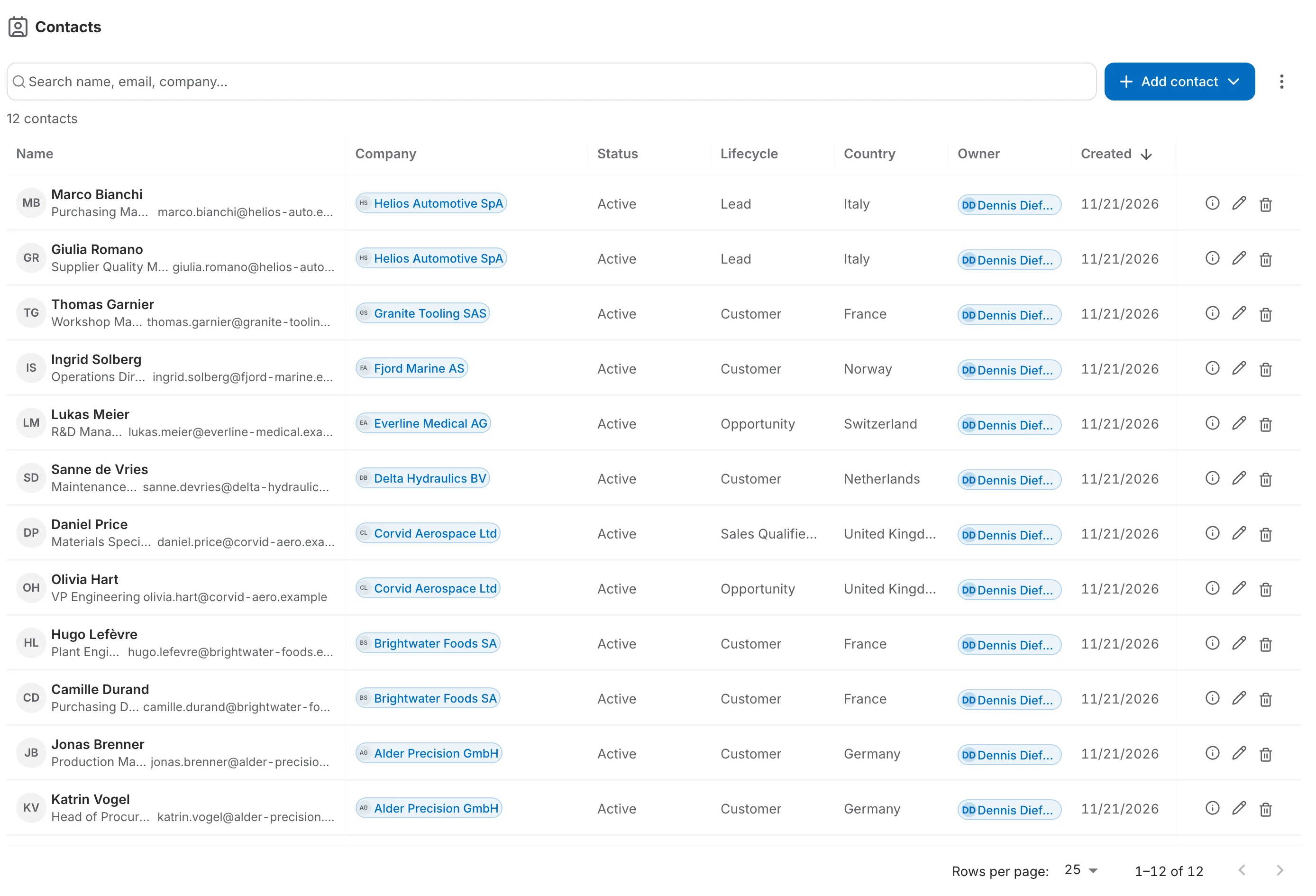
Jede Zeile zeigt Name, Position und E-Mail der Person, ihre Firma, Status, Lifecycle-Phase, Land, Eigentümer und Erstellungsdatum. Klicken Sie auf eine Zeile, um den Detailbereich zu öffnen; die Symbole am Zeilenende öffnen die Details, bearbeiten den Kontakt oder löschen ihn.
Kontakte hinzufügen
Klicken Sie auf Kontakt hinzufügen und wählen Sie:
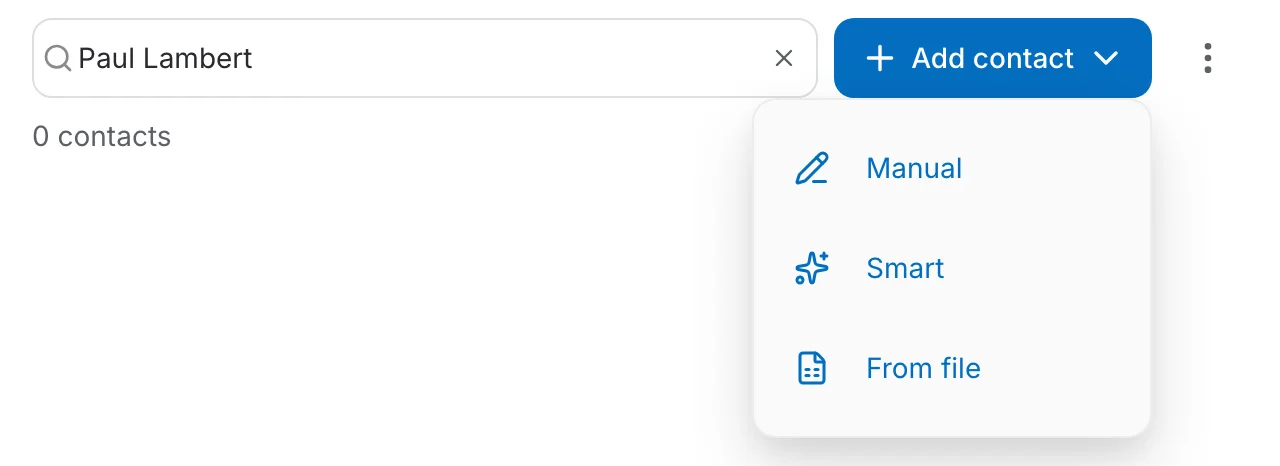
- Manuell — Sie füllen das Formular selbst aus.
- Assistiert — Sie fügen Text oder ein Bild ein, und die KI extrahiert die enthaltenen Personen.
- Aus Datei — Sie importieren eine Tabelle.
Manuell
Das Formular öffnet sich im Detailbereich. Beginnen Sie im Feld Firma zu tippen: Wählen Sie eine bestehende Firma oder „…“ als neue Firma anlegen — die Firma wird beim Speichern angelegt. Nur Vorname, Nachname oder E-Mail sind nötig; alles andere lässt sich später ergänzen.
Assistiert hinzufügen
Assistiertes Hinzufügen liest Kontaktdaten aus dem, was Sie gerade zur Hand haben. Wählen Sie einen Tab:
- Text — fügen Sie eine E-Mail-Signatur, eine Teilnehmerliste oder beliebigen Text mit Kontaktdaten ein.
- Bild — fügen Sie das Foto einer Visitenkarte, eines Badges oder einen Screenshot ein (Strg+V / ⌘V) oder ziehen Sie es hinein.
- Datei — wie Aus Datei, siehe unten.
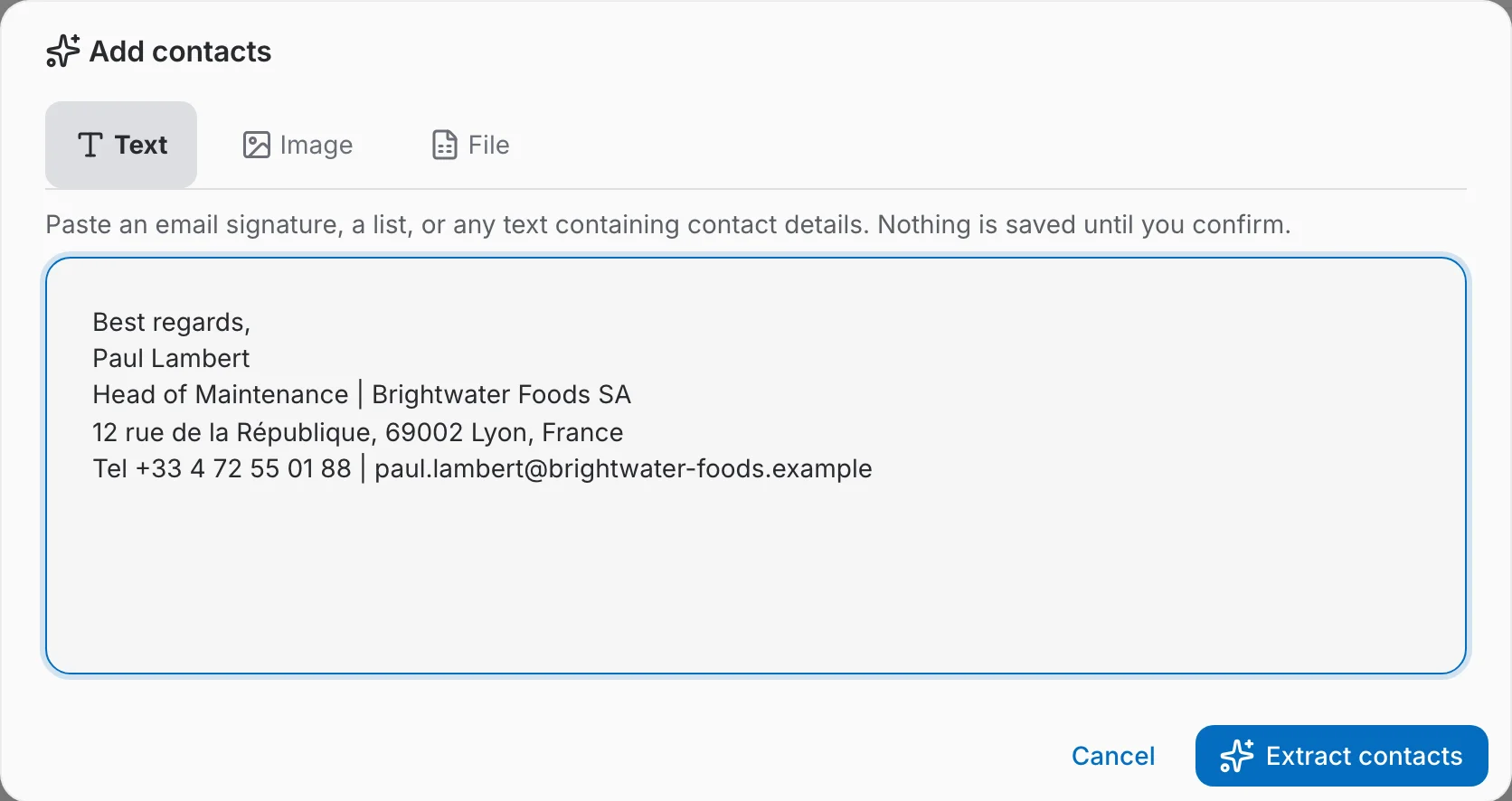
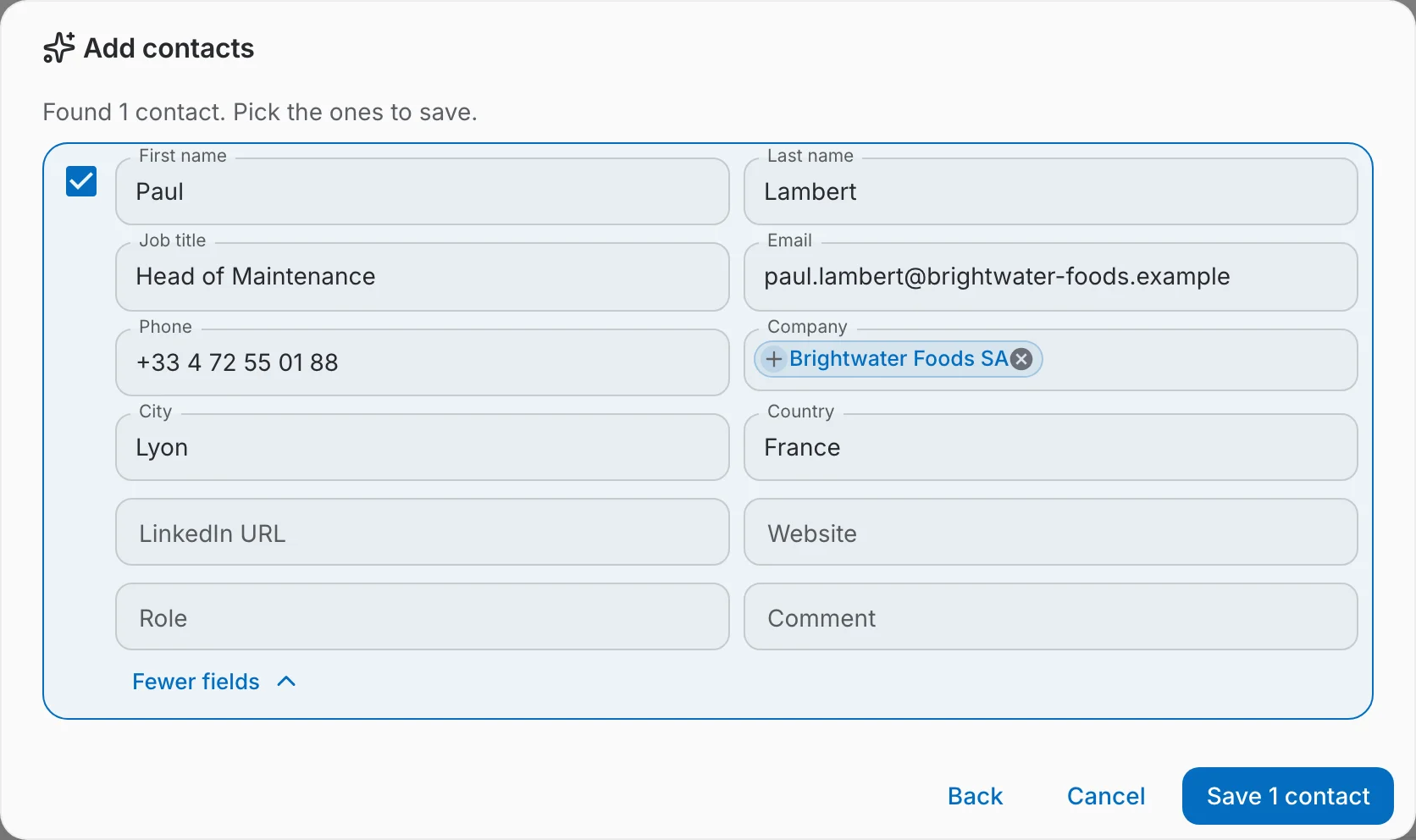
Klicken Sie auf Kontakte extrahieren. Die KI schlägt pro gefundener Person eine Karte vor. Prüfen und korrigieren Sie die Felder (Mehr Felder zeigt den Rest), entfernen Sie den Haken bei Personen, die Sie nicht übernehmen wollen, und klicken Sie auf Speichern. Vorher wird nichts gespeichert. Eine Karte warnt Sie, wenn bereits ein Kontakt mit derselben E-Mail existiert.
Eine Datei importieren
Aus Datei importiert eine CSV-, TSV- oder Excel-Datei (.xlsx, .xls). Gelesen wird das erste Blatt; seine erste Zeile muss die Spaltennamen enthalten. Bis zu 2.000 Zeilen werden auf einmal importiert; teilen Sie größere Dateien auf.
- Ziehen Sie die Datei hinein oder klicken Sie, um sie auszuwählen, und klicken Sie dann auf Spalten zuordnen.
- Wählen Sie für jede Spalte der Datei das Kontaktfeld, das sie befüllt, oder Nicht importieren. Eine einzelne Namensspalte kann Vollständiger Name (wird geteilt) zugeordnet werden. Mindestens eines der Felder Vollständiger Name, Vorname, Nachname oder E-Mail muss zugeordnet sein.
- Klicken Sie auf Kontakte prüfen, korrigieren Sie Fehler, entfernen Sie den Haken bei unerwünschten Zeilen und speichern Sie.
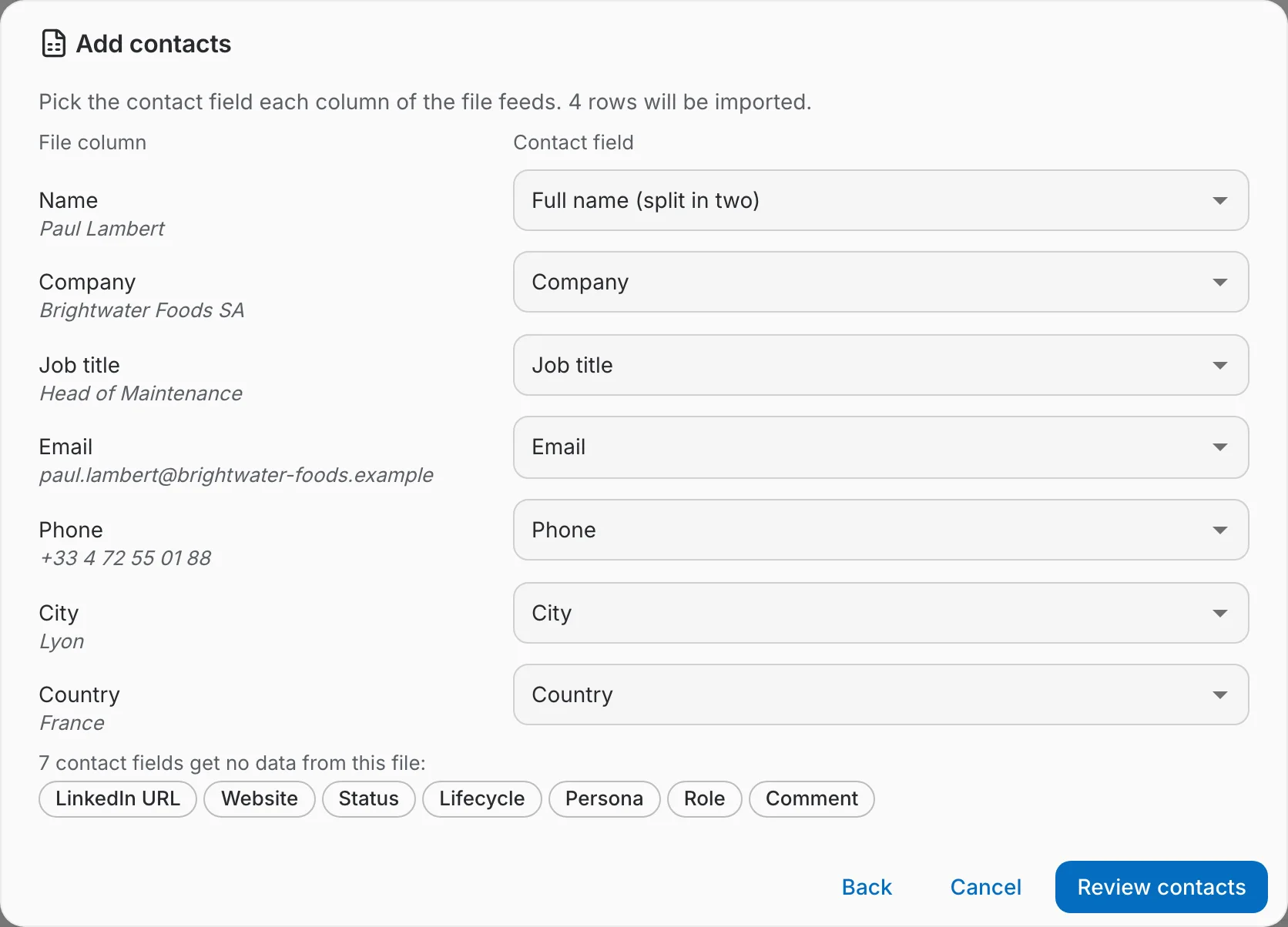
Beim Prüfen werden Zeilen markiert, die bereits im CRM sind — erkannt an E-Mail, externer ID oder Name und Firma. Legen Sie fest, was mit ihnen geschieht, für alle auf einmal oder Zeile für Zeile: Nicht importieren, Als neuen Kontakt importieren oder Bestehenden aktualisieren. Kommt dieselbe Person zweimal in der Datei vor, wird nur die erste Zeile importiert. Jede Zeile zeigt außerdem, ob sie mit einer bestehenden Firma verknüpft wird oder eine neue anlegt.
Der Detailbereich eines Kontakts
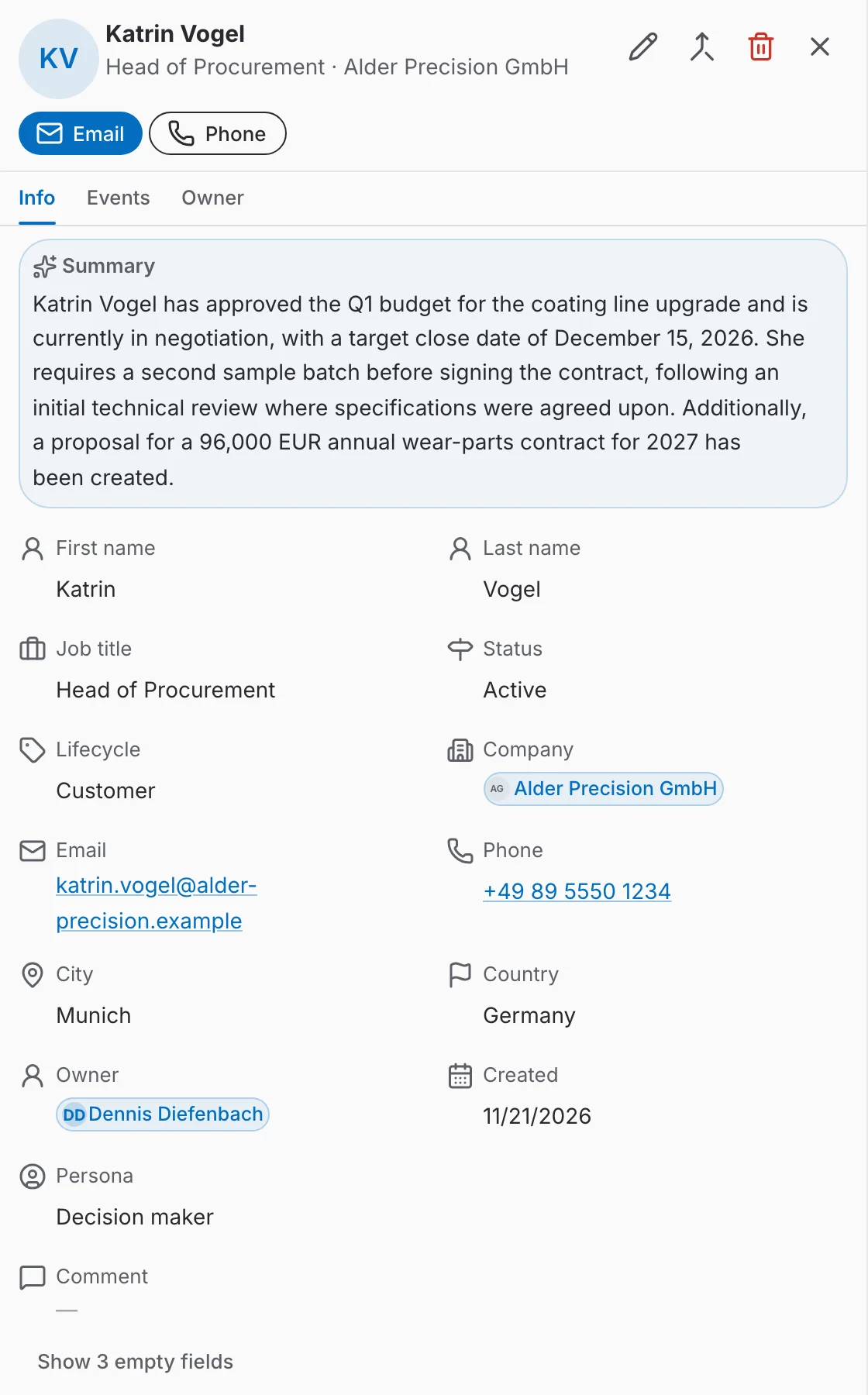
Klicken Sie auf einen Kontakt, um den Bereich zu öffnen. Die Schaltflächen E-Mail und Telefon starten eine E-Mail oder einen Anruf. Die Symbole oben bearbeiten den Kontakt, führen ihn mit einem Duplikat zusammen, löschen ihn oder schließen den Bereich.
- Infos — die KI-Zusammenfassung der Beziehung, dann die Felder des Kontakts. Leere Felder sind ausgeblendet; ein Link blendet sie ein.
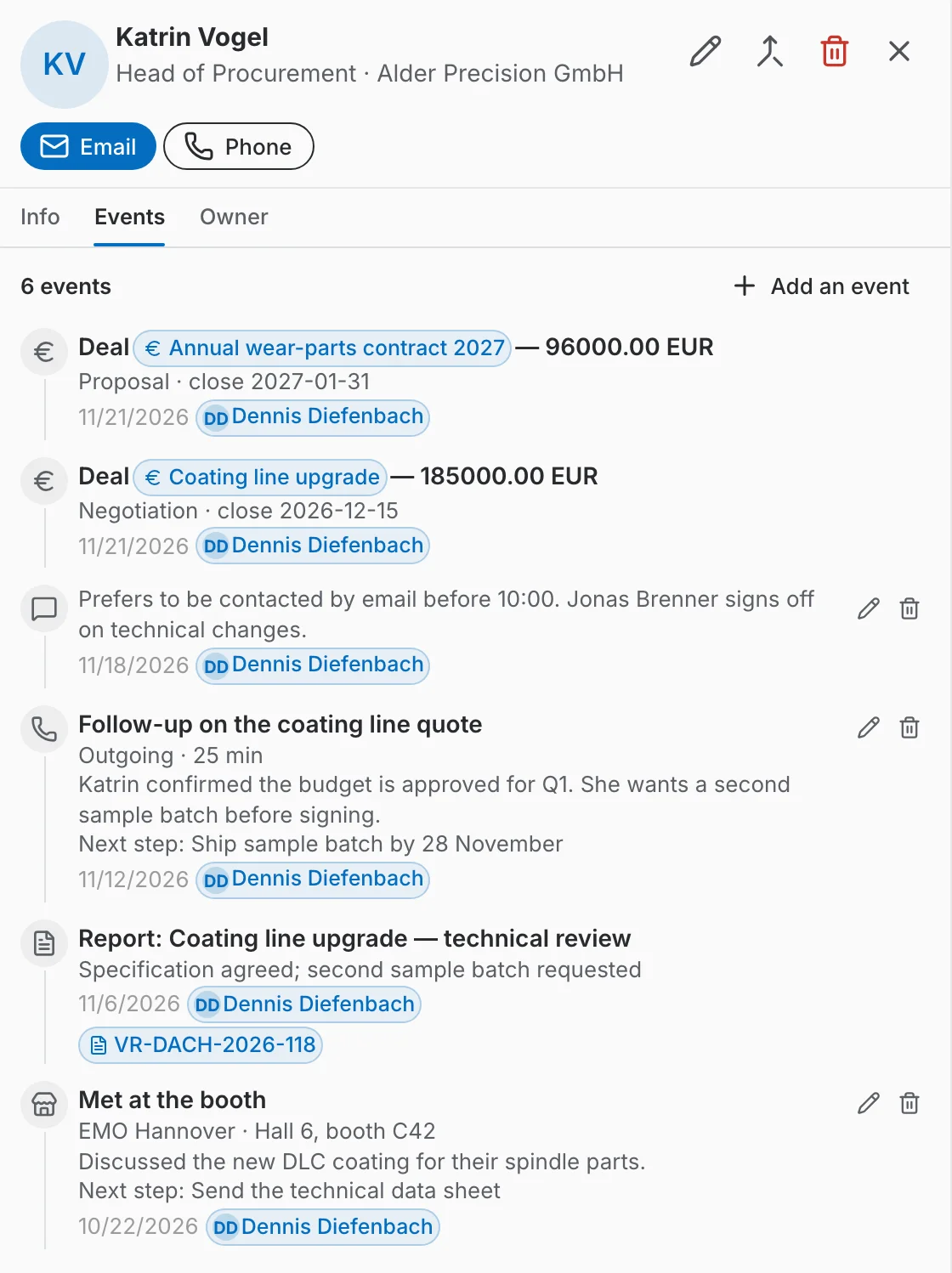
- Ereignisse — der Verlauf des Kontakts (siehe unten).
- Eigentümer — die Person, der der Kontakt gehört, und das Team, dem er zugeordnet ist.
Verlauf und Ereignisse
Der Tab Ereignisse listet alles, was mit einem Kontakt, einer Firma oder einem Deal geschehen ist, das Neueste zuerst. Manche Einträge erscheinen von selbst: ein Besuchsbericht, der den Kontakt nennt, ein Deal, an dem er beteiligt ist, ein ausgestelltes Angebot oder ein erteilter Auftrag der Firma. Andere fügen Sie mit Ereignis hinzufügen hinzu:
- Notiz — freier Text.
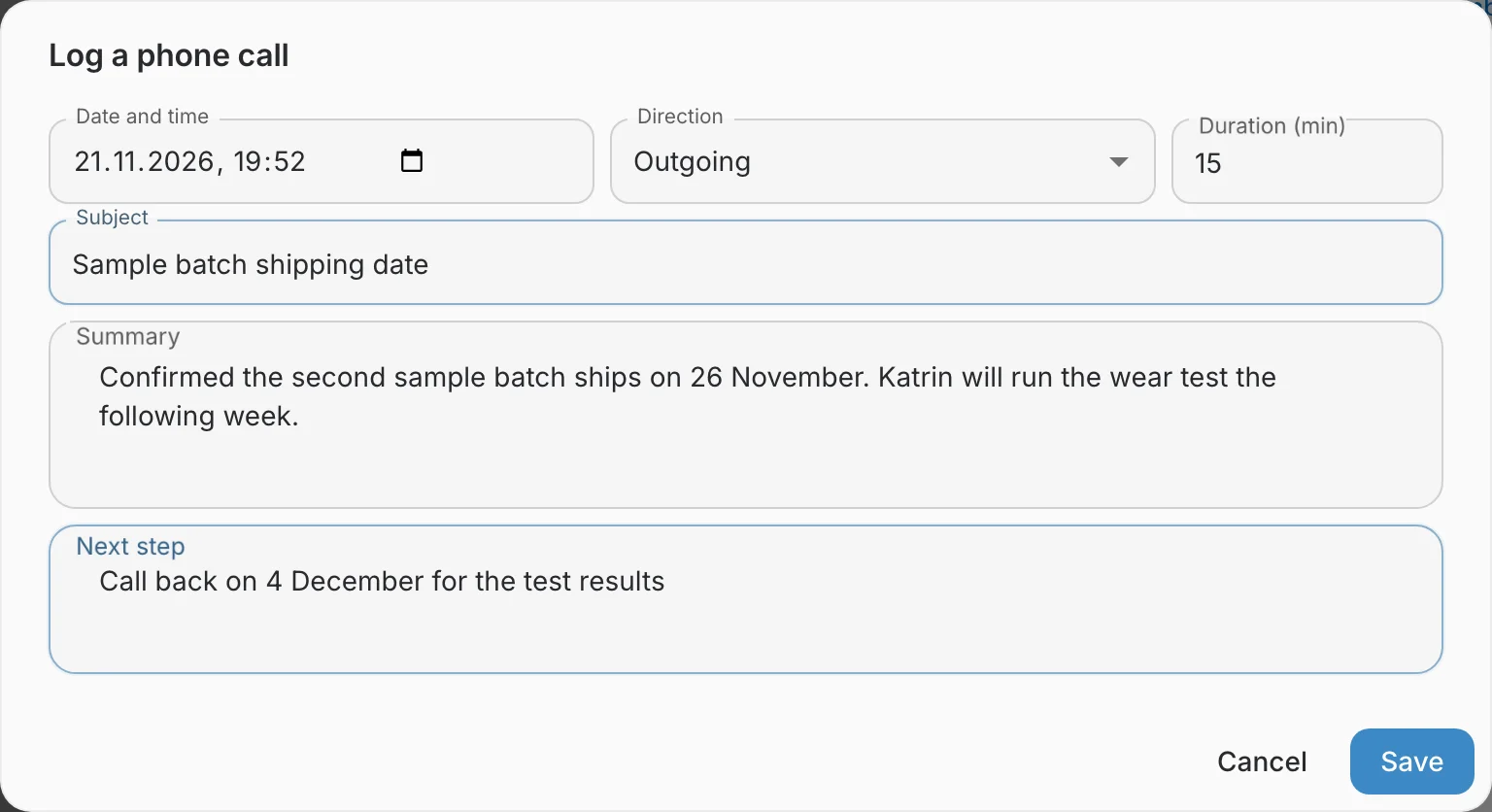
- Telefonat — Datum und Uhrzeit, Richtung (eingehend oder ausgehend), Dauer, Betreff, Zusammenfassung und nächster Schritt.
- Messegespräch — eine Person, die Sie auf einer Messe getroffen haben: Messe, Ort oder Stand, Betreff, Zusammenfassung und nächster Schritt.
Nur der Verfasser einer Notiz kann sie bearbeiten; der Verfasser oder ein Organisationsadministrator kann sie löschen.
Duplikate zusammenführen
Wurde dieselbe Person zweimal erfasst — von einem Kollegen eingetippt, von einem anderen aus einer Datei importiert —, führen Sie die beiden Datensätze zu einem zusammen.
- Öffnen Sie den Kontakt, den Sie behalten wollen, und klicken Sie oben in seinem Detailbereich auf das Zusammenführen-Symbol.
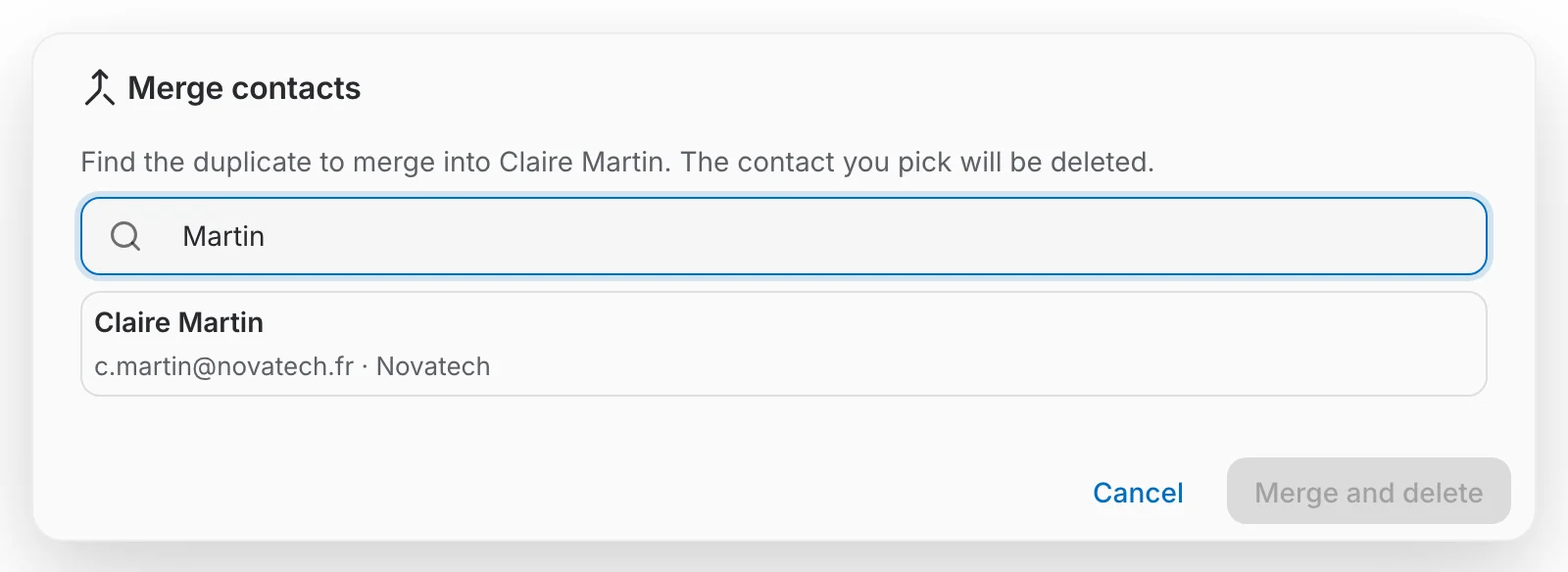
- Geben Sie mindestens zwei Zeichen von Name, E-Mail oder Firma des Duplikats ein und klicken Sie in den Ergebnissen auf das Duplikat.
- Vergleichen Sie die beiden Datensätze. Der behaltene Kontakt steht links (Behalten), das Duplikat rechts (Gelöscht). Aufgeführt sind nur Felder, die auf mindestens einer Seite ausgefüllt sind. Klicken Sie für jedes Feld auf den Wert, der bleiben soll, egal auf welcher Seite: Er erhält ein Häkchen.
- Klicken Sie auf Zusammenführen und löschen. Zurück führt zur Suche zurück, falls Sie den falschen Datensatz gewählt haben.
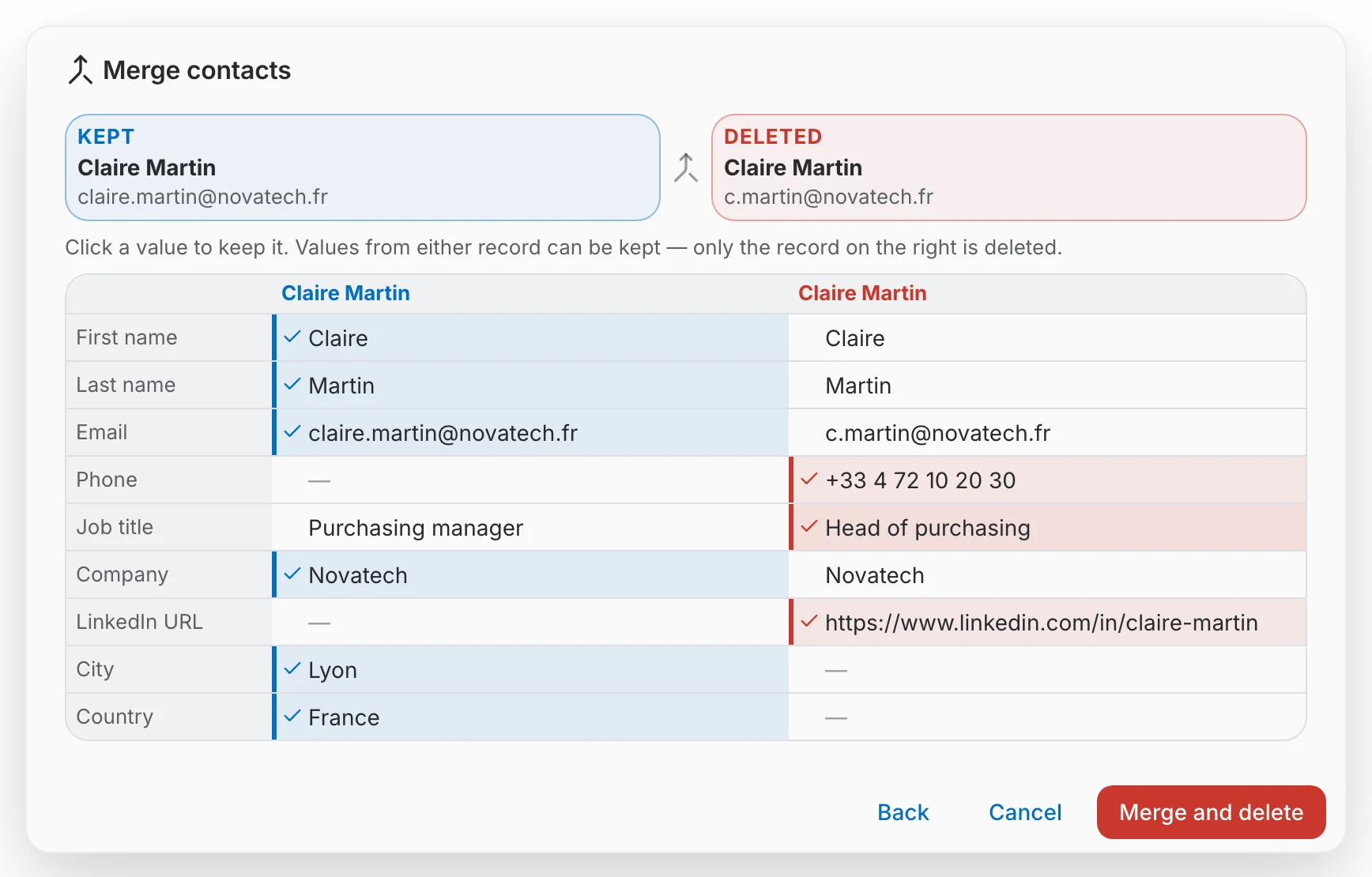
Die Werte sind vorausgewählt: der Wert des behaltenen Kontakts, außer wo er leer ist und das Duplikat einen hat — so geht nichts verloren, was Sie nicht bewusst verwerfen. Der behaltene Kontakt behält seinen Besitzer und sein Team. Seine IDs aus anderen Systemen, etwa Ihrem ERP, werden mit denen des Duplikats zusammengelegt, damit ein späterer Import die Person wiedererkennt, statt das Duplikat neu anzulegen.
Zum Zusammenführen müssen Sie den behaltenen Kontakt bearbeiten und das Duplikat löschen dürfen: Sie besitzen das Duplikat oder administrieren sein Team oder die Organisation.
Firmen und Deals werden genauso zusammengeführt, aus ihrem eigenen Detailbereich. Beim Zusammenführen zweier Firmen wandern die Kontakte des Duplikats zur behaltenen Firma (siehe Firmen).