
Transition
Mit Transition migrieren Sie in einem einzigen Vorgang alle Assistenten, die einen bestimmten Embedder verwenden, auf einen anderen Embedder — ein Prozess, der auch als Sammel-Neuindizierung bekannt ist. Jeder Assistent im Geltungsbereich wird mit dem Ziel-Embedder neu indiziert, sodass seine Dokumente unter dem neuen Embedding-Modell wieder durchsuchbar sind.
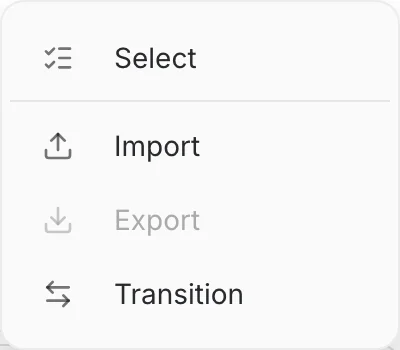
Was sie tut
Anstatt Assistenten einzeln neu zu indizieren, wählen Sie einmal einen Quell- und einen Ziel-Embedder, und QAnswer arbeitet alle Assistenten ab, die die Quelle verwenden. Der Auftrag läuft im Hintergrund und speichert seinen Fortschritt — Sie können die Seite verlassen und später zurückkehren.
- Standardmäßig seriell — Assistenten werden einer nach dem anderen neu indiziert; ein einzelner Fehler betrifft daher nur diesen Assistenten, der restliche Auftrag läuft weiter.
- Sichere Auslassungen — Assistenten, die gerade indiziert oder bereits neu indiziert werden, werden übersprungen statt beschädigt.
- Vollständig nachvollziehbar — jeder Assistent erhält eine eigene Zeile mit Live-Status, verstrichener Zeit und etwaigem Fehler, alles in den Auftragsdetails sichtbar.
Wo Transition ausgeführt werden kann
Jede LM-Providers-Seite hat ihre eigene Transition-Seite, und jede berührt ausschließlich die Assistenten ihres Geltungsbereichs. Die Seite sieht überall identisch aus; nur die Menge der erreichbaren Assistenten ändert sich.
| LM-Providers-Seite | Migriert | Wer sie ausführen kann |
|---|---|---|
| Plattform-Admin | Alle Assistenten der Instanz. | Plattform-Administratoren. |
| Organisation | Die Assistenten der Organisation. | Organisations-Administratoren und Plattform-Administratoren. |
| Team | Die Assistenten des Teams. | Team-Administratoren und Plattform-Administratoren. |
| Persönlich | Nur Ihre eigenen Assistenten. | Jeder Benutzer, auf seiner eigenen LM-Providers-Seite. |
Die Quell- und Ziellisten enthalten nur Embedder, die im selben Geltungsbereich aktiv sind — eine Team-Seite kann also nur zwischen den Embeddern migrieren, die das Team verwenden darf.
Bevor Sie beginnen
- Sie benötigen Zugriff auf eine LM-Providers-Seite des Geltungsbereichs, den Sie migrieren möchten — siehe Tabelle oben.
- In diesem Geltungsbereich müssen mindestens zwei Embedder aktiv sein — eine Quelle, von der weg migriert wird, und ein Ziel, zu dem migriert wird. Ist nur einer verfügbar, deaktiviert QAnswer das Formular und bittet Sie, zuerst einen weiteren Embedder hinzuzufügen oder zu aktivieren.
Schritt 1 — Quelle und Ziel wählen
Wählen Sie im Abschnitt Embedder Transition die beiden Embedder:
- Source embedder — der Embedder, von dem Sie weg migrieren. Jeder Assistent, der ihn verwendet, wird zum Kandidaten.
- Target embedder — der Embedder, zu dem migriert wird. Die bereits gewählte Quelle wird aus dieser Liste entfernt, beide können also niemals identisch sein.
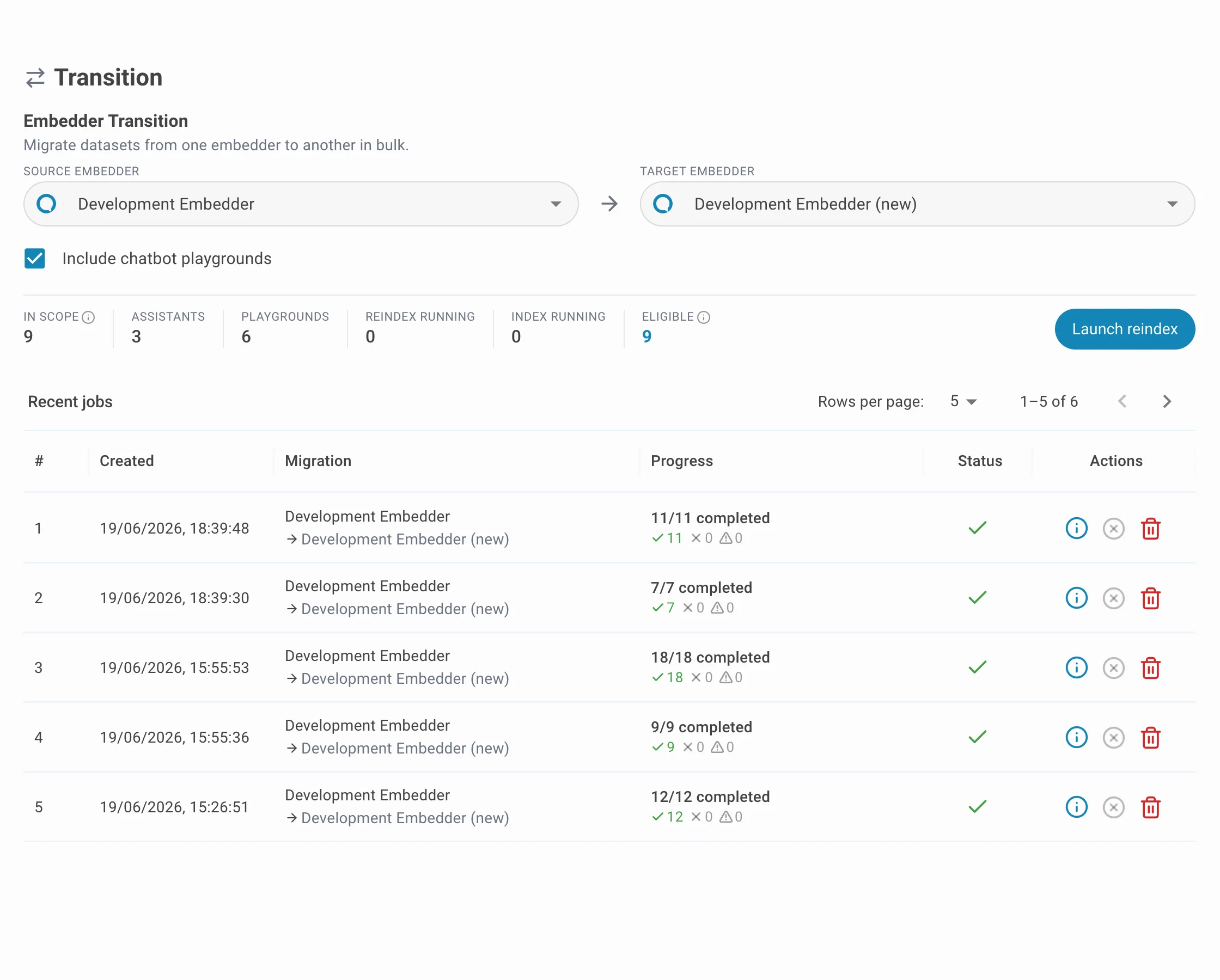
Wenn Sie diese Seite über einen Embedder erreichen, den Sie nicht löschen oder deaktivieren konnten, ist die Quelle bereits mit diesem Embedder vorbelegt — siehe Embedders für diesen Ablauf.
Schritt 2 — Den Geltungsbereich prüfen
Sobald beide Embedder ausgewählt sind, zeigen die Zähler unter den Feldern live, wie viele Assistenten betroffen sind. Prüfen Sie sie, um die Migration vor dem Start zu bestätigen.
| Kennzahl | Bedeutung |
|---|---|
| In scope | Gesamtzahl der Assistenten, die den Quell-Embedder verwenden — Assistenten plus Chatbot-Playground-Assistenten. |
| Assistants | Elemente im Geltungsbereich, die reguläre KI-Assistenten sind. |
| Chatbot playground assistants | Elemente im Geltungsbereich, die einen Chatbot-Playground versorgen. |
| Reindex running | Assistenten, die bereits von einem anderen Auftrag neu indiziert werden — sie werden übersprungen. |
| Index running | Assistenten mit einer laufenden Indizierung — sie werden übersprungen. |
| Eligible | Assistenten, die sofort neu indiziert werden können = In scope − Reindex running − Index running. |
Launch reindex bleibt deaktiviert, bis die Vorschau geladen ist und Eligible mindestens 1 beträgt — einen leeren Auftrag können Sie also nicht starten.
Schritt 3 — Starten und bestätigen
Klicken Sie auf Launch reindex. Der Dialog Details of reindex fasst die Migration zusammen — beide Embedder-Namen mit Kontextfenster und Embedding-Größe sowie dieselben Zähler des Geltungsbereichs. Prüfen Sie ihn und klicken Sie auf Confirm, um den Auftrag zu starten.
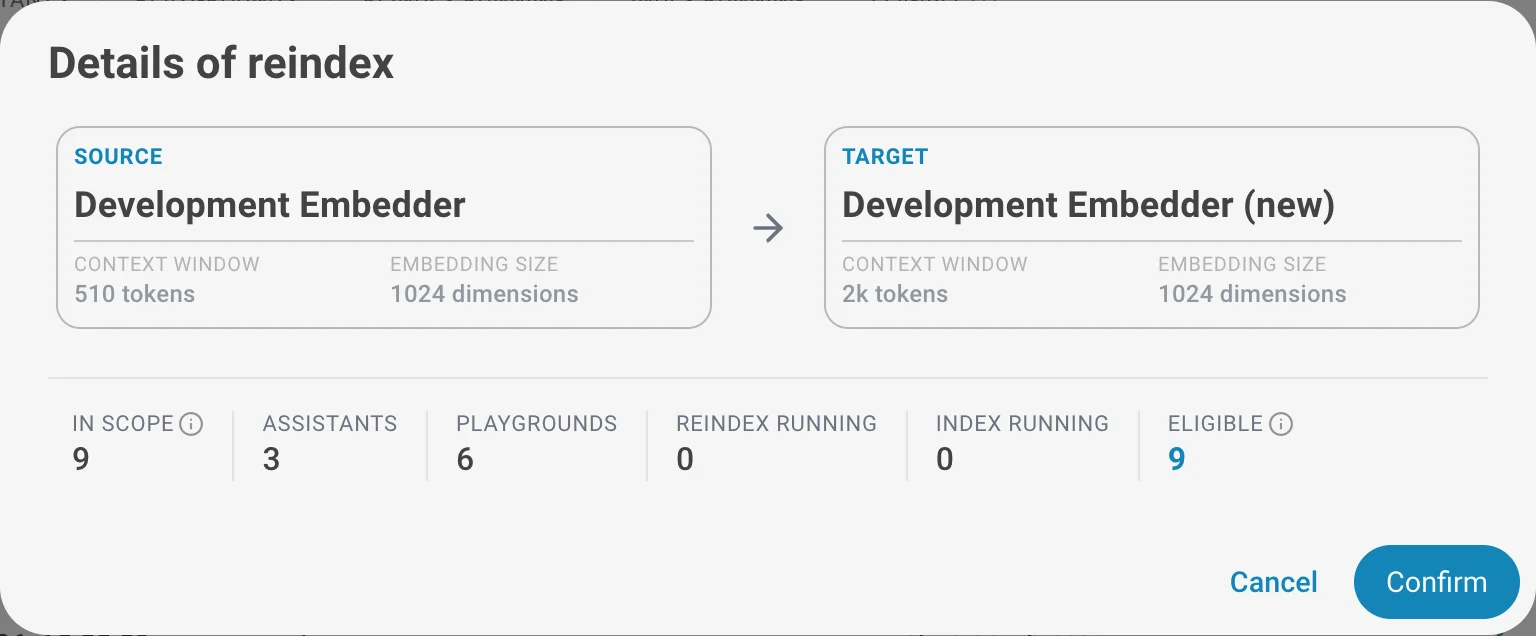
Der Auftrag wird sofort erstellt und beginnt, die Assistenten im Hintergrund zu verarbeiten. Sie können den Dialog schließen und den Fortschritt in der Tabelle Recent jobs darunter verfolgen.
Schritt 4 — Fortschritt verfolgen
Die Tabelle Recent jobs unter dem Formular listet die Sammelaufträge dieses Geltungsbereichs auf, die neuesten zuerst, seitenweise.
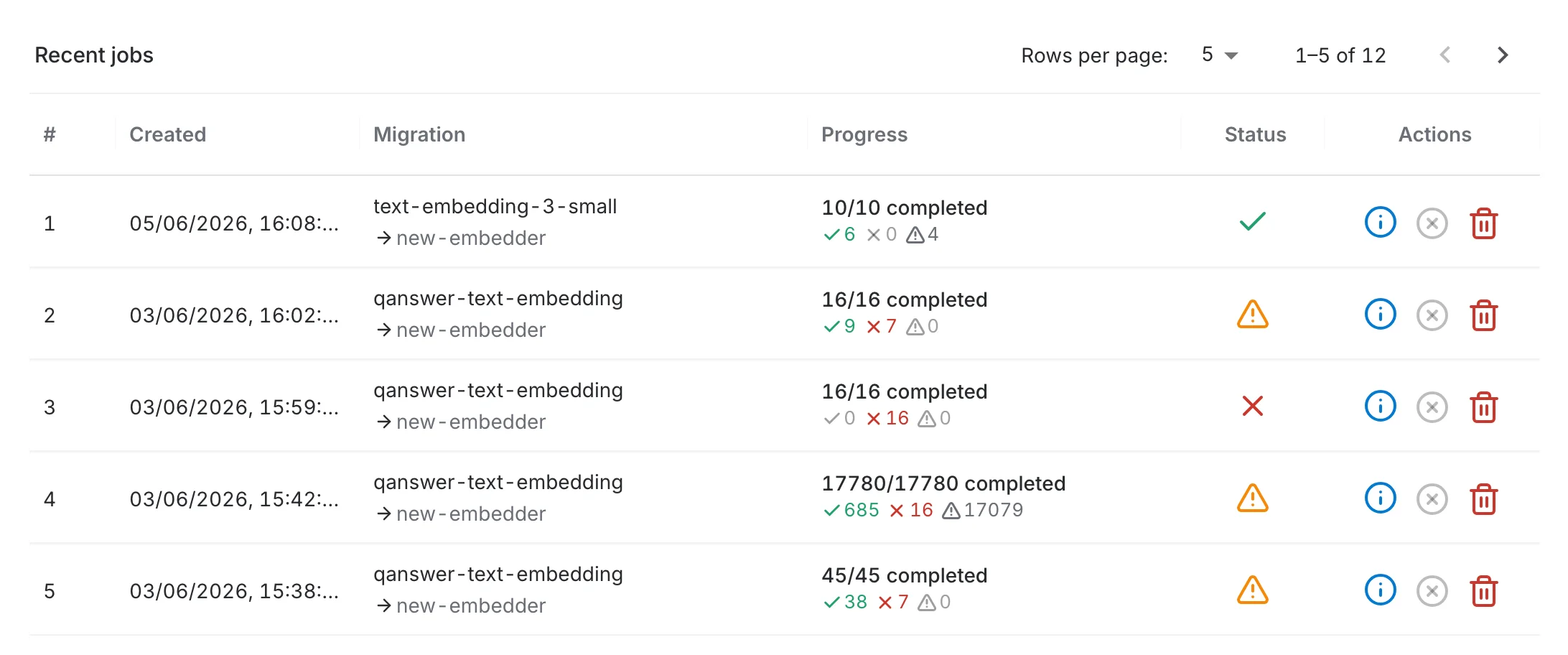
- Created — wann der Auftrag eingereicht wurde.
- Migration — der Quell-Embedder über dem Ziel-Embedder, zu dem migriert wird.
- Progress — wie viele Elemente von der Gesamtzahl fertig sind, gefolgt von den Zählern für Erfolge, Fehler und Auslassungen. Bewegen Sie den Zeiger darüber, um dieselbe Aufschlüsselung als Text zu lesen.
- Status — der Gesamtstatus des Auftrags als Symbol — bewegen Sie den Zeiger darüber, um den Statusnamen zu lesen.
- Actions — öffnen, abbrechen oder entsperren und löschen. Welche Aktionen verfügbar sind, hängt vom Auftragsstatus ab.
Ein Auftrag durchläuft diese Statuswerte:
| Status | Bedeutung |
|---|---|
| Pending / Running | Der Auftrag ist in der Warteschlange oder indiziert aktiv Assistenten neu. Wird als Ladeanzeige dargestellt. |
| Succeeded | Alle Elemente wurden ohne Fehler abgeschlossen. |
| Partially failed | Einige Elemente waren erfolgreich, andere sind fehlgeschlagen. Öffnen Sie den Auftrag, um zu sehen, welche. |
| Failed | Kein Element war erfolgreich. |
| Cancelled | Der Auftrag wurde abgebrochen, bevor alle Elemente verarbeitet waren. |
Einen Auftrag untersuchen
Öffnen Sie einen Auftrag, um die Migration, eine Zusammenfassung Succeeded / Failed / Skipped / Total und eine Zeile pro Element zu sehen: den zugehörigen Datensatz, seinen Typ, seinen Status, die Dauer, den Grund der Auslassung falls übersprungen und die Fehlermeldung falls fehlgeschlagen.
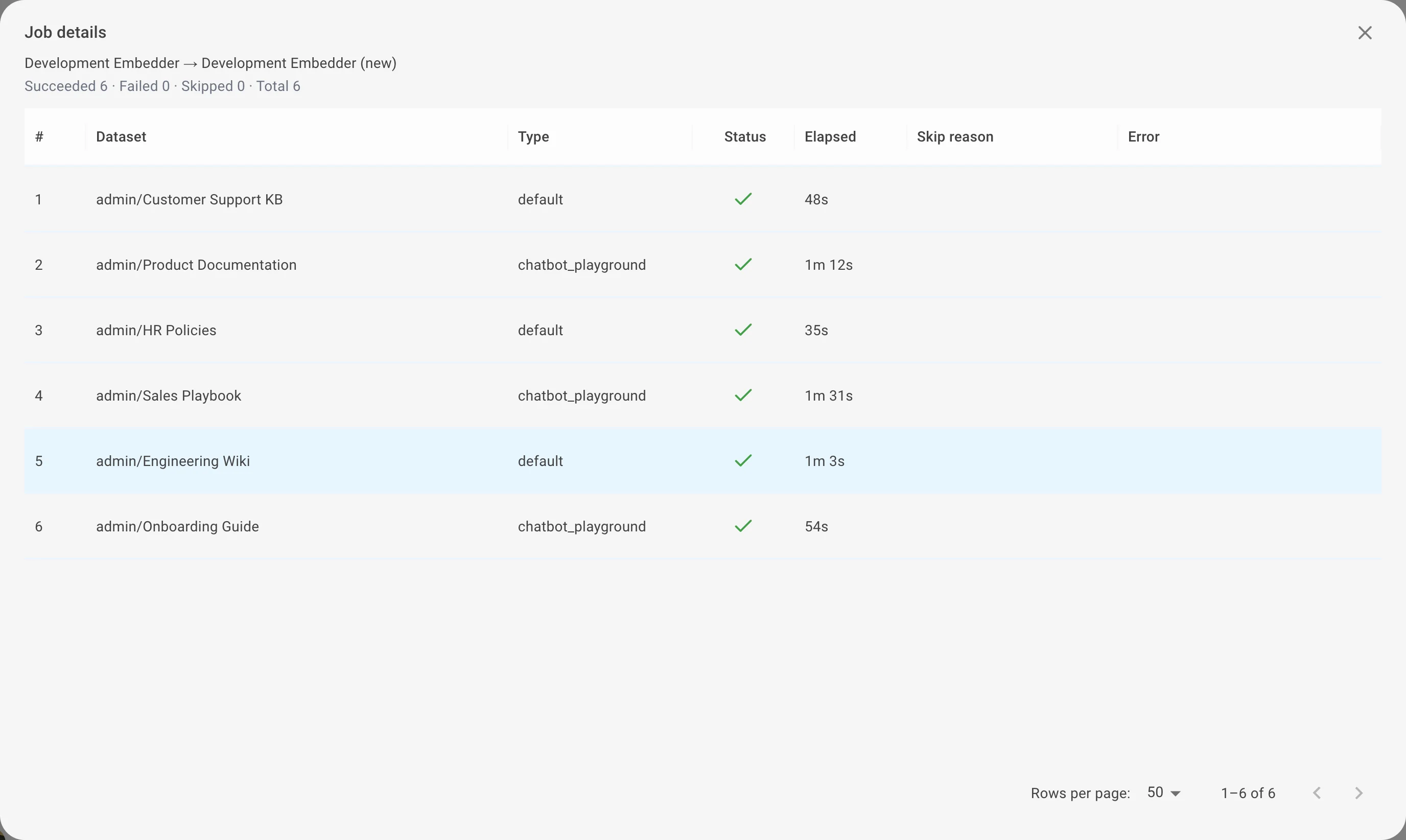
Die Liste ist paginiert und sortierbar: bei einem großen Auftrag können Sie nach Status sortieren, um die Fehler nach oben zu holen, statt sich durch Tausende erfolgreiche Zeilen zu blättern.
Übersprungene Elemente verstehen
Ein Element kann übersprungen werden, um seine Daten zu schützen. Eine Auslassung ist kein Fehler — das Element bleibt einfach unangetastet, der Grund wird in den Auftragsdetails festgehalten.
| Grund der Auslassung | Bedeutung |
|---|---|
| No search index | Das Element hat noch keinen Suchindex. Der neue Embedder wird für den nächsten Upload gespeichert, aber es gibt derzeit nichts neu zu indizieren. |
| Reindex running | Das Element wird bereits von einem anderen Auftrag neu indiziert. |
| Index running | Eine Indizierung läuft noch. Eine Neuindizierung jetzt würde die gerade verarbeiteten Dateien verwerfen, daher wird das Element übersprungen. |
| Assistant deleted | Der Assistent wurde zwischen dem Einreichen und der Verarbeitung des Auftrags gelöscht. |
| Cancelled | Das Element war noch ausstehend, als der Auftrag abgebrochen wurde. |
Aufträge verwalten
- Open — zeigt die Auftragsdetails und die Liste der einzelnen Elemente. Immer verfügbar.
- Cancel — verfügbar, solange ein Auftrag noch läuft und noch kein Abbruch angefordert wurde. Bereits laufende Elemente werden normal fertiggestellt; die übrigen ausstehenden werden als abgebrochen markiert.
- Unblock — ersetzt Cancel, wenn ein Abbruch angefordert wurde, der Auftrag aber immer noch nicht abgeschlossen ist — er hängt also. Das Entsperren gibt die hängenden Elemente frei, damit der Auftrag seinen Endstatus erreicht.
- Delete — erst verfügbar, wenn ein Auftrag abgeschlossen ist. Entfernt den Auftragsdatensatz und seinen Verlauf; eine bereits erfolgte Neuindizierung wird dadurch nicht rückgängig gemacht.
In einem schmalen Fenster werden die drei Aktionsschaltflächen zu einem ⋮-Menü in der Zeile zusammengefasst, und die Spalten Created und Progress werden ausgeblendet, damit die Tabelle lesbar bleibt.