
Helpdesk
Die Seite Helpdesk enthält die Einstellungen des Helpdesks. Mit ihrem Abschnitt GitLab können Plattform-Administratoren Support-Tickets mit einem Klick als GitLab-Issues eskalieren; ihr Abschnitt Anhänge legt fest, wie viel einer Nachricht angehängt werden kann.
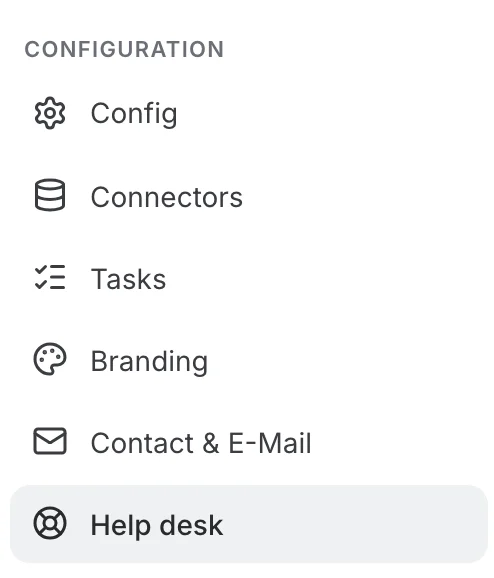
Im Admin Panel steht Helpdesk in der Gruppe Konfiguration des Administrationsmenüs, direkt nach Kontakt. Nur Plattform-Administratoren haben Zugriff.
GitLab anbinden
Der Abschnitt GitLab hat rechts neben seiner Beschreibung einen Schalter. Solange er aus ist, wird nichts weiter angezeigt. Einschalten blendet das Verbindungsformular ein:
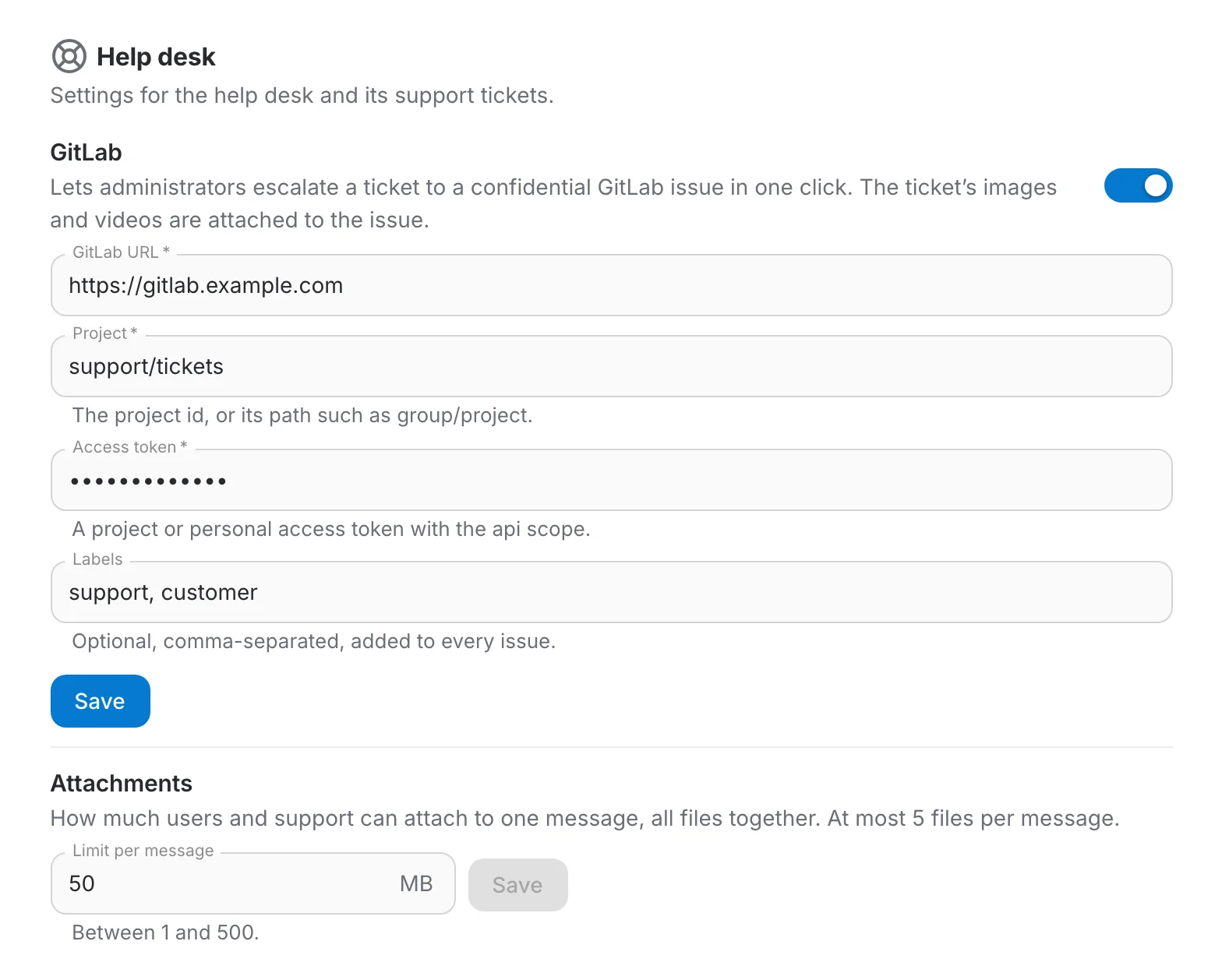
- GitLab-URL — die Adresse Ihrer GitLab-Instanz, zum Beispiel https://gitlab.com oder Ihr selbst gehosteter Server.
- Projekt — das Projekt, in dem die Issues angelegt werden: seine numerische ID oder sein Pfad wie support/tickets.
- Zugriffstoken — ein Projekt-Zugriffstoken oder persönliches Zugriffstoken mit dem Scope api, das einem Konto gehört, das in diesem Projekt Issues anlegen darf.
- Labels — optional, durch Kommas getrennte Labels, die jedem Issue hinzugefügt werden, zum Beispiel support, customer.
Klicken Sie auf Speichern. Das Speichern des Formulars schaltet die GitLab-Issues auch ein, und die Einstellungen gelten sofort: Öffnen Sie ein Ticket auf der Seite Support-Tickets, und die Schaltfläche GitLab-Issue erstellen ist da. Klicken Sie erneut auf Speichern, wenn Sie ein Feld ändern.
URL, Projekt und Zugriffstoken sind Pflichtfelder (mit einem Sternchen markiert). Speichern wird verfügbar, sobald alle drei ausgefüllt sind – das Token nur beim ersten Mal, siehe unten.
GitLab-Issues ein- und ausschalten
Der Schalter speichert von selbst, ohne die Schaltfläche Speichern. Ausschalten wirkt sofort: Das Formular wird ausgeblendet und die Schaltfläche GitLab-Issue erstellen verschwindet von den Tickets. Bereits angelegte Issues bleiben mit ihren Tickets verknüpft, und gespeicherte URL, Projekt, Token und Labels bleiben erhalten. Wieder einschalten wirkt ebenso sofort, wenn eine vollständige Konfiguration gespeichert ist. Beim ersten Mal, wenn noch nichts gespeichert ist, blendet der Schalter nur das Formular ein, und die GitLab-Issues werden beim Klick auf Speichern aktiviert.
Anhänge begrenzen
Der Abschnitt Anhänge unter GitLab legt das Limit pro Nachricht fest: die Gesamtgröße in MB, die alle Dateien einer Nachricht zusammen erreichen dürfen. Es gilt für alle, die auf einem Ticket schreiben – Anfragende, die ein Ticket eröffnen oder beantworten, und den Support bei seinen Antworten. Unabhängig vom Limit enthält eine Nachricht höchstens 5 Dateien.
Das Limit beträgt standardmäßig 50 MB und kann zwischen 1 und 100 MB eingestellt werden. Der Abschnitt hat eine eigene Schaltfläche Speichern, die erst verfügbar ist, wenn sich der Wert geändert hat und innerhalb dieser Grenzen liegt; die GitLab-Einstellungen bleiben davon unberührt.
Das neue Limit gilt ab der nächsten gesendeten Nachricht: Der Ablagebereich des Formulars für neue Tickets zeigt es an, und eine Datei, die eine Nachricht darüber bringen würde, wird abgelehnt. Bereits angehängte Dateien bleiben erhalten.