
Config
Die Config-Seite bündelt die plattformweiten Schalter einer QAnswer-Installation: das Verhalten im On-Premise-Betrieb, die API-Ratenbegrenzung, ob Mitglieder ihr eigenes Konto löschen dürfen und — hinter Advanced settings — das Upload-Limit je Konversation, Drittanbieter-Integrationen und die Seite, auf der Nutzer nach der Anmeldung landen.
Öffnen Sie sie im Admin-Bereich unter Configuration → Config. Nur Plattform-Administratoren haben Zugriff, und jeder Block wird einzeln gespeichert.
Die wichtigsten Schalter
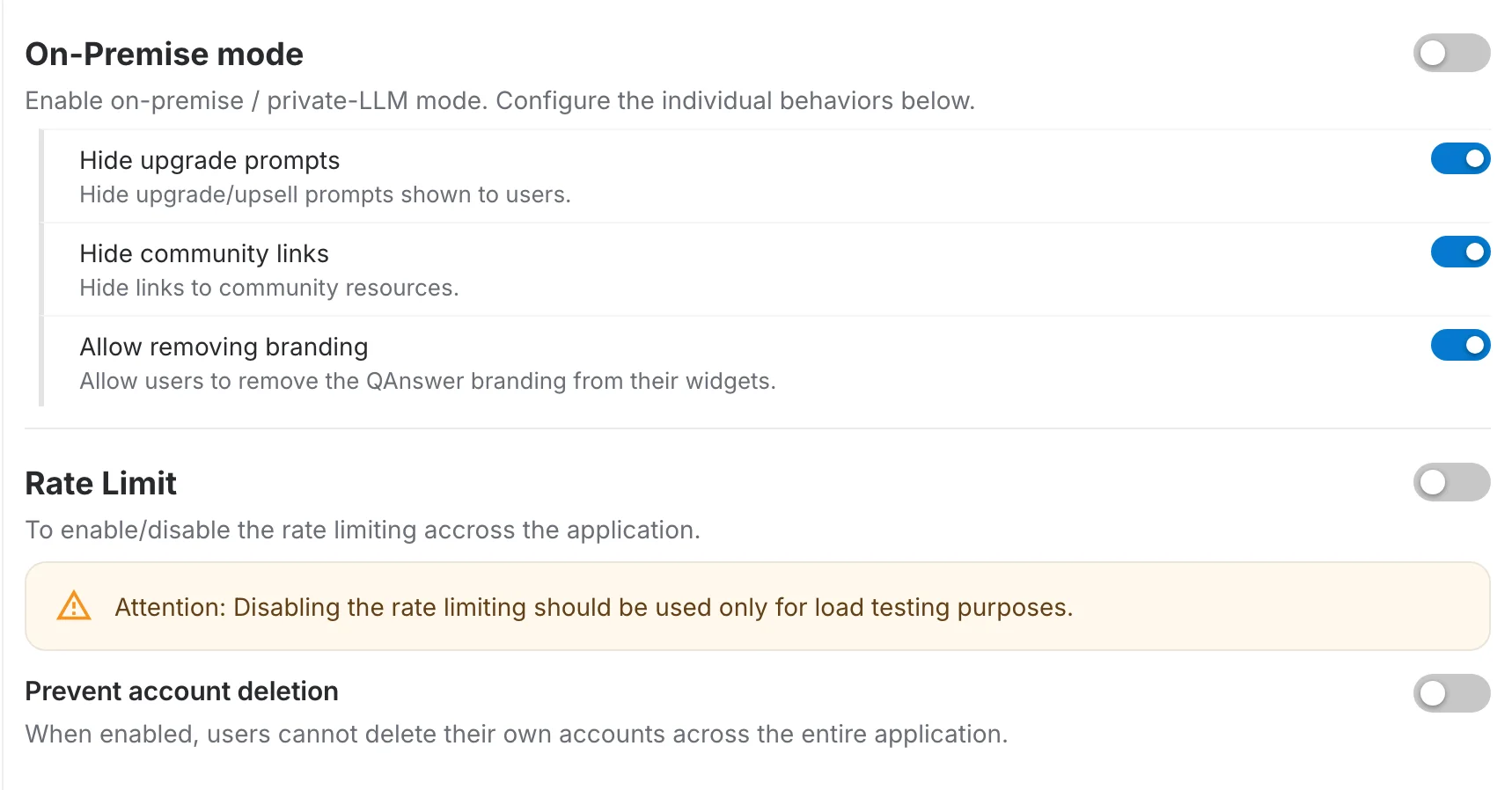
On-Premise mode
Macht aus der Installation einen Betrieb mit privatem LLM. Die drei darunter eingerückten Schalter bestimmen, was sich dabei konkret ändert; sie bleiben verfügbar, unabhängig davon, ob der übergeordnete Schalter an ist:
- Hide upgrade prompts — blendet die Upgrade- und Upsell-Hinweise für Nutzer aus.
- Hide community links — blendet die Links zu Community-Ressourcen aus.
- Allow removing branding — erlaubt Nutzern, das QAnswer-Branding aus ihren veröffentlichten Widgets zu entfernen.
Rate Limit
Aktiviert oder deaktiviert die API-Ratenbegrenzung in der gesamten Anwendung.
Prevent account deletion
Ist die Option aktiv, können Mitglieder ihr eigenes Konto nirgends in der Anwendung löschen — nützlich, wenn Konten aus Audit- oder Aufbewahrungsgründen bestehen bleiben müssen.
Installierbare App (PWA)

Installation der App anbieten
Erlaubt, QAnswer als Progressive Web App (PWA) auf Computer, Smartphone oder Tablet zu installieren und in einem eigenen Fenster zu öffnen. Ist die Option aktiviert, bieten unterstützte Browser ihre Installationsoption an und QAnswer zeigt den Hinweis „QAnswer installieren“; ist sie deaktiviert, erscheint keines von beiden. Standardmäßig aktiviert.
Advanced settings
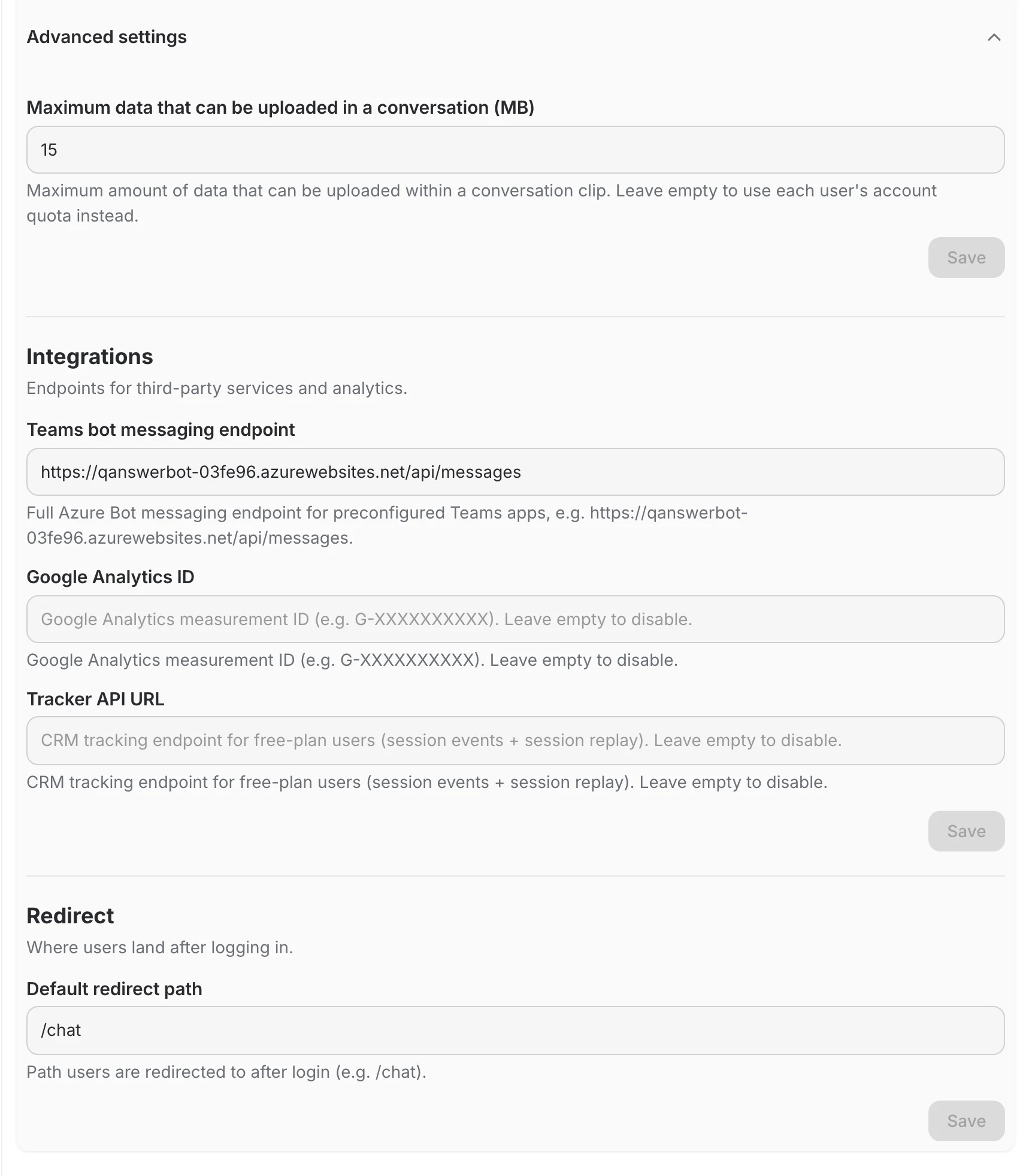
Der Rest der Seite liegt in einem zunächst eingeklappten Bereich Advanced settings. Er enthält drei Blöcke mit jeweils eigener Save-Schaltfläche:
- Maximale Datenmenge, die in einer Unterhaltung hochgeladen werden kann (MB) — begrenzt, wie viel eine einzelne Konversation aufnehmen darf. Bleibt das Feld leer, gilt stattdessen das Kontingent des jeweiligen Benutzerkontos.
- Integrations — Endpunkte für Drittanbieterdienste und Analytics:
- Teams bot messaging endpoint — die vollständige Azure-Bot-Messaging-URL für vorkonfigurierte Teams-Apps.
- Google Analytics ID — die Mess-ID. Leer lassen, um Analytics zu deaktivieren.
- Tracker API URL — der CRM-Tracking-Endpunkt für Nutzer im kostenlosen Tarif. Leer lassen, um ihn zu deaktivieren.
- Redirect — wo Nutzer nach der Anmeldung landen — ein einzelnes Feld Default redirect path, das unten ausführlich beschrieben wird.
Konfiguration: defaultRedirectPath
Übersicht
defaultRedirectPath ist ein optionaler Konfigurationsschlüssel, der steuert, wohin der Benutzer unmittelbar nach dem Login weitergeleitet wird.
Funktionsweise
Nach einem erfolgreichen Login prüft die Anwendung, ob defaultRedirectPath definiert ist.
- Falls vorhanden, wird der Benutzer zu diesem Pfad weitergeleitet.
- Falls nicht, fällt das System auf die Standard-Post-Login-Seite zurück, die
/chatist.
Wichtiges Verhalten
Da der Wert nicht validiert wird, leitet die Anwendung auch weiter, wenn der Pfad:
- falsch geschrieben
- nicht im Router registriert
- in der aktuellen Umgebung nicht verfügbar
Dies kann zu Navigationsfehlern oder leeren Seiten führen.
- Falsch:
/chaat - Richtig:
/chat
Stellen Sie immer sicher, dass der Pfad:
- existiert
- erreichbar ist
- korrekt geschrieben ist