
Support-Tickets
Auf der Seite Support-Tickets beantworten Plattform-Administratoren die Tickets, die Benutzer über den Helpdesk eröffnen. Sie sammelt die Tickets aller Benutzer aus allen Organisationen in einem Posteingang.
Die Seite öffnen
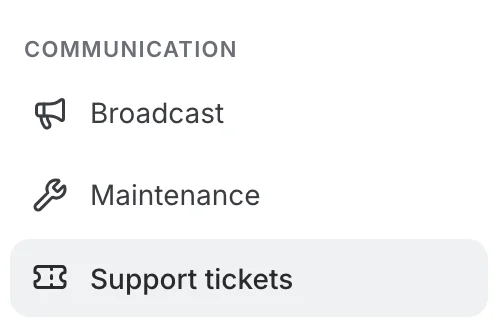
Im Admin Panel steht Support-Tickets in der Gruppe Kommunikation des Administrationsmenüs, direkt unter Wartung. Die Helpdesk-Einstellungen liegen woanders, unter Konfiguration > Helpdesk, und sind auf einer eigenen Seite beschrieben.
Ein Ticket finden
Die linke Spalte listet die Tickets, zuletzt geänderte zuerst. Jede Zeile zeigt den Betreff, den Anfragenden und seine Organisation, einen Status-Chip und den Zeitpunkt der letzten Änderung. Ein Klick auf eine Zeile öffnet das Ticket rechts; seine Adresse enthält die Ticketnummer, sodass Sie einen Link darauf mit einem anderen Administrator teilen können.
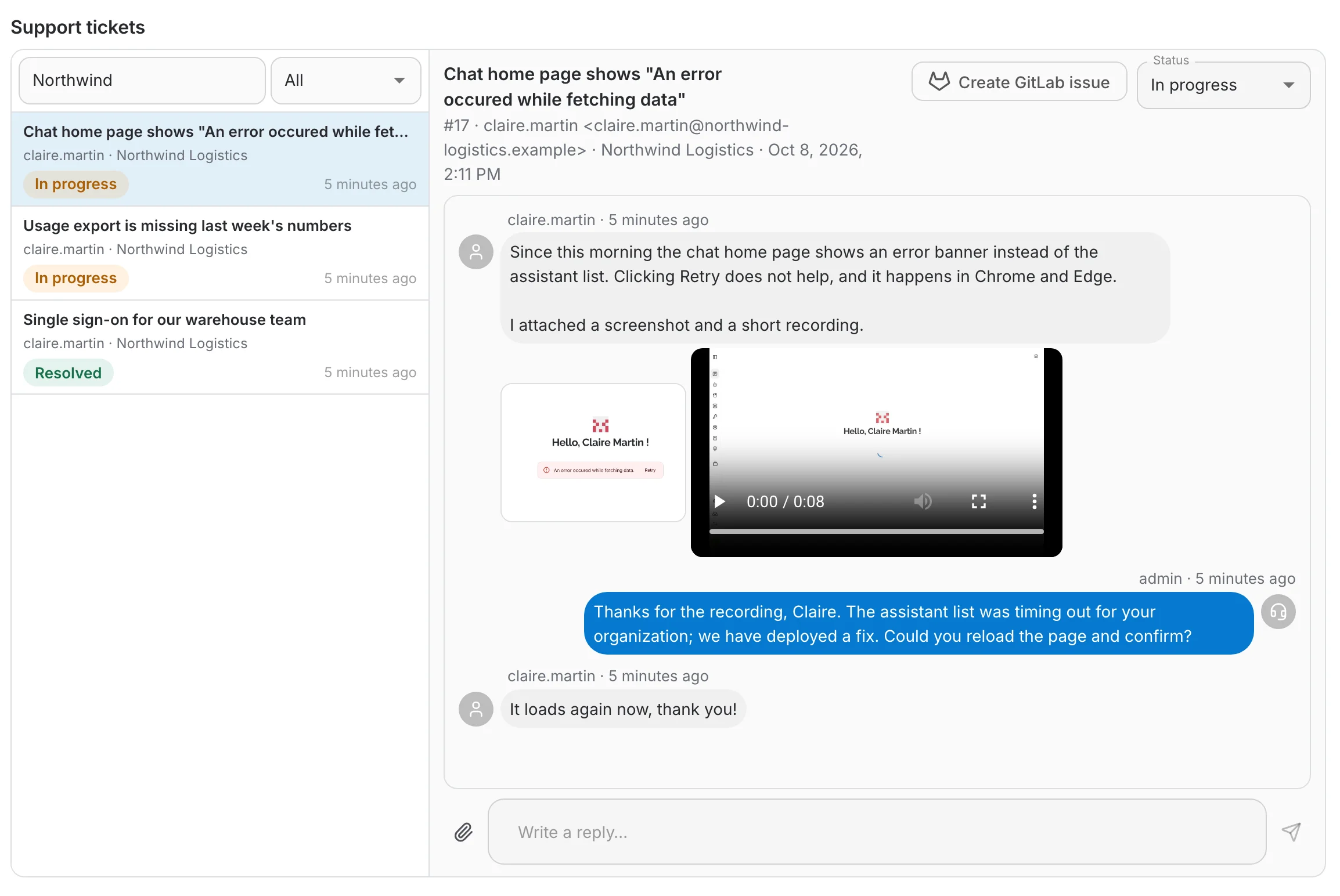
- Tickets durchsuchen — durchsucht Betreff, Beschreibung, Benutzername oder E-Mail des Anfragenden und den Namen der Organisation. Hier behält die Suche nach „Northwind“ nur die Tickets der Organisation Northwind Logistics.
- Statusfilter — Alle, Offen, In Bearbeitung oder Gelöst. Kombinieren Sie ihn mit einer Suche, etwa um zu sehen, was für eine Organisation noch offen ist.
Ein Ticket beantworten
Das ausgewählte Ticket zeigt oben, wer gefragt hat und wo es steht, darunter die Unterhaltung und ein Antwortfeld.

- Unter dem Betreff: die Ticketnummer, Benutzername und E-Mail des Anfragenden, seine Organisation und der Erstellungszeitpunkt des Tickets.
- Status setzt das Ticket auf Offen, In Bearbeitung oder Gelöst. Die Änderung wird sofort gespeichert, und der Anfragende sieht den neuen Chip auf seiner Seite. Setzen Sie In Bearbeitung, wenn Sie ein Ticket übernehmen, damit der Anfragende weiß, dass es bearbeitet wird.
- Das Antwortfeld funktioniert wie auf der Benutzerseite: Antwort schreiben, mit der Büroklammer Bilder oder Videos anhängen (bis zu 5 Dateien pro Nachricht, innerhalb des in den Helpdesk-Einstellungen festgelegten Anhang-Limits) und senden. Ihre Antworten erscheinen beim Anfragenden als Antworten des Supports, mit einem Headset-Avatar. In dieser Ansicht sind die Seiten vertauscht: Der Anfragende steht links, der Support rechts.
An GitLab eskalieren
Sind GitLab-Issues in den Helpdesk-Einstellungen aktiviert, erscheint neben dem Status die Schaltfläche GitLab-Issue erstellen. Ein Klick legt ein vertrauliches Issue im konfigurierten Projekt an, damit das Entwicklungsteam das Problem verfolgen kann:
- Der Titel des Issues ist der Betreff des Tickets.
- Die Beschreibung des Issues beginnt mit dem Anfragenden (Benutzername und E-Mail) und seiner Organisation, dann folgen ein Link zurück zum Ticket in QAnswer und die Beschreibung des Tickets.
- Alle Bilder und Videos des Tickets – aus der Beschreibung und aus den Antworten – werden zu GitLab hochgeladen und in das Issue eingebettet.
- Die in den Einstellungen festgelegten Labels werden, falls vorhanden, dem Issue hinzugefügt.
Sobald das Issue existiert, wird die Schaltfläche durch einen Link GitLab-Issue ersetzt, der es in einem neuen Tab öffnet. Ein Ticket kann nur ein Issue haben. Ohne aktiviertes GitLab wird die Schaltfläche gar nicht angezeigt.