
Feedback
Plattformadministratoren prüfen im Admin-Panel das Feedback jeder Organisation sowie das Feedback, das zu keiner Organisation gehört.
Die Seite öffnen
Öffnen Sie das Admin-Panel und wählen Sie Analytics → Feedback.
Einen Bereich wählen
Die Seite bleibt leer, bis Sie oben einen Feedback scope wählen. Suchen Sie eine Organisation nach Namen oder wählen Sie Feedback without an organization.
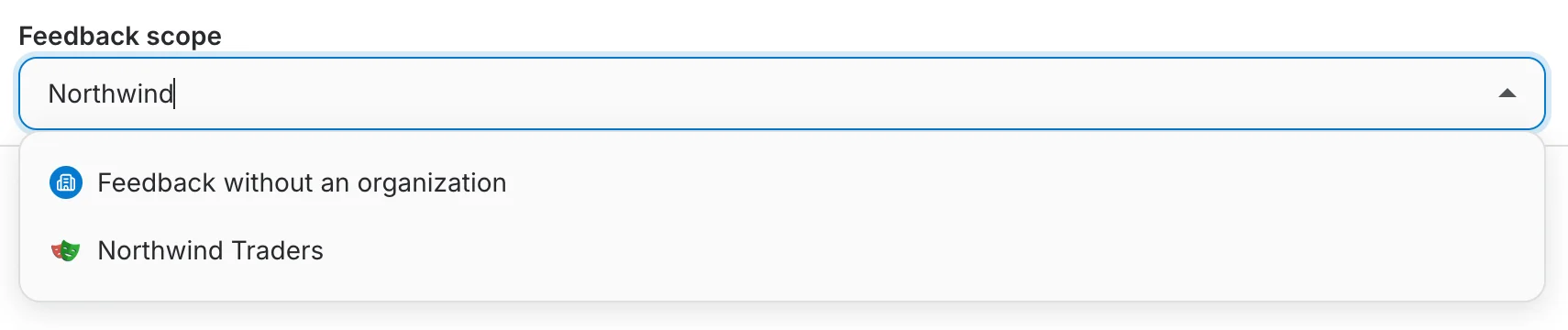
Wenn Sie den Bereich wechseln, werden die Filter und die ausgewählte Unterhaltung zurückgesetzt.
Eine Organisation prüfen
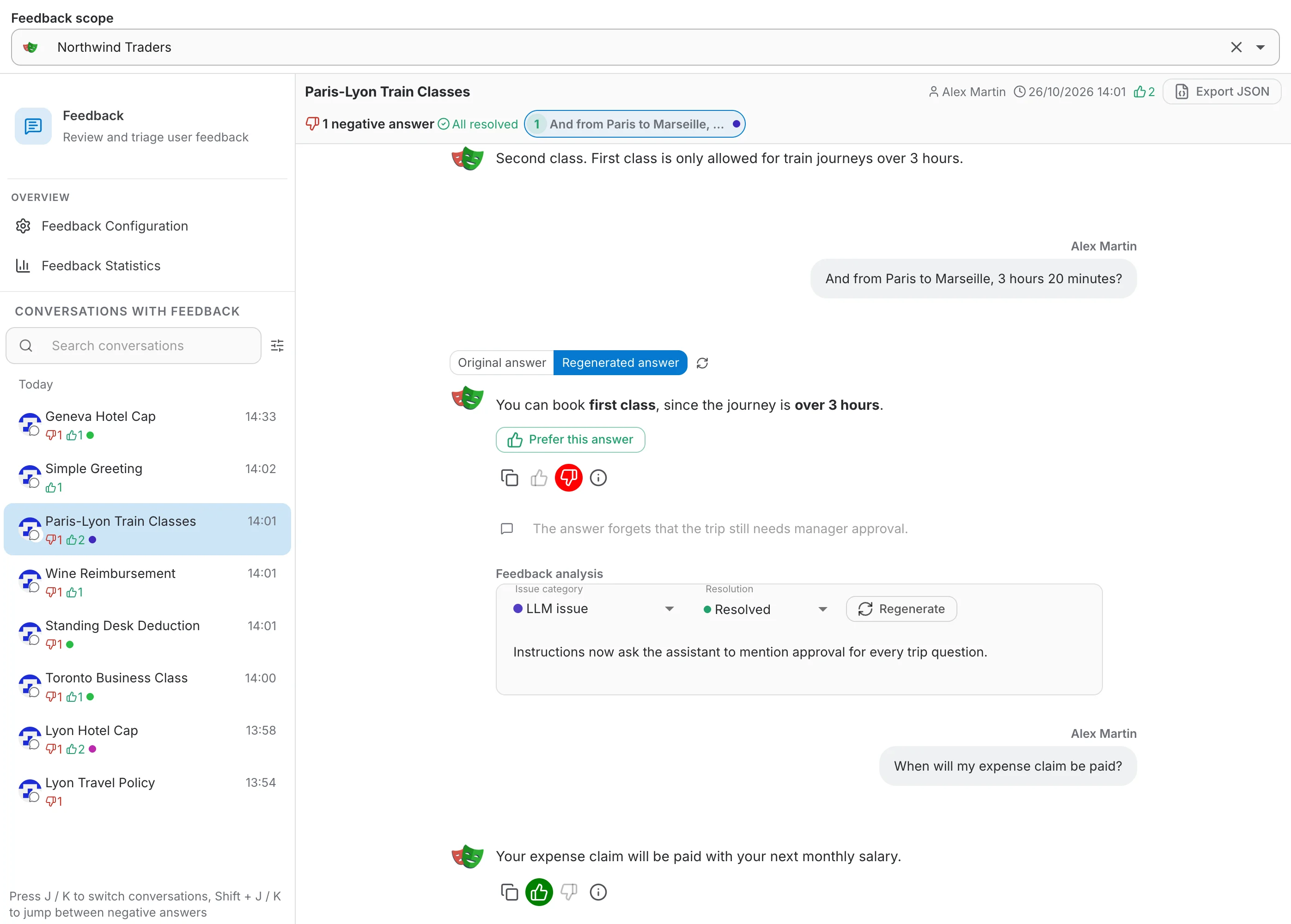
Mit einer ausgewählten Organisation erhalten Sie deren Feedback-Seite, einschließlich Feedback Configuration und Feedback Statistics, so wie ihre eigenen Administratoren sie sehen. Siehe Feedback für Organisationsadministratoren.
Im Admin-Panel funktionieren die Leiste der negativen Antworten und Regenerate genauso, sobald Sie einen Feedback scope gewählt haben:
Problemkategorie und Status
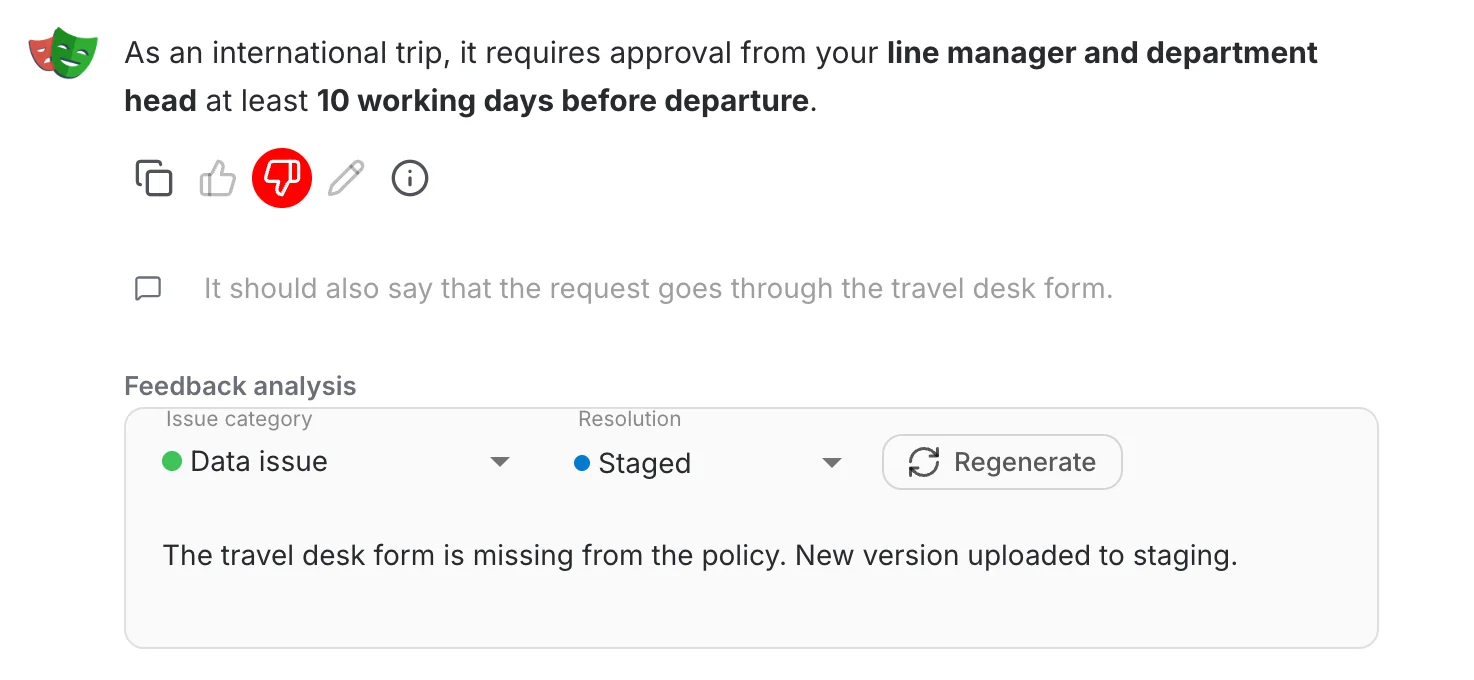
Unter jeder negativen Antwort hält der Block Feedback analysis die Prüfung dieser Antwort fest. Seine zwei Felder beschreiben das Problem: Die Problemkategorie sagt, welche Art von Problem die Antwort falsch gemacht hat, der Status, wie weit die Korrektur ist. Die Filter, die Leiste der negativen Antworten und Feedback Statistics beruhen alle auf diesen beiden Feldern.
Problemkategorie (Issue category)
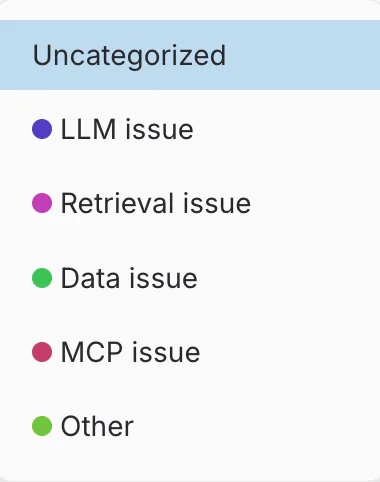
Die Problemkategorie ist Ihre Diagnose: der Grund, warum die Antwort falsch ist. Wählen Sie sie im Menü Issue category. Das Menü bietet die Kategorien an, die in der Feedback Configuration der Organisation festgelegt sind, und jede Organisation beginnt mit diesen fünf:
| Kategorie | Wählen, wenn |
|---|---|
| LLM issue | die richtige Information beim Modell ankam, die Antwort aber trotzdem falsch ist: falsch verstanden, erfunden, falsch gefolgert oder falsch formatiert. Die Korrektur liegt meist in den Anweisungen des Assistenten oder in der Wahl des Modells. |
| Retrieval issue | die Information in den Daten des Assistenten vorhanden ist, die Suche sie aber nicht gefunden oder die falschen Passagen gewählt hat. Die Korrektur liegt meist darin, wie die Datenquelle durchsucht wird. |
| Data issue | die Information in den Daten des Assistenten selbst fehlt, veraltet oder falsch ist. Die Korrektur besteht darin, Dokumente hinzuzufügen oder zu berichtigen. |
| MCP issue | ein MCP-Tool, das der Assistent nutzen sollte, fehlgeschlagen ist, nicht aufgerufen wurde oder falsche Daten geliefert hat. Die Korrektur liegt im MCP-Server oder seiner Verbindung. |
| Other | keiner der obigen Fälle zutrifft, zum Beispiel bei einer Frage, die der Assistent nicht beantworten soll. |
| Uncategorized | noch niemand eine Kategorie gewählt hat. Jedes negative Feedback beginnt hier und erscheint in den Statistiken grau. |
Wenn Sie für eine Antwort mit Not resolved eine Kategorie wählen, wechselt sie zu Analysed. Organisationsadministratoren können eigene Kategorien hinzufügen und ungenutzte löschen, unter Feedback Configuration; das Menü zeigt dann die Kategorien der Organisation. Ein persönlicher Assistent und Feedback ohne Organisation verwenden immer die fünf obigen.
Problemkategorien einer Organisation
Mit einer als Feedback scope gewählten Organisation können Sie unter Overview → Feedback Configuration deren Problemkategorien genauso verwalten wie ihre Administratoren. Siehe Problemkategorien verwalten. Feedback ohne Organisation hat keine Konfiguration: Es verwendet immer die fünf integrierten Kategorien.
Status (Resolution)
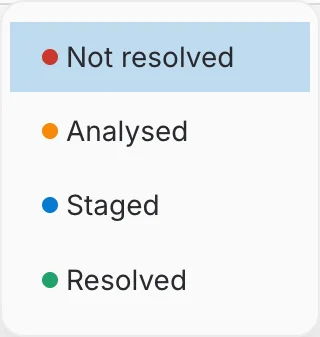
Der Status verfolgt die Korrektur, vom Eingang des Feedbacks bis die korrigierte Antwort live ist. Ändern Sie ihn im Menü Resolution, während die Arbeit fortschreitet:
| Status | Bedeutung | Gesetzt |
|---|---|---|
| Not resolved | Noch niemand hat sich um das Problem gekümmert. | Automatisch, für jedes neue negative Feedback. |
| Analysed | Jemand hat es sich angesehen und kennt die Ursache. | Automatisch, wenn eine Kategorie gewählt wird, oder von Hand. |
| Staged | Eine Korrektur steht bereit, ist aber noch nicht live, zum Beispiel ein korrigiertes Dokument vor der Veröffentlichung oder neue Anweisungen, die in einem Test-Assistenten erprobt werden. | Von Hand. |
| Resolved | Die Korrektur ist live, und die Frage erhält jetzt die richtige Antwort. Prüfen Sie das mit Regenerate, bevor Sie ihn wählen. | Von Hand. |
- Jeder Status behält überall seine Farbe: in den Chip-Nummern der Leiste der negativen Antworten, in den Filtern und in den Statistiken.
- Ein Status geht nie von selbst zurück; nur Prüfende ändern ihn.
- In Feedback Statistics zählt nur Resolved als gelöst. Not resolved, Analysed und Staged zählen alle als nicht gelöst.
Die Leiste der negativen Antworten
Enthält eine Unterhaltung negatives Feedback, listet eine Leiste unter ihrem Titel die negativen Antworten auf. So springen Sie von einem Problem zum nächsten, ohne durch die ganze Unterhaltung zu scrollen.

- Zähler – wie viele Antworten negativ bewertet wurden und wie viele davon Resolved sind, zum Beispiel 1 of 2 resolved. Sind alle gelöst, zeigt die Leiste All resolved mit einem Häkchen.
- Chips – ein Chip pro negativer Antwort, in der Reihenfolge der Unterhaltung. Die Nummer ist nach dem Status der Antwort gefärbt: rot für Not resolved, orange für Analysed, blau für Staged, grün für Resolved. Danach folgen der Anfang der Frage und ein Punkt in der Farbe der Problemkategorie.
- Mauszeiger über einem Chip – zeigt die vollständige Frage, den Kommentar des Nutzers in Anführungszeichen sowie Kategorie und Status.
- Klick auf einen Chip – scrollt die Unterhaltung zum Feedback-analysis-Block dieser Antwort und hebt ihn kurz hervor.
- Pfeile – ab zwei negativen Antworten führen die Pfeile nach oben und unten am rechten Ende der Leiste zur vorherigen und nächsten. Shift + K und Shift + J tun dasselbe per Tastatur.
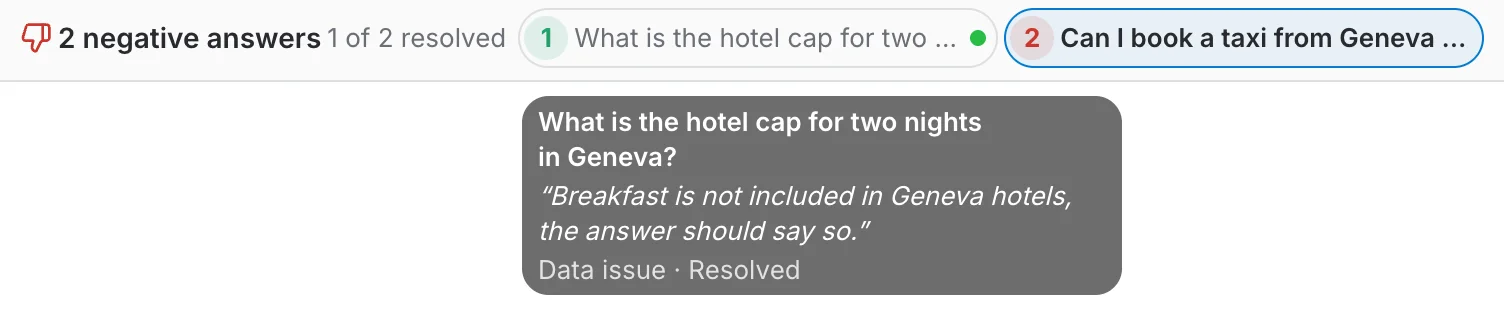
Der Chip der Antwort, die Sie gerade lesen, ist umrandet und folgt Ihnen beim Scrollen. Eine Unterhaltung öffnet sich bei ihrer ersten noch nicht gelösten negativen Antwort. Eine Unterhaltung ohne negatives Feedback hat keine Leiste.
Eine Antwort neu generieren
Regenerate stellt dieselbe Frage erneut mit den aktuellen Daten, Anweisungen und dem aktuellen Modell des Assistenten. Die Unterhaltung des Nutzers ändert sich nicht: Die neue Antwort wird Ihnen neben der bewerteten angezeigt. Nutzen Sie es nach einer Korrektur, etwa einem korrigierten Dokument, neuen Anweisungen oder einem anderen Modell, um zu prüfen, ob die Antwort jetzt stimmt, bevor Sie den Status auf Resolved setzen.
So funktioniert es:
- Klicken Sie im Feedback-analysis-Block einer negativen Antwort auf Regenerate.
- Während die Frage erneut gestellt wird, zeigt die Antwort Regenerating answer… mit Platzhalterzeilen.
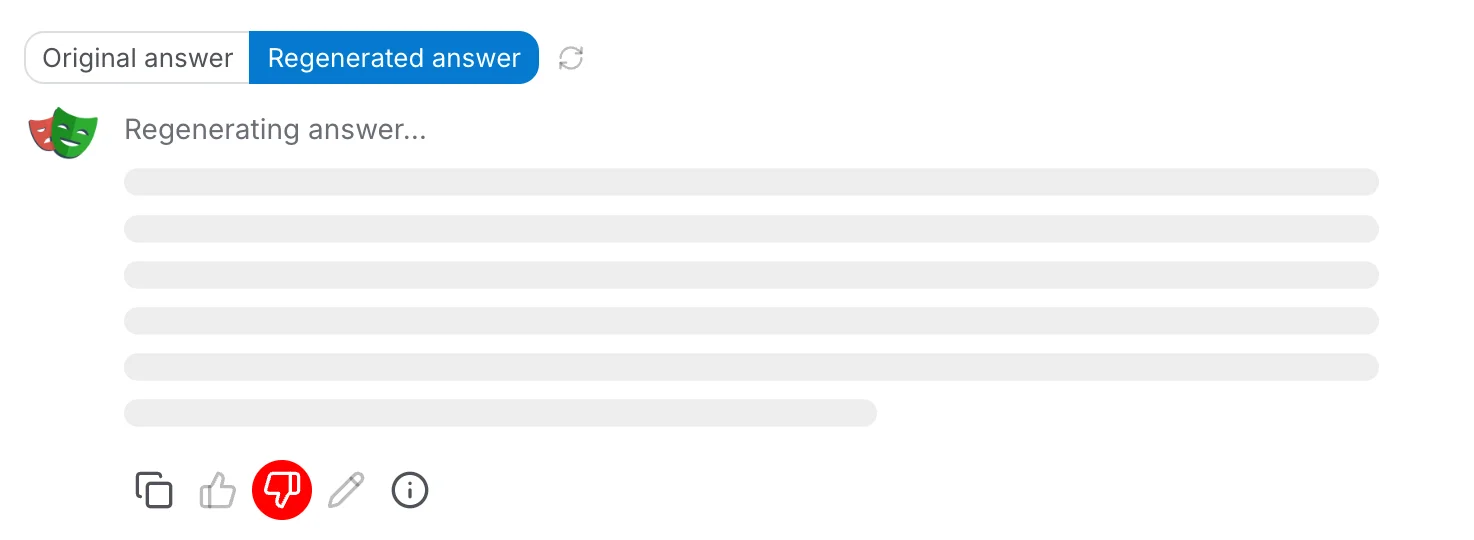
- Danach erscheint über der Antwort ein Umschalter. Regenerated answer zeigt die neue Antwort, Original answer die bewertete. Schalten Sie um, um beide zu vergleichen.
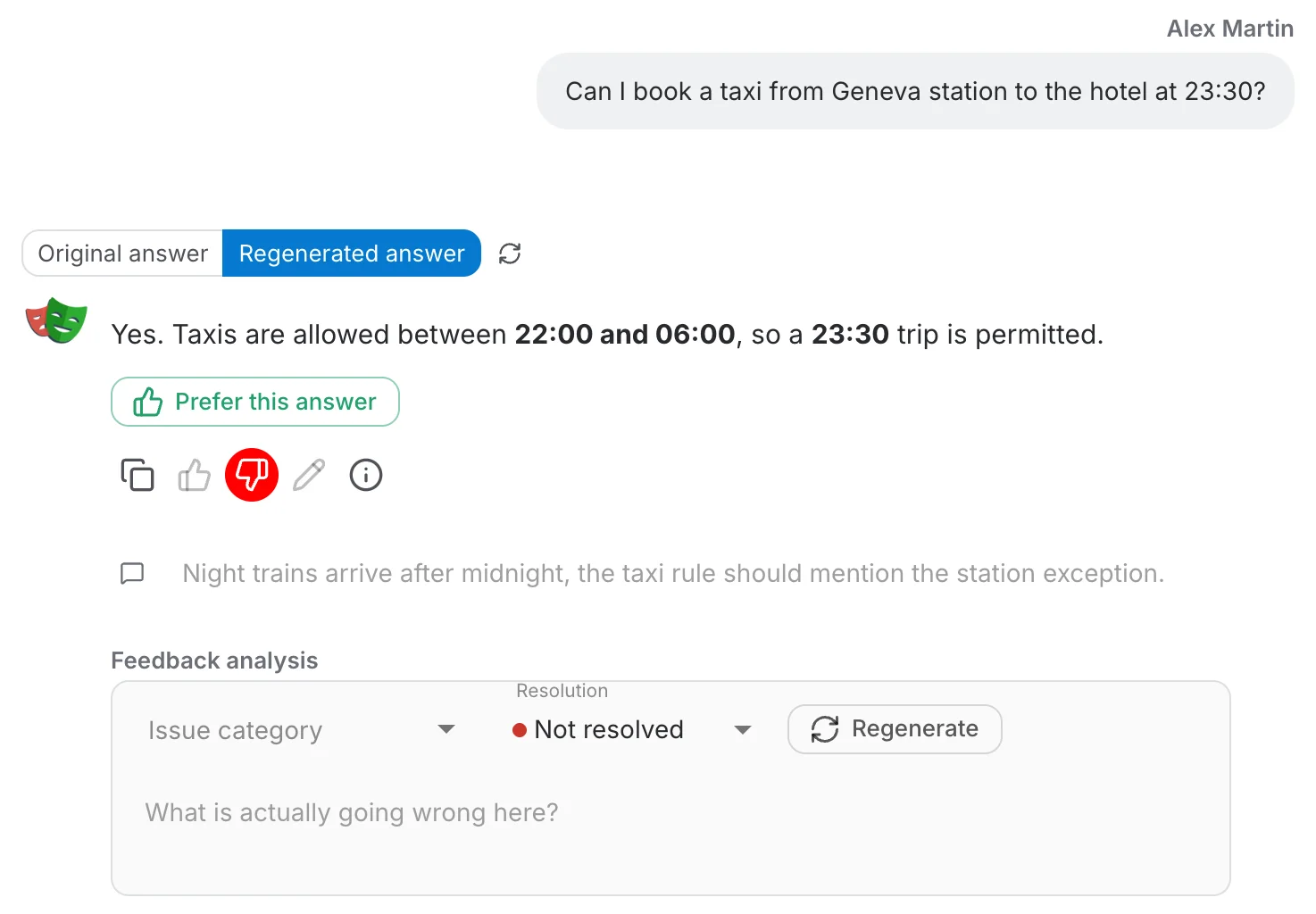
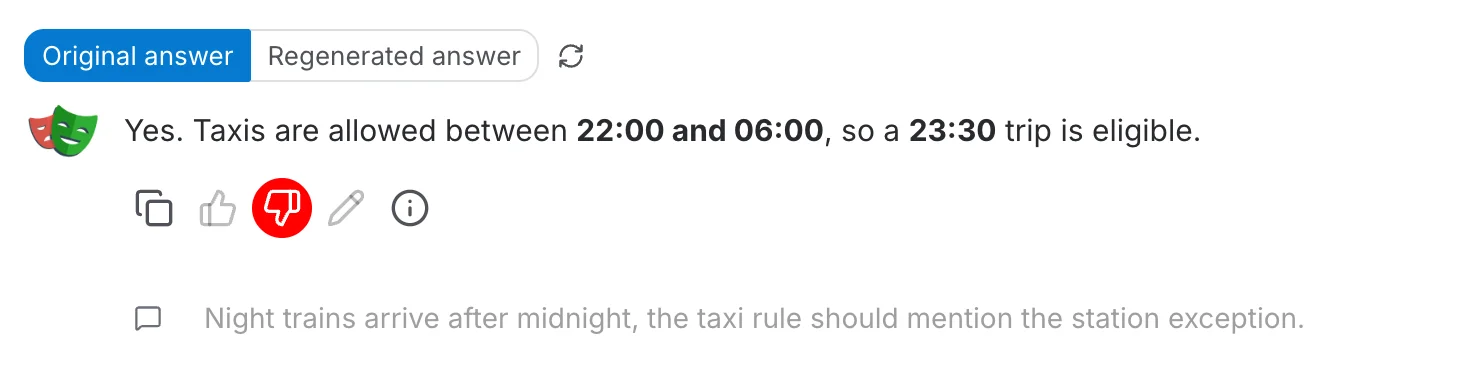
- Um es erneut auszuführen, etwa nach einer weiteren Änderung, klicken Sie auf das Aktualisieren-Symbol neben dem Umschalter (Regenerate again).
- Wenn die neue Antwort stimmt, klicken Sie auf Prefer this answer.
Prefer this answer
Prefer this answer übernimmt die neu generierte Antwort als richtige Antwort auf die Frage. Die negative Bewertung der Antwort wird durch eine positive ersetzt, und die Antwort wird als Answer accepted markiert. Da sie nicht mehr als negativ zählt, verschwindet sie aus der Leiste der negativen Antworten und aus den negativen Zahlen der Statistiken.

Nur der Inhaber der Unterhaltung sieht diesen Button. Andere Prüfende vergleichen die beiden Antworten und halten das Ergebnis über den Status fest.
- Das Neugenerieren ändert den Status nicht. Setzen Sie ihn selbst, sobald Sie zufrieden sind.
- Die neu generierte Antwort wird gespeichert: Wenn Sie die Antwort später öffnen, wird sie wieder angezeigt, statt eine neue zu erzeugen.
- Der Block Feedback analysis bleibt an der ursprünglichen Antwort.
- Personen mit Lesezugriff haben den Regenerate-Button nicht.
Feedback ohne Organisation
Dieser Bereich sammelt Feedback, das außerhalb jeder Organisation erfasst wurde. Sie prüfen und analysieren es genauso, mit zwei Unterschieden:
- Es gibt weder Feedback Statistics noch Feedback Configuration;
- die Problemkategorien sind die fünf integrierten: LLM issue, Retrieval issue, Data issue, MCP issue und Other.
Unterhaltungen prüfen
Die Liste der Unterhaltungen, die Filter, der Block Feedback analysis, Regenerate und Export JSON funktionieren wie im Feedback-Tab eines Assistenten. Siehe Feedback.