
Anbieter für Bildgenerierung
Überblick
Der Tab „Bildgenerierung“ unter LM-Anbieter verwaltet die Anbieter, mit denen QAnswer Bilder aus Text-Prompts erzeugt (genutzt vom integrierten Bildgenerierungs-Werkzeug):
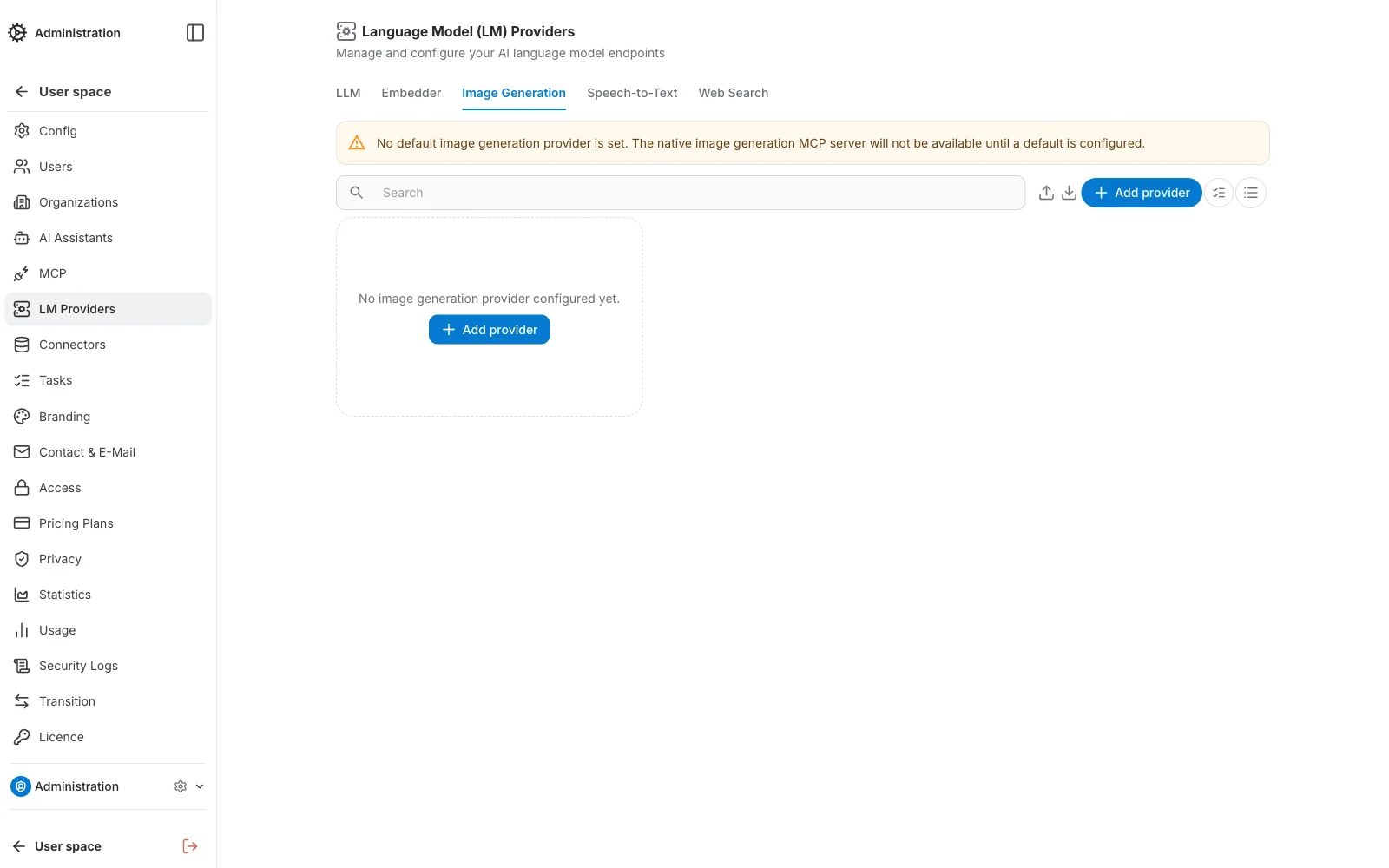
Anbieter hinzufügen
Klicken Sie auf Anbieter hinzufügen , um den zweistufigen Erstellungsassistenten zu öffnen.
Schritt 1 — Anbieter auswählen
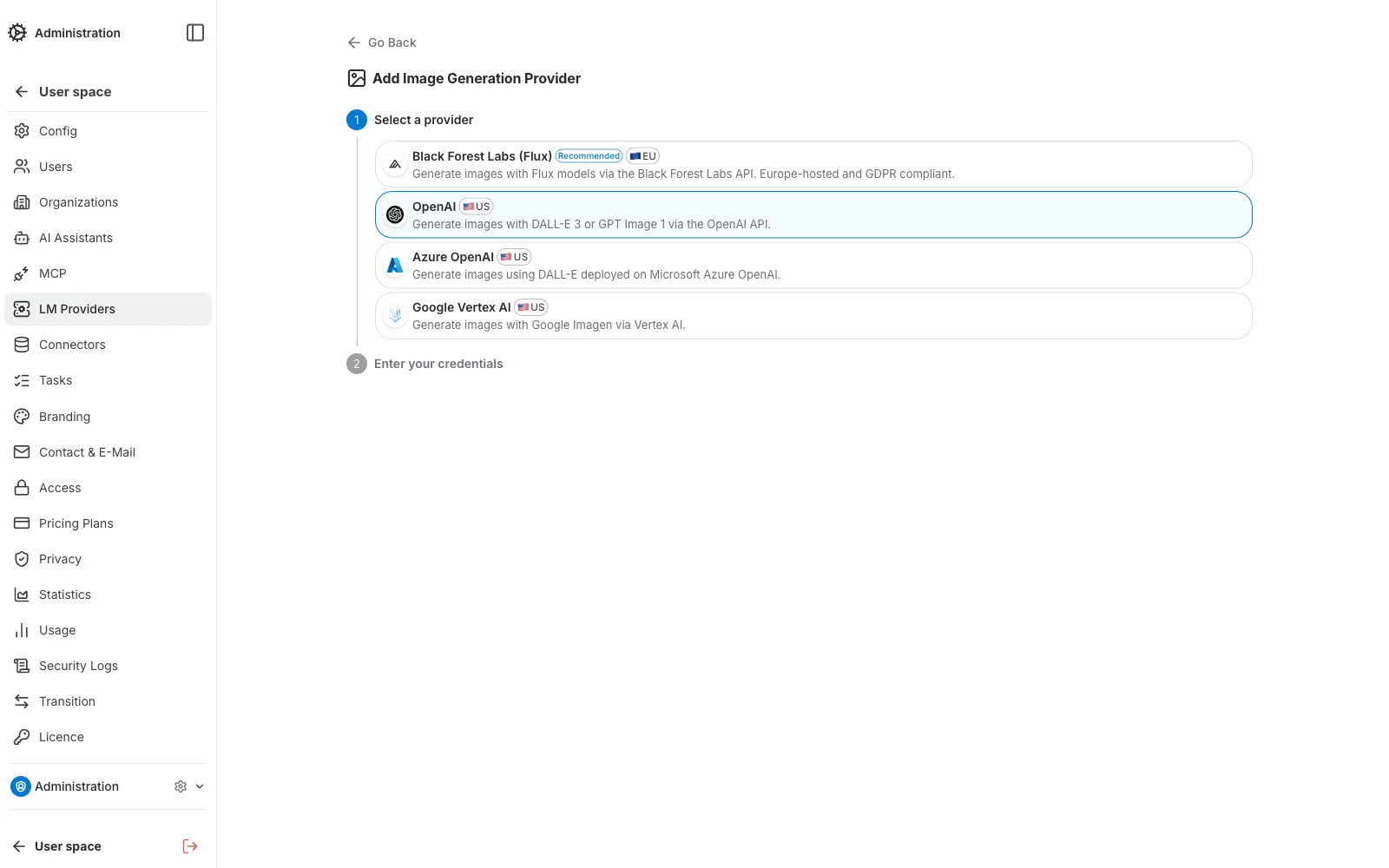
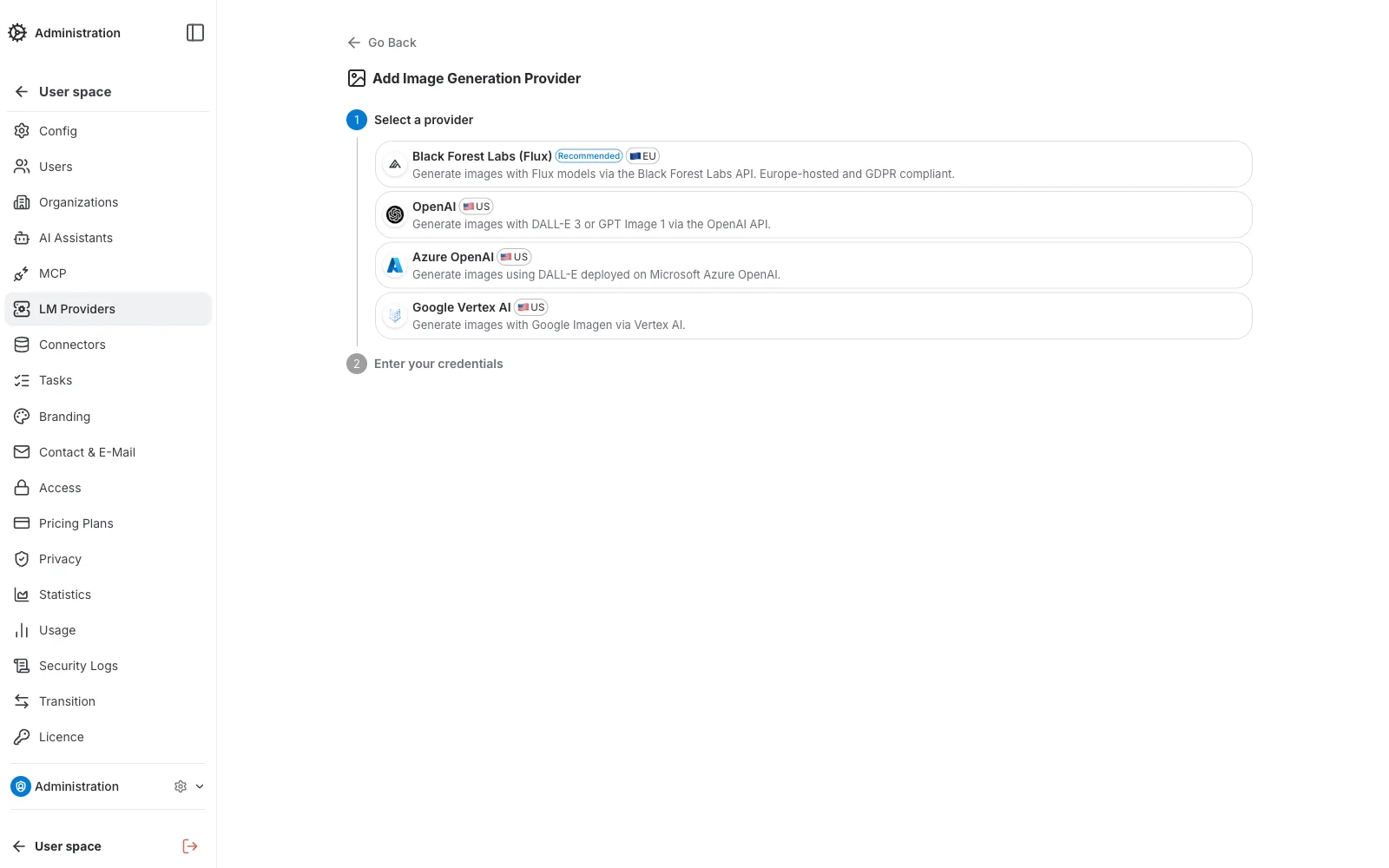
Wählen Sie eine Anbieterkachel. Verfügbare Anbieter:
- Black Forest Labs (Flux) — 🇪🇺 EU-hosted · EmpfohlenGenerate images with Flux models via the Black Forest Labs API. Europe-hosted and GDPR compliant.
- OpenAI — 🇺🇸 US-hostedGenerate images with DALL-E 3 or GPT Image 1 via the OpenAI API.
- Azure OpenAI — 🇺🇸 US-hostedGenerate images using DALL-E deployed on Microsoft Azure OpenAI.
- Google Vertex AI — 🇺🇸 US-hostedGenerate images with Google Imagen via Vertex AI.
Schritt 2 — Anmeldedaten konfigurieren
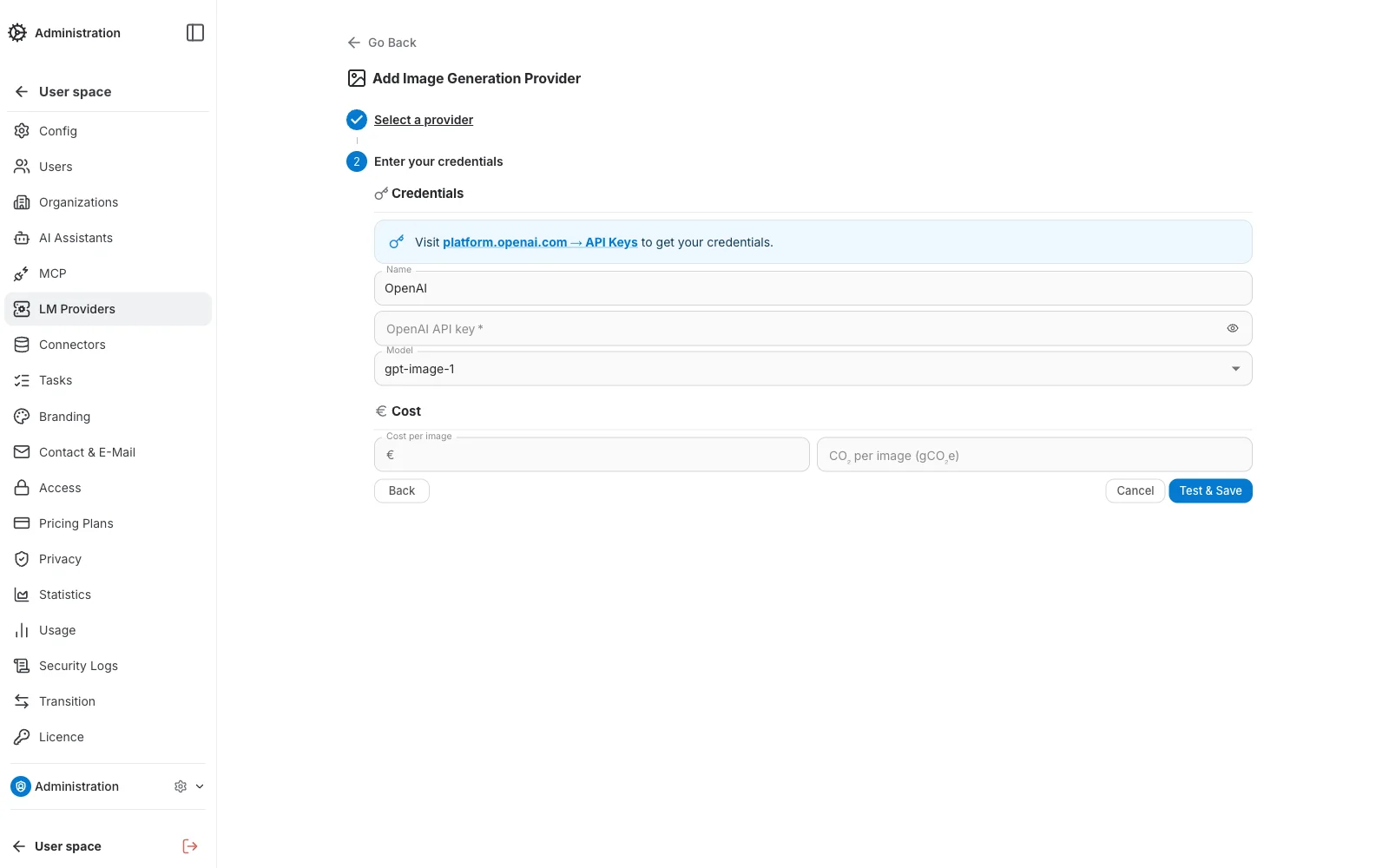
Das Formular passt sich dem gewählten Anbieter an und ist in die folgenden Abschnitte gegliedert:
- Anmeldedaten — ein optionaler Anzeigename, die anbieterspezifischen Anmeldedaten (API-Schlüssel für Black Forest Labs/OpenAI, API-Schlüssel + Endpunkt + API-Version + Deployment-Name für Azure OpenAI oder ein Dienstkonto-JSON + Projekt-ID + Region für Vertex AI) und das zu verwendende Bildmodell.
- Kosten — Kosten pro Bild und geschätztes CO2 pro Bild, verwendet für die Verbrauchsauswertung.
Modellfähigkeiten und Bildbearbeitung
Die Vorschläge unter Model zeigen bekannte Fähigkeiten für Image Generation und Image editing. Kompatible Anbieter bieten außerdem Automatic, On und Off sowie bei On eine Höchstzahl an Eingabebildern.
Zur gemeinsamen Anleitung für Bildanbieter
Prüfung der Pflichtfelder
Wenn Sie das Formular mit leeren Pflicht-Anmeldedaten absenden, wird jedes davon rot hervorgehoben und mit einer Inline-Fehlermeldung versehen, sodass fehlende Felder vor dem Speichern leicht zu erkennen sind.
Bestehende Anbieter verwalten
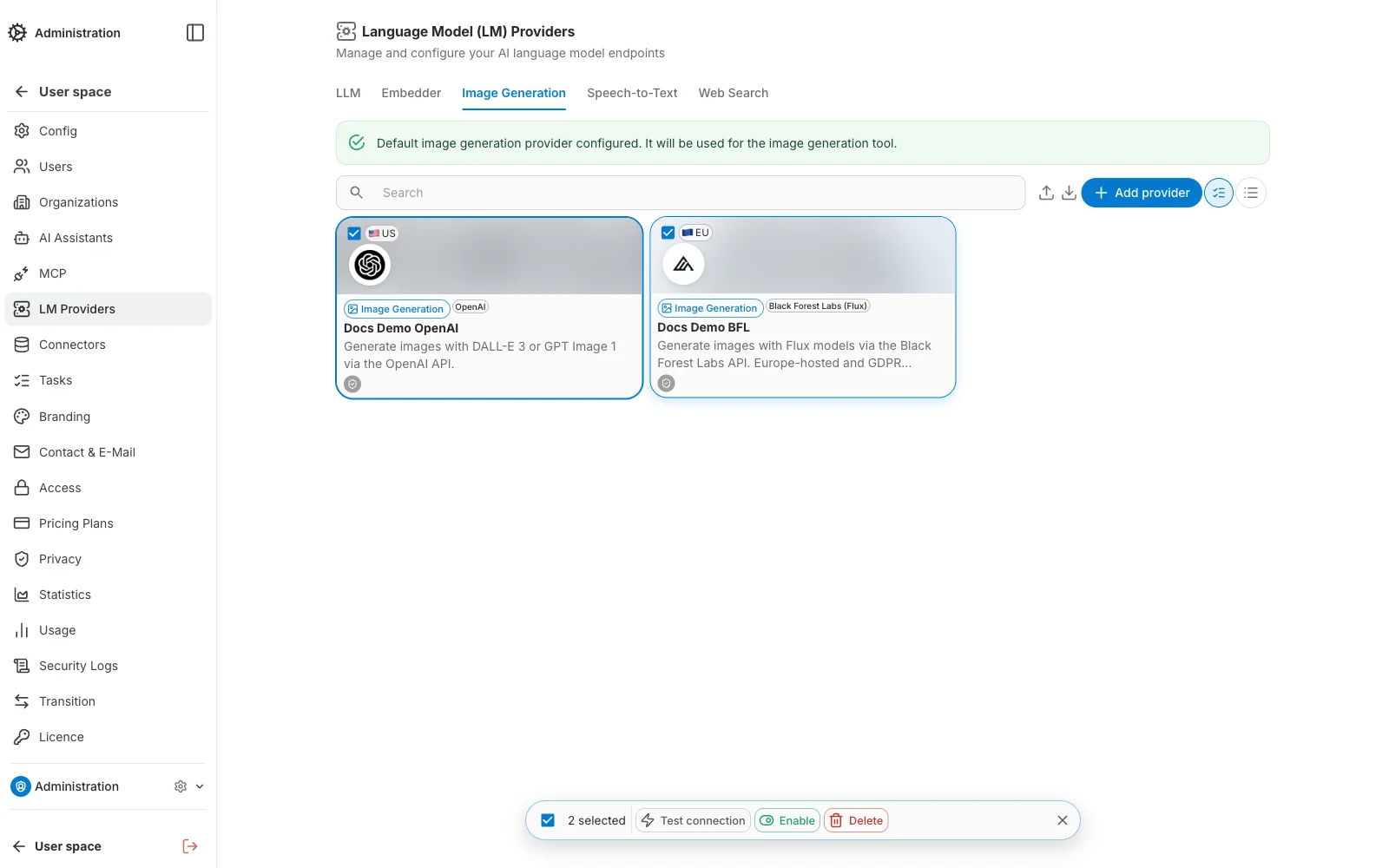
Jede Anbieterkarte bietet die Aktionen Verbindung testen, Als Standard festlegen, Bearbeiten und Löschen. Über der Liste erleichtern einige Werkzeuge die Verwaltung größerer Mengen von Anbietern:
- Suche — filtert die Liste während der Eingabe nach Namen.
- Umschalter Raster / Liste — wechselt zwischen einem Kartenraster und einer kompakten Listenansicht.
- Auswahlmodus — wählt mehrere Anbietern aus, um über die unten am Bildschirm erscheinende Aktionsleiste einen Verbindungstest, eine Aktivierung oder eine Löschung als Massenaktion auszuführen.
- Bearbeiten — öffnet den Eintrag auf einer eigenen Seite, schreibgeschützt bis Sie auf „Bearbeiten“ klicken; dasselbe in Abschnitte gegliederte Formular wie bei der Erstellung.
Import und Export
Sie können die Liste der Anbieter für Bildgenerierung Ihrer Organisation im JSON-Format über die Symbolleistenschaltflächen oberhalb der Liste importieren oder exportieren.
Nutzen Sie das Suchfeld vor dem Export, um nur die Einträge einzuschließen, die Ihrem aktuellen Suchfilter entsprechen — praktisch, um eine Teilmenge einer langen Liste zu exportieren.