
Communication
Communication ist das Messaging-Modul von QAnswer: Direkt- und Gruppenchats zwischen den Mitgliedern Ihrer Organisation, neben Ihren KI-Assistenten. Sie können auf Nachrichten antworten, darauf reagieren und sie weiterleiten, Personen erwähnen, Dateien teilen und sehen, wer online ist.
Bevor Sie beginnen
Communication ist ein Modul, das ein Organisationsadministrator einschaltet. Wenn Sie es nicht sehen, bitten Sie ihn, Communication aktivieren zu folgen. Chats gehören zu einer Organisation: Sie chatten mit den Mitgliedern der Organisation, die in Ihrem Arbeitsbereich ausgewählt ist.
Communication öffnen
Wenn Sie mehr als ein Modul haben, zeigt der obere Bereich der Navigationsleiste statt des Logos den Modulwechsler. Klicken Sie darauf und wählen Sie Communication.
Der Communication-Bildschirm
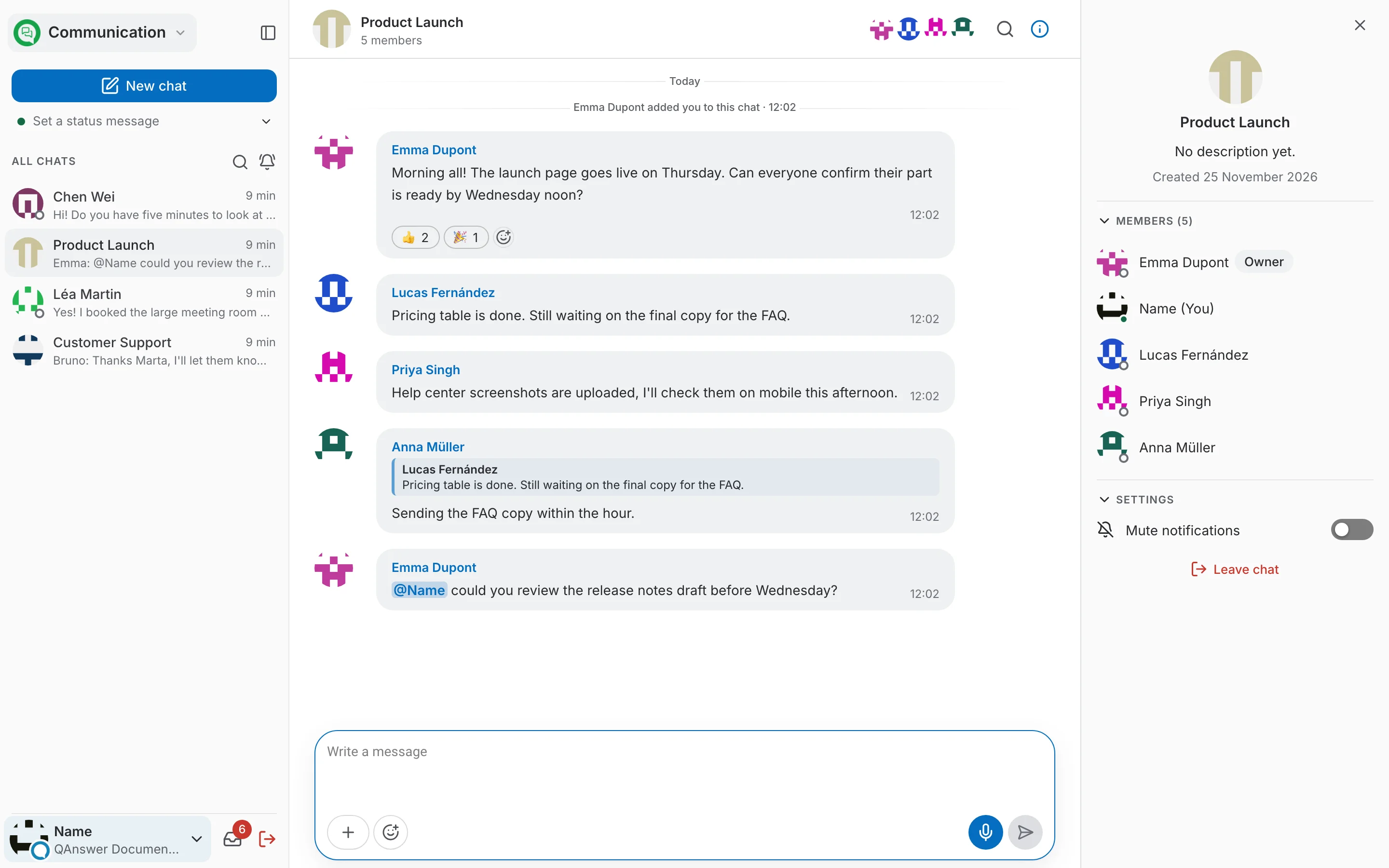
Der Bildschirm hat drei Bereiche:
- Die Chatliste, links: die Schaltfläche Neuer Chat, Ihr Status und alle Ihre Chats, die neuesten zuerst, jeweils mit der letzten Nachricht. Die Lupe durchsucht Ihre Chats und deren Nachrichten, die Glocke regelt Ihre Benachrichtigungen.
- Der geöffnete Chat, in der Mitte: seine Nachrichten und unten das Eingabefeld.
- Die Chatinformationen, rechts: die Mitglieder und Einstellungen des Chats. Öffnen oder schließen Sie sie mit der Schaltfläche i oben rechts im Chat.
Einen Chat oder eine Person finden
Drücken Sie Strg K (⌘ K auf dem Mac), um zu einem Chat oder einer Person zu springen: Namen eingeben, mit den Pfeiltasten wählen und mit Enter öffnen. Wählen Sie eine Person, mit der Sie noch keinen Chat haben, wird einer gestartet.
In diesem Abschnitt
- Chats — einen Chat starten, schreiben, erwähnen, antworten, reagieren und weiterleiten, eine Gruppe verwalten, einen Chat stummschalten, verlassen oder schließen.
- Status und Benachrichtigungen — Ihr Status, eine Statusnachricht und wie neue Nachrichten Sie erreichen.