Chats
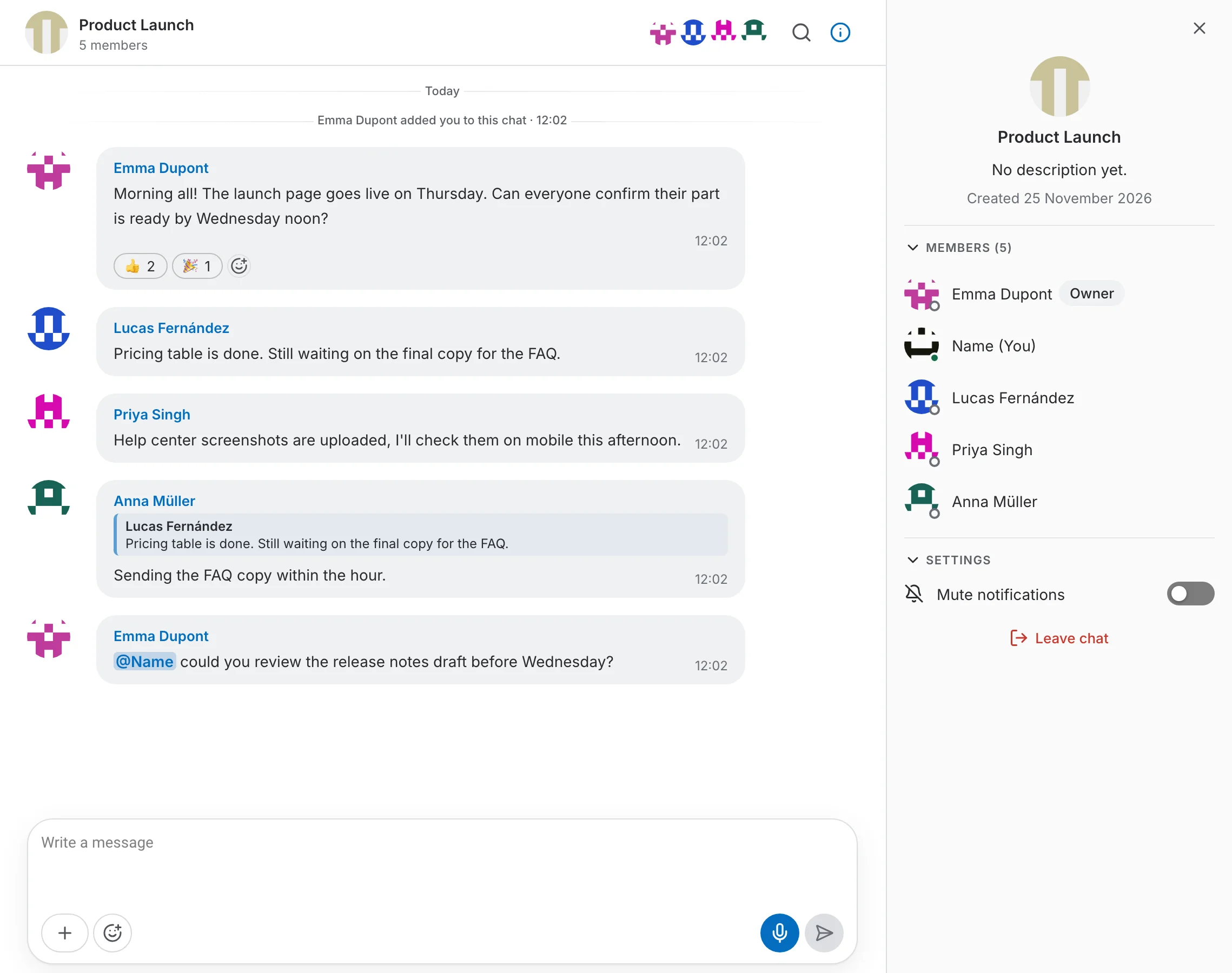
Ein Chat ist entweder ein Direktchat mit einer Person oder eine Gruppe aus mehreren Personen. Alle Mitglieder eines Chats sehen alle seine Nachrichten. Alles geschieht auf derselben Seite: links die Chatliste, in der Mitte der geöffnete Chat und rechts sein Informationsbereich, wenn Sie ihn öffnen.
Einen Chat starten
- Klicken Sie oben in der Chatliste auf Neuer Chat.
- Geben Sie unter Personen hinzufügen einen Namen ein und wählen Sie eine Person. Nur Mitglieder Ihrer Organisation können hinzugefügt werden.
- Mit einer Person klicken Sie auf Chat starten: Sie erhalten immer denselben Direktchat mit ihr. Ab zwei Personen heißt die Schaltfläche Gruppe erstellen.
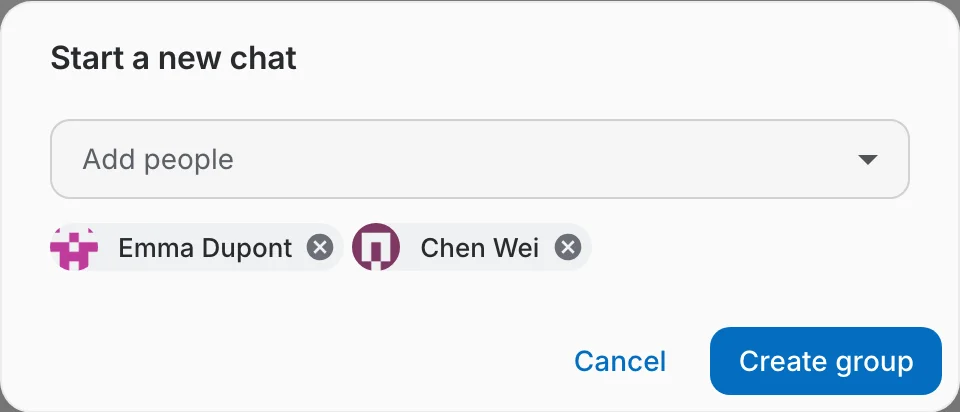
Aus einem Direktchat startet Gruppe erstellen eine Gruppe mit dieser Person und den Personen, die Sie hinzufügen. Gibt es bereits eine Gruppe mit genau diesen Personen, schlägt QAnswer vor, sie zu öffnen.
Eine Nachricht schreiben
Schreiben Sie in das Eingabefeld unten im Chat und drücken Sie Enter zum Senden. Das Feld bietet außerdem:
- +, um Dateien anzuhängen, bis zu 10 pro Nachricht. Sie können Dateien auch auf den Chat ziehen. Bilder werden im Chat angezeigt, Audiodateien dort abgespielt.
- den Smiley, um ein Emoji einzufügen.
- das Mikrofon zum Diktieren: Sprechen Sie, und Ihre Worte werden als Text geschrieben. Es nutzt den Speech-to-Text-Anbieter Ihrer Organisation.
Personen erwähnen
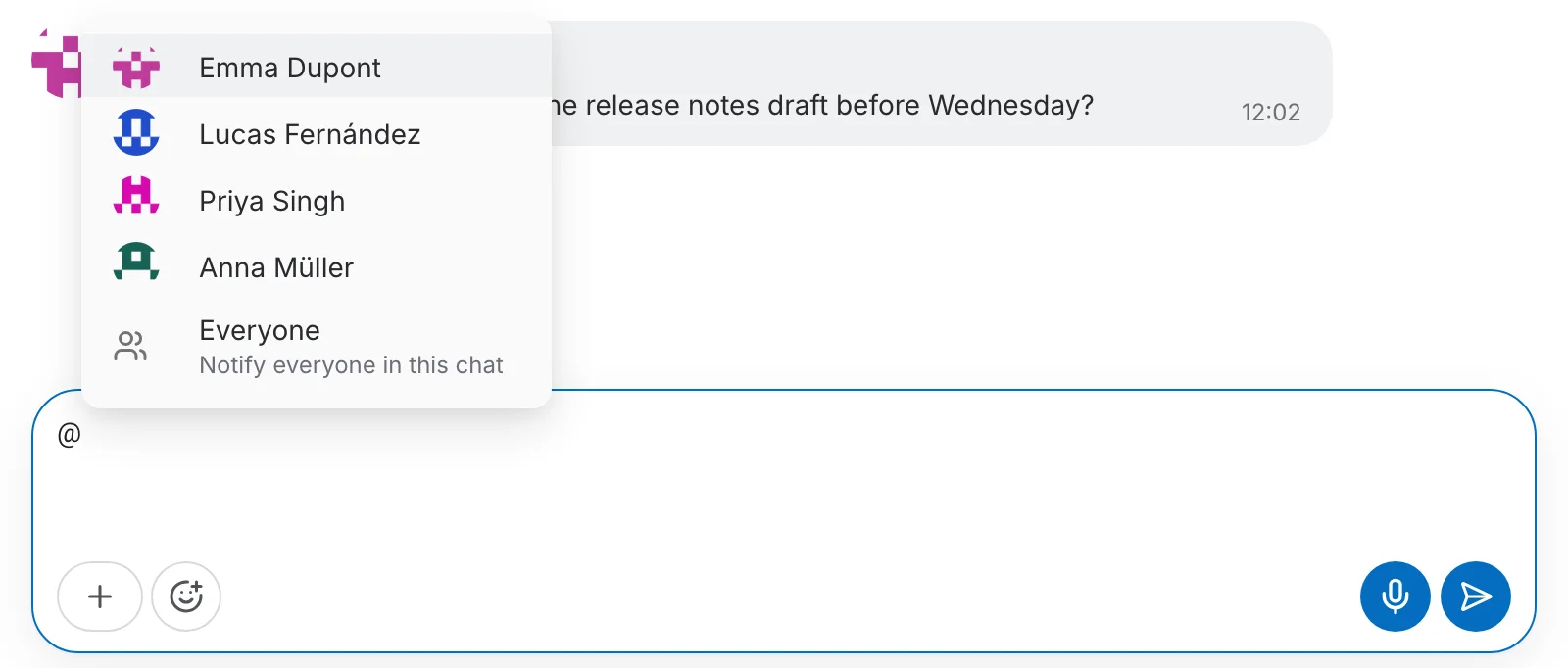
Geben Sie @ ein und wählen Sie ein Mitglied des Chats: Es wird benachrichtigt, auch wenn es den Chat stummgeschaltet hat. In einer Gruppe benachrichtigt Alle sämtliche Mitglieder. Eine Erwähnung von Ihnen ist in der Nachricht hervorgehoben.
Antworten, reagieren und weiterleiten
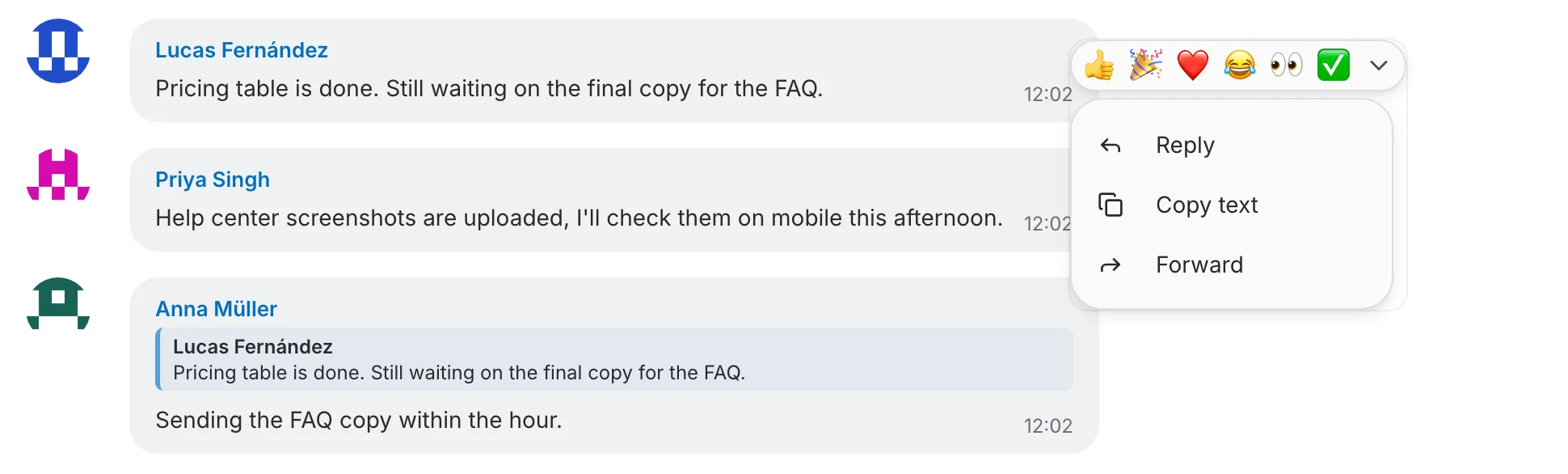
Fahren Sie mit der Maus über eine Nachricht, um ihre Aktionen anzuzeigen:
- Eine Reaktion — wählen Sie ein Emoji in der Leiste oder öffnen Sie mit dem Pfeil die vollständige Liste. Reaktionen erscheinen mit ihrer Anzahl unter der Nachricht; klicken Sie auf eine, um Ihre hinzuzufügen oder zu entfernen.
- Antworten — Ihre Nachricht zitiert die, auf die Sie antworten.
- Text kopieren — die Nachricht kopieren.
- Weiterleiten — die Nachricht mit ihren Dateien an einen oder mehrere Ihrer anderen Chats senden. Sie zeigt, von wem sie weitergeleitet wurde.
- Bei Ihren eigenen Nachrichten ändert Nachricht bearbeiten den Text (markiert als bearbeitet), und Nachricht löschen entfernt sie mit ihren Anhängen für alle im Chat.
Dem Gespräch folgen
- … schreibt erscheint, wenn jemand schreibt.
- Ihre Nachrichten zeigen Zugestellt, dann Gesehen von mit den Namen der Personen, die sie gelesen haben.
- Eine rote Linie Neue Nachrichten markiert, wo Sie aufgehört haben zu lesen, und eine Schaltfläche bringt Sie zur neuesten Nachricht.
- Die Lupe oben in einem Chat durchsucht seine Nachrichten.
Eine Gruppe verwalten
Wer eine Gruppe erstellt, ist ihr Besitzer und erster Administrator. Die Administratoren einer Gruppe können:
- Gruppe bearbeiten — Name, Beschreibung und Bild ändern. Alle Mitglieder sehen im Chat eine Zeile, wenn die Gruppe umbenannt wird.
- Hinzufügen — Personen der Organisation hinzufügen, bis zu 100 Mitglieder pro Gruppe.
- Aus dem Chat entfernen — jemanden aus der Gruppe entfernen.
- Chat löschen — die Gruppe mit ihren Nachrichten und Dateien für alle Mitglieder löschen. Das kann nicht rückgängig gemacht werden.
Der Besitzer kann außerdem andere Mitglieder zu Administratoren machen oder ihnen diese Rechte wieder entziehen.
Stummschalten, verlassen und schließen
- Benachrichtigungen stummschalten schaltet einen Chat stumm, im Informationsbereich oder in seinem Menü ⋯ in der Chatliste. Nachrichten, die Sie erwähnen, benachrichtigen Sie trotzdem.
- Als gelesen markieren im Menü ⋯ markiert die Nachrichten eines Chats als gelesen, ohne ihn zu öffnen.
- Chat verlassen nimmt Sie aus einer Gruppe: Sie erhalten ihre Nachrichten nicht mehr und müssen erneut hinzugefügt werden, um zurückzukehren.
- Ein Direktchat kann weder verlassen noch gelöscht werden. Chat schließen entfernt ihn aus Ihrer Liste, bis eine neue Nachricht eintrifft; der Verlauf bleibt erhalten.
Chatinformationen
Klicken Sie oben rechts in einem Chat auf i, um seine Informationen anzuzeigen: Bild, Name und Beschreibung, seine Mitglieder (der Besitzer ist als Besitzer markiert) und seine Einstellungen.
Der Bereich öffnet sich rechts neben dem Chat, der daneben weiter nutzbar bleibt. Klicken Sie erneut auf i oder auf das Kreuz oben im Bereich, um ihn zu schließen.