
Status und Benachrichtigungen
Ihr Status
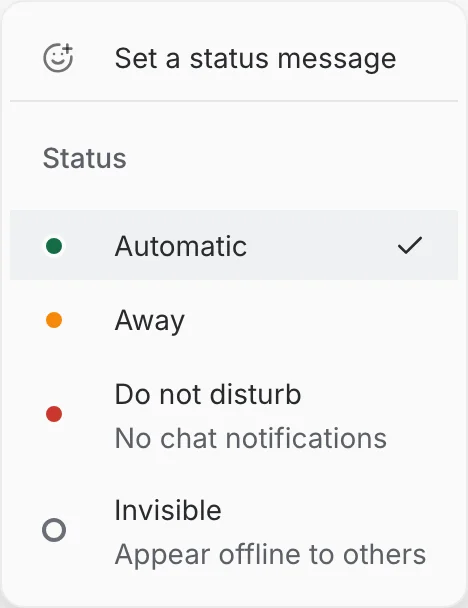
Ein Punkt am Bild jeder Person zeigt, ob sie online ist. Ihren eigenen legen Sie im Menü unter Neuer Chat fest:
- Automatisch — QAnswer setzt ihn anhand Ihrer Aktivität.
- Abwesend.
- Nicht stören — keine Chat-Benachrichtigungen.
- Unsichtbar — andere sehen Sie als offline.
Eine Statusnachricht
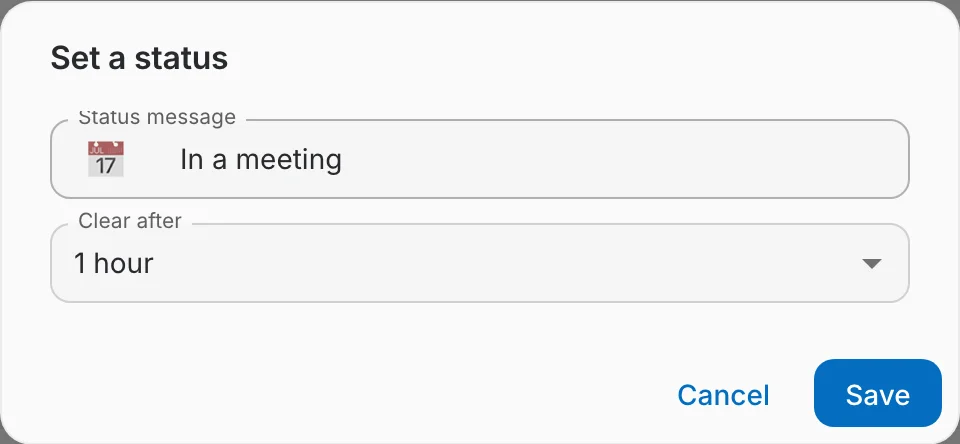
Wählen Sie Statusnachricht festlegen, um anderen zu zeigen, was Sie gerade tun. Schreiben Sie eine Nachricht mit Emoji oder wählen Sie einen Vorschlag wie In einem Meeting oder Im Urlaub, und legen Sie unter Löschen nach fest, wann sie verschwindet: nach 30 Minuten, 1 Stunde, 4 Stunden oder 1 Tag, oder nie.
Benachrichtigungen
Klicken Sie auf die Glocke über der Chatliste, um festzulegen, wie neue Nachrichten Sie erreichen:
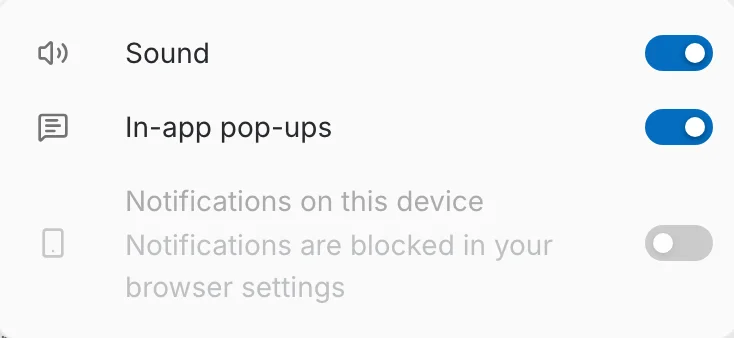
- Ton — ein Ton, wenn eine Nachricht eintrifft.
- Hinweise in der App — ein Hinweis innerhalb von QAnswer.
- Benachrichtigungen auf diesem Gerät — die Benachrichtigungen Ihres Systems, auch wenn QAnswer nicht im Vordergrund ist. Ihr Browser muss Benachrichtigungen für QAnswer erlauben; auf einem Telefon oder Tablet fügen Sie QAnswer zuerst dem Home-Bildschirm hinzu (siehe App installieren).
Ungelesene Nachrichten
Ein Chat mit ungelesenen Nachrichten zeigt deren Anzahl in der Chatliste, und ein eigenes Abzeichen zählt die ungelesenen Nachrichten, die Sie erwähnen. Nicht stören und das Stummschalten eines Chats unterdrücken Benachrichtigungen, aber Erwähnungen benachrichtigen Sie auch in einem stummgeschalteten Chat.