
Utilisateurs
Les administrateurs d'organisation gèrent les membres de leur organisation depuis Settings › Organization › Users. Vous pouvez y inviter des utilisateurs, définir le rôle de chaque membre dans l'organisation, réinitialiser des mots de passe et ouvrir un membre pour consulter son compte et son utilisation.
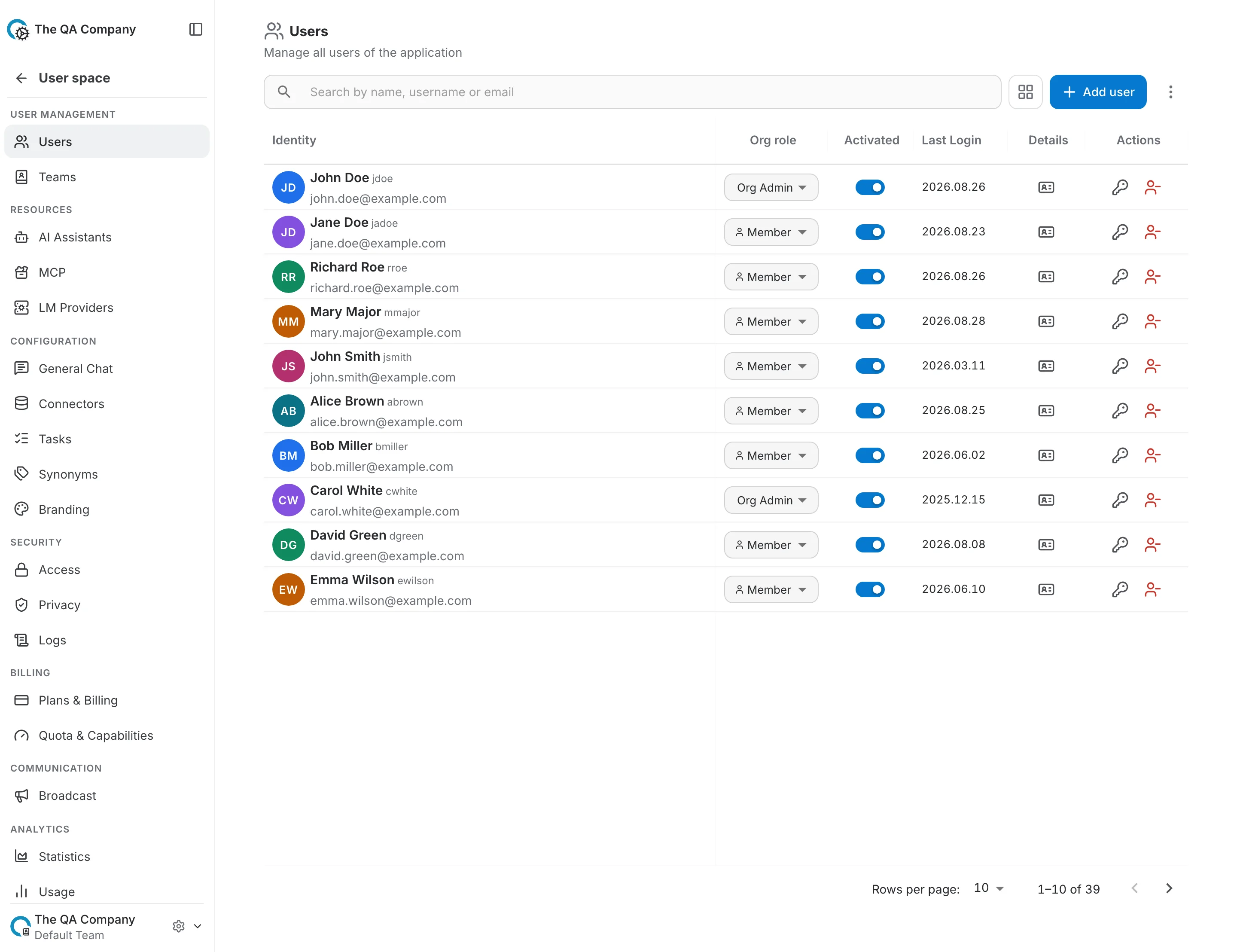
Le tableau des utilisateurs
Chaque ligne correspond à un membre de l'organisation. Les colonnes sont les suivantes :
- Identity — avatar, nom, nom d'utilisateur et e-mail. Cliquez sur une ligne pour ouvrir la page de détail du membre.
- Role — le rôle du membre dans l'organisation (Org Admin ou Member). Les administrateurs peuvent le modifier directement depuis la liste déroulante.
- Actions — réinitialiser le mot de passe du membre ou le retirer de l'organisation.
- Language — la langue d'interface du membre.
- Activated — indique si le compte est actif. Les membres désactivés ne peuvent pas se connecter.
- Profile — quotas, consommation de crédits et autres métadonnées du compte.
Rôles dans l'organisation
Un membre détient l'un des deux rôles suivants dans l'organisation :
- Org Admin — peut ajouter et retirer des membres, modifier les rôles, réinitialiser les mots de passe, créer et gérer des équipes, et partager des ressources dans toute l'organisation.
- Member — un membre ordinaire, qui peut utiliser les ressources partagées de l'organisation mais ne peut pas gérer les autres membres.
Affichage en tableau et en cartes
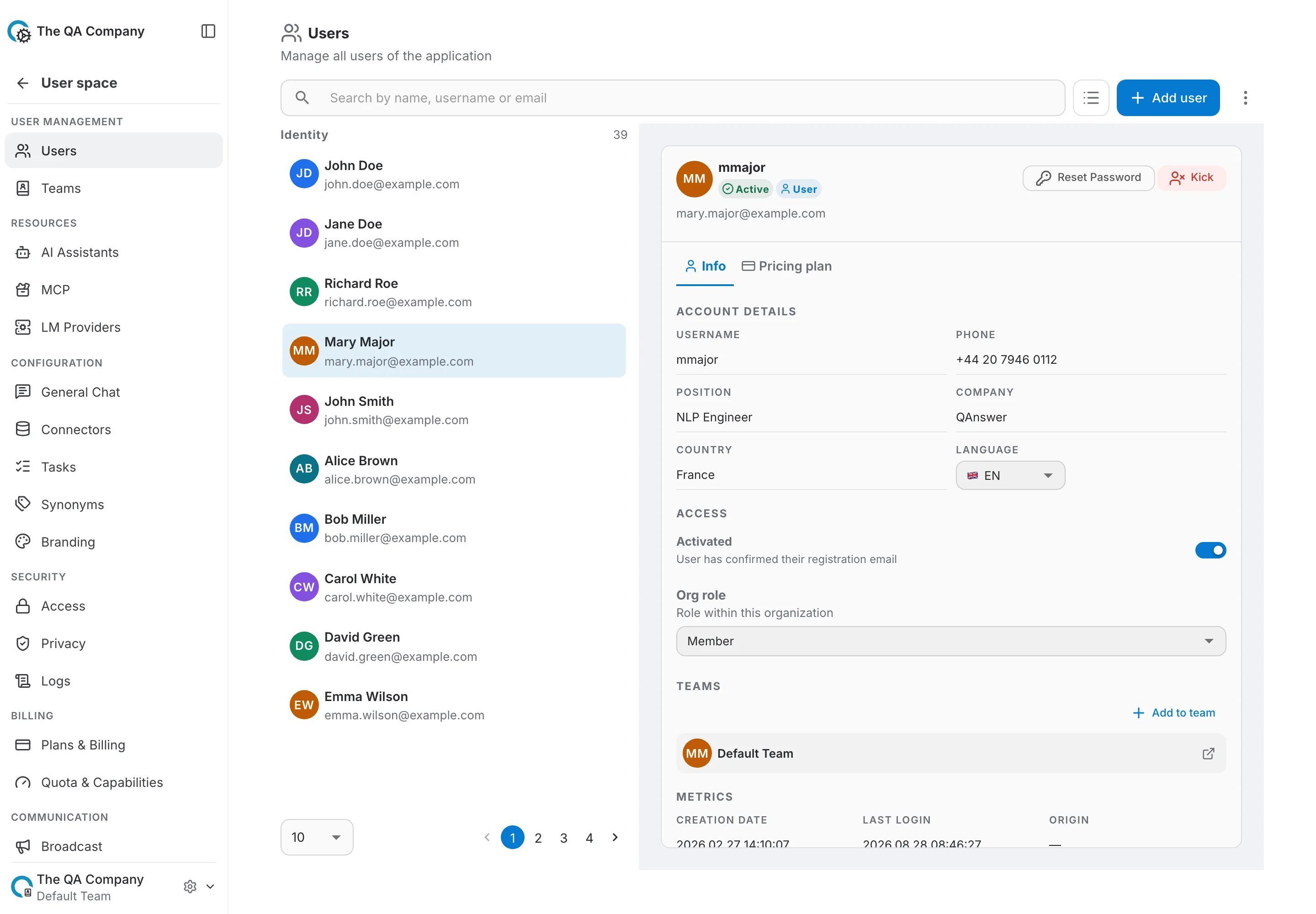
Utilisez le sélecteur d'affichage de la barre d'outils pour basculer entre le tableau compact et une disposition en cartes. Les deux montrent les mêmes membres.
Recherche et export
Recherchez par nom, nom d'utilisateur ou e-mail pour filtrer la liste. Le menu de débordement (⋮) de la barre d'outils exporte les membres affichés dans un fichier CSV.
Ajouter un utilisateur
Il existe deux façons d'ajouter un utilisateur, selon votre rôle :
- Option 1 — Inviter par e-mail. Envoyez une invitation à une adresse. Elle n'a pas encore besoin d'un compte QAnswer, et personne ne rejoint l'organisation tant qu'il n'a pas accepté. Accessible à tout administrateur d'organisation.
- Option 2 — Ajouter un utilisateur existant (administrateurs de la plateforme uniquement). Choisissez un compte qui existe déjà sur cette instance et ajoutez-le immédiatement à l'organisation, sans invitation et sans que la personne ait quoi que ce soit à accepter.
Option 1 : inviter des personnes par e-mail
Une invitation est une proposition, pas une adhésion. Rien ne change dans l'organisation tant que la personne n'a pas accepté, et vous pouvez la retirer à tout moment avant cela.
- Collez autant d'adresses que vous le souhaitez, séparées par des virgules ou des retours à la ligne — directement depuis un client de messagerie ou un tableur.
- Choisissez le rôle qu'elles auront lorsqu'elles accepteront : Member ou Org Admin.
- L'adresse n'a pas besoin d'un compte QAnswer. S'il n'y en a pas, le lien fait d'abord passer le destinataire par l'inscription.
- Les adresses sont traitées indépendamment : si l'une est mal formée, déjà membre ou déjà invitée, elle est signalée à part et les autres partent quand même.
L'onglet Invited
Les invitations en attente occupent un onglet dédié à côté de Members, avec dans son intitulé le nombre de réponses encore attendues. Les invitations acceptées quittent la liste — la personne a rejoint l'organisation et apparaît désormais sous Members.
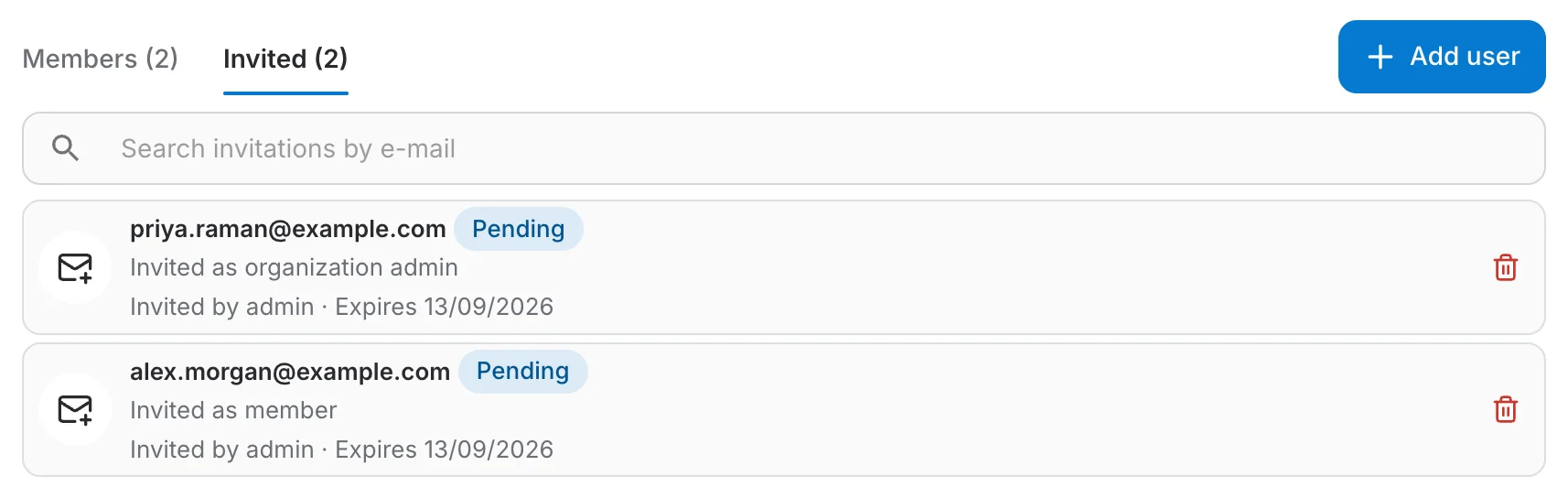
- Pending — envoyée, pas encore acceptée. La ligne indique qui a invité et quand l'invitation expire.
- Expired — une invitation expire au bout de 14 jours. Retirez-la et envoyez-en une nouvelle.
- L'icône de corbeille retire une invitation. Le lien cesse immédiatement de fonctionner et l'adresse peut être invitée de nouveau.
Ce que voit la personne invitée
L'invitation arrive sous forme d'e-mail indiquant qui invite et à quoi, avec un bouton pour accepter et un lien plus discret pour refuser.
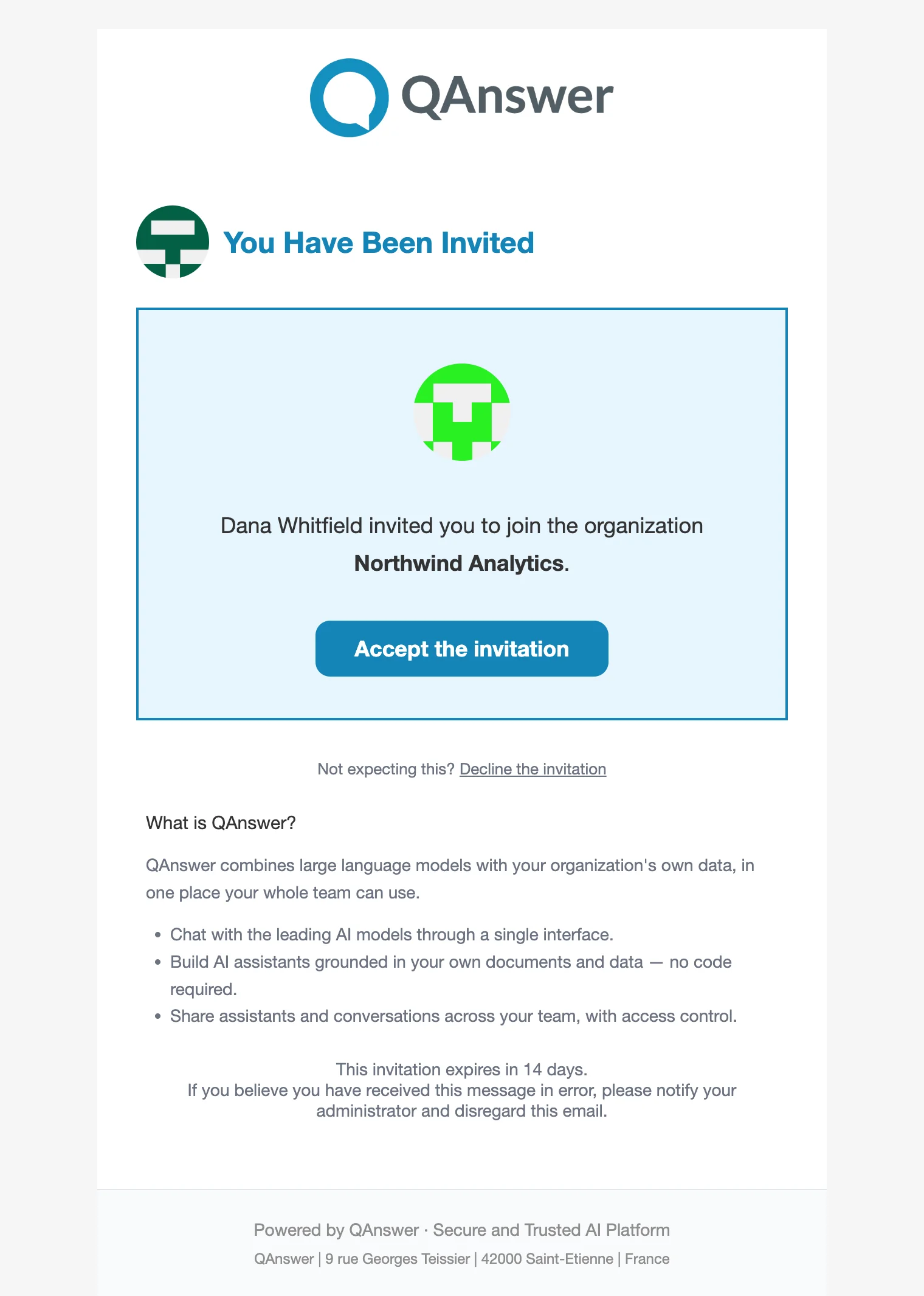
L'e-mail contient un seul lien. Le suivre constitue l'acceptation elle-même : il n'y a pas de seconde étape de confirmation.
- Si l'adresse possède déjà un compte, la personne se connecte (si ce n'est pas déjà fait) et rejoint immédiatement.
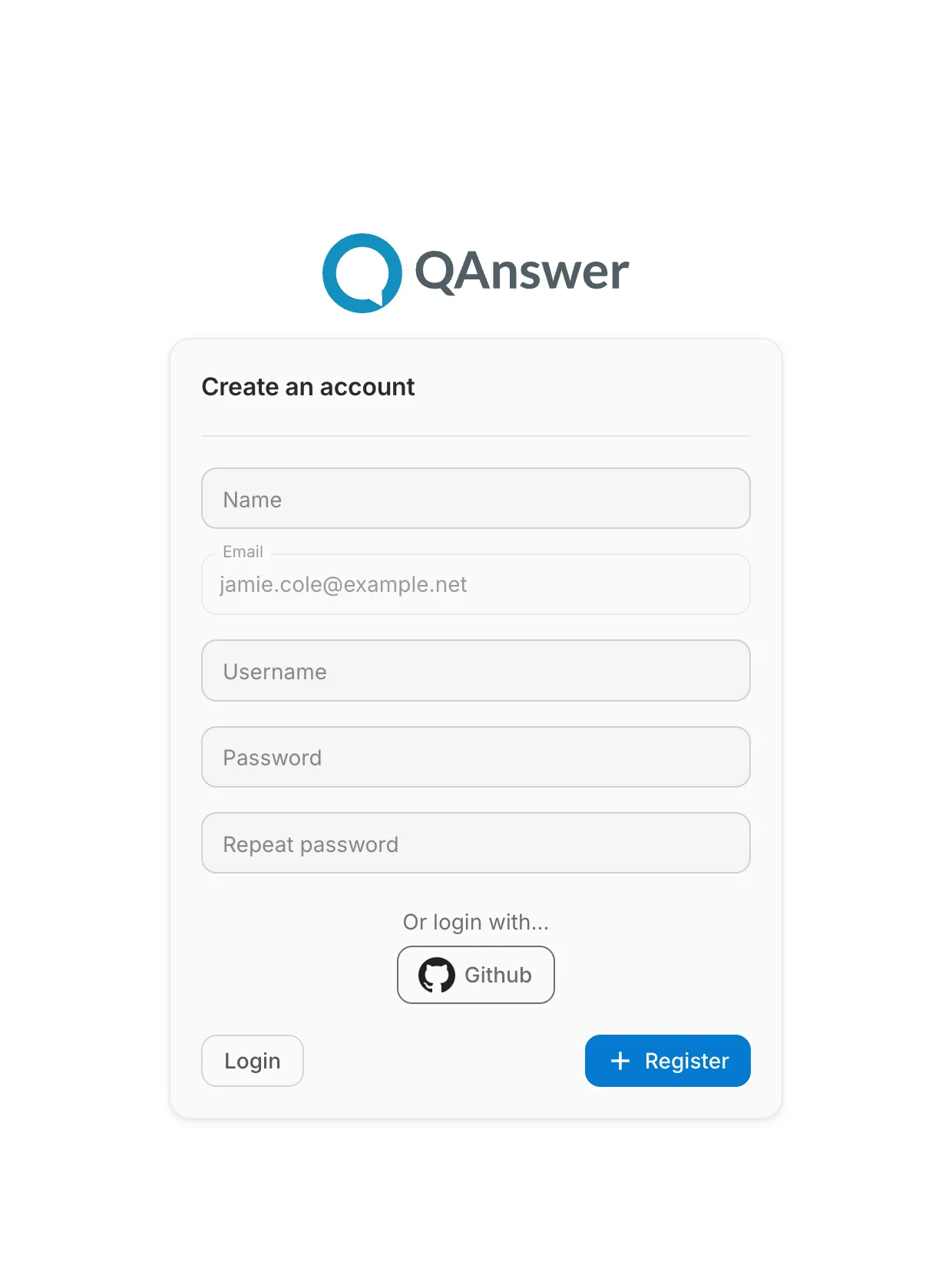
- Sinon, le lien ouvre l'inscription avec l'adresse pré-remplie et verrouillée — l'invitation n'est valable que pour l'adresse à laquelle elle a été envoyée. Le compte est créé prêt à l'emploi, sans e-mail de confirmation distinct, et rejoint aussitôt. La personne peut aussi s'inscrire via un fournisseur d'identité (Google, GitHub, Microsoft…) et rejoindre de la même façon.
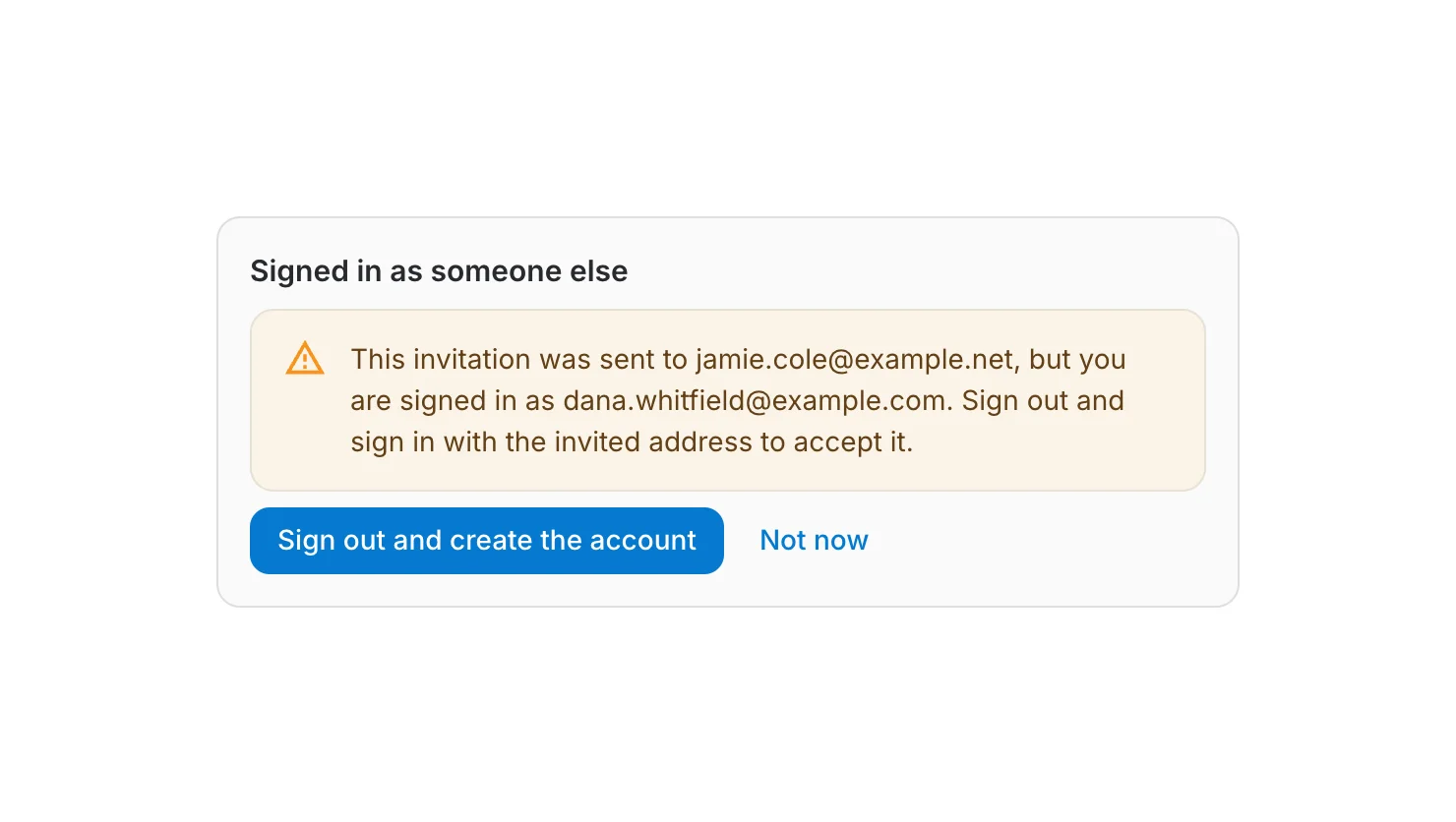
- Si la personne est connectée avec un autre compte, la page le signale et propose de changer de compte : détenir le lien ne suffit pas, l'invitation désigne une adresse.
Le lien ouvre l'inscription avec l'adresse invitée déjà renseignée. Le champ n'est pas modifiable : l'invitation n'est valable que pour l'adresse à laquelle elle a été envoyée. S'inscrire ici — avec un mot de passe ou via un fournisseur — crée le compte et rejoint l'organisation en une seule étape.
Organisations disposant de leur propre page de connexion
Si votre organisation a activé une page de connexion personnalisée ( Branding › Login page), les personnes invitées y sont envoyées plutôt que vers la page de l'instance : elles se connectent sur votre page personnalisée et arrivent dans l'organisation depuis celle-ci. Une personne qui n'a pas encore de compte y est également dirigée, à condition que la page propose au moins un fournisseur d'identité — se connecter via un fournisseur crée le compte et accepte l'invitation en une seule étape. Ce n'est que lorsque la page ne propose aucun fournisseur que l'inscription revient à la page standard, car son formulaire nom d'utilisateur / mot de passe sait connecter les gens mais pas les enregistrer.
Option 2 : ajouter un utilisateur existant
La seconde option se passe entièrement d'invitation. C'est la bonne lorsque le compte existe déjà et que vous savez qu'il doit figurer dans cette organisation — un transfert interne, ou un compte que vous venez de créer vous-même.
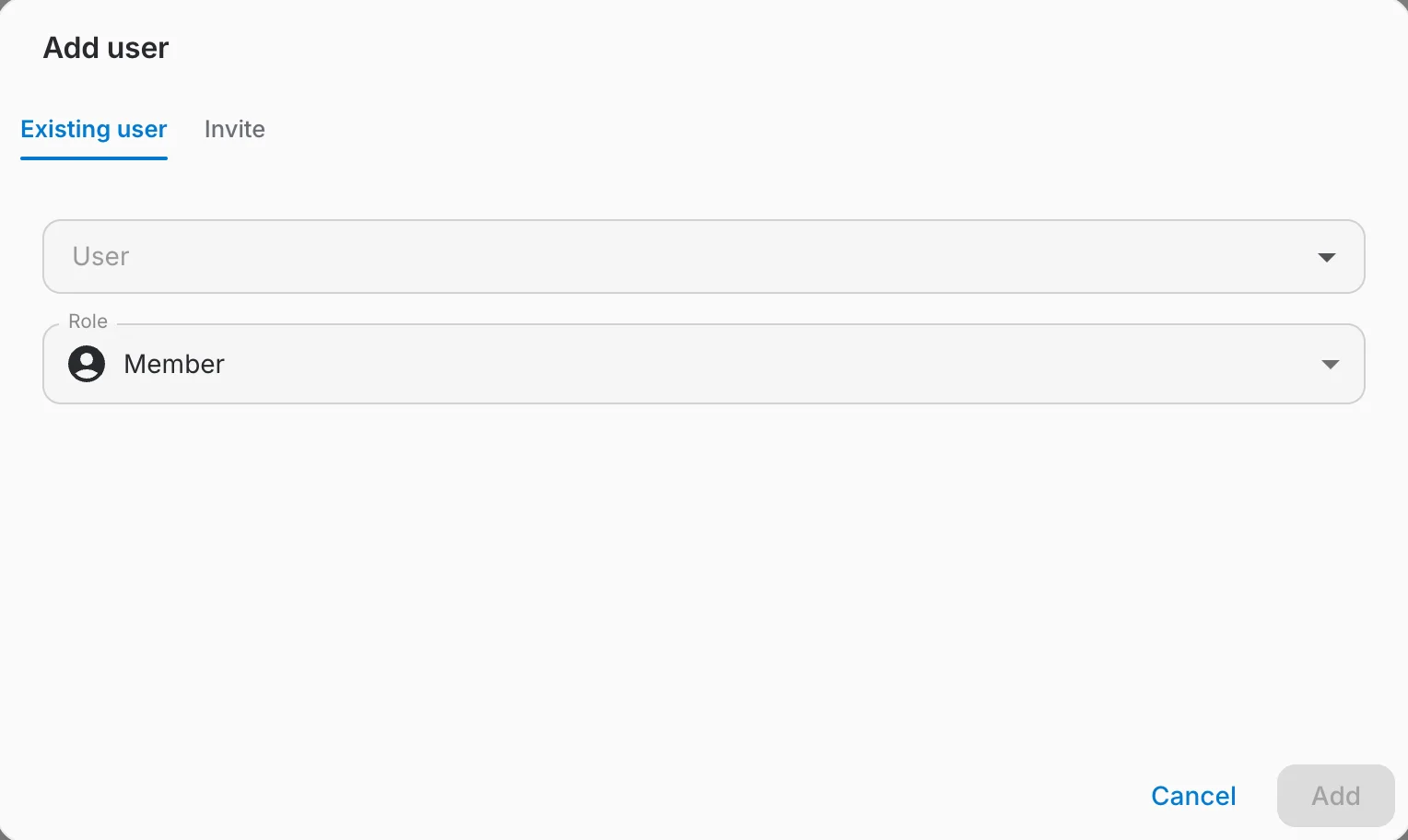
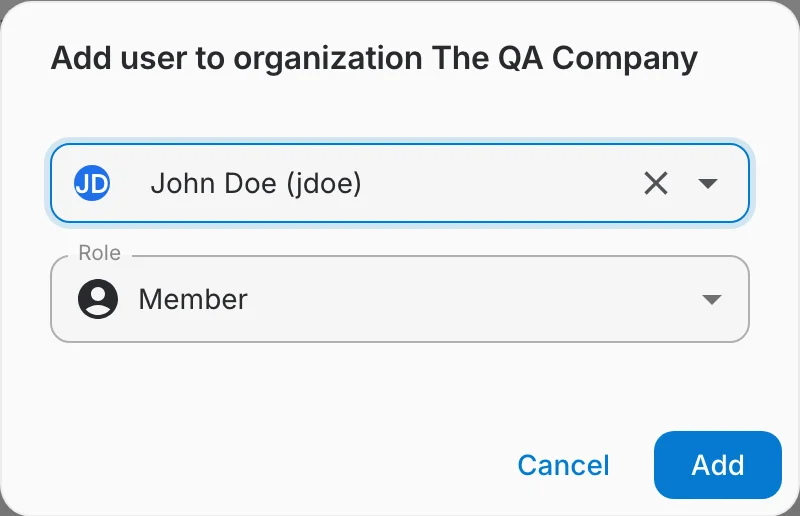
- Cherchez dans le champ User par nom, nom d'utilisateur ou e-mail. La recherche porte sur tous les comptes de l'instance, d'où le fait que seuls les administrateurs de la plateforme voient cet onglet.
- Choisissez le rôle attribué : Member ou Org Admin. Il pourra être modifié plus tard depuis la liste déroulante Role du tableau des utilisateurs.
- Un clic sur Add place immédiatement la personne dans l'organisation — elle en est membre dès la fermeture de la boîte de dialogue, et elle est informée plutôt que sollicitée.
La fiche détaillée du membre
Cliquer sur un membre ouvre sa page de détail, organisée en onglets.
Informations
Détails du compte — nom, e-mail, langue, état d'activation et rôle dans l'organisation.
Métriques
Indicateurs d'utilisation du membre, y compris la consommation de crédits de questions.
Plan
Le plan tarifaire et les quotas du membre au sein de cette organisation.
Équipes
Les équipes auxquelles le membre appartient dans cette organisation. Les administrateurs peuvent ici ajouter le membre à une équipe ou l'en retirer.
Réinitialiser un mot de passe
Les administrateurs d'organisation peuvent réinitialiser le mot de passe d'un membre depuis l'action de ligne ou depuis sa page de détail — soit en définissant directement un nouveau mot de passe, soit en lui envoyant un e-mail de réinitialisation.
Retirer un membre
Retirer un membre le sort de l'organisation (et de ses équipes). Son compte n'est pas supprimé — il perd simplement l'accès aux ressources de cette organisation.