
Accès
La page Accès contrôle la façon dont les personnes rejoignent cette organisation : peuvent-elles la quitter pour un autre espace de travail, l'Auto Join par domaine de messagerie et la configuration d'équipes via OAuth, si les membres doivent s'authentifier via un fournisseur OAuth, et si l'organisation dispose de sa propre page de connexion.
Ouvrez-la depuis Security → Access dans les paramètres de l'organisation.
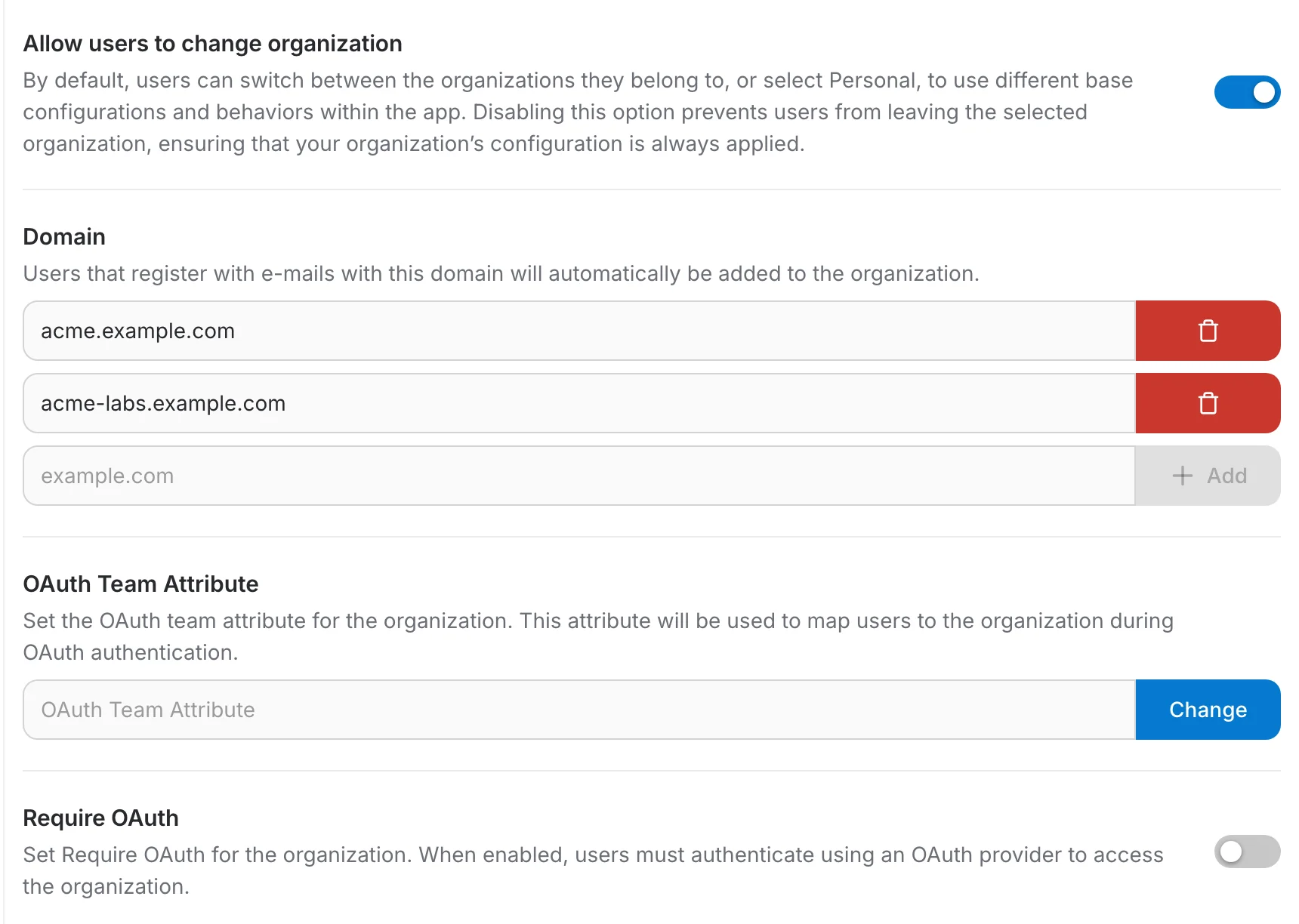
Allow users to change organization
Activé par défaut : les membres peuvent basculer vers une autre organisation dont ils font partie, ou vers leur espace personnel, et obtenir la configuration de ce périmètre. Désactivez l'option pour retenir les membres dans cette organisation, afin que votre configuration s'applique toujours.
Auto Join
L'interrupteur principal qui ajoute automatiquement des utilisateurs à cette organisation lors de leur connexion, en fonction de leur domaine de messagerie et, en option, d'un attribut OAuth. Désactivez-le et les réglages Domain et Teams Setup ci-dessous disparaissent, ainsi que tout ce qu'ils configurent.
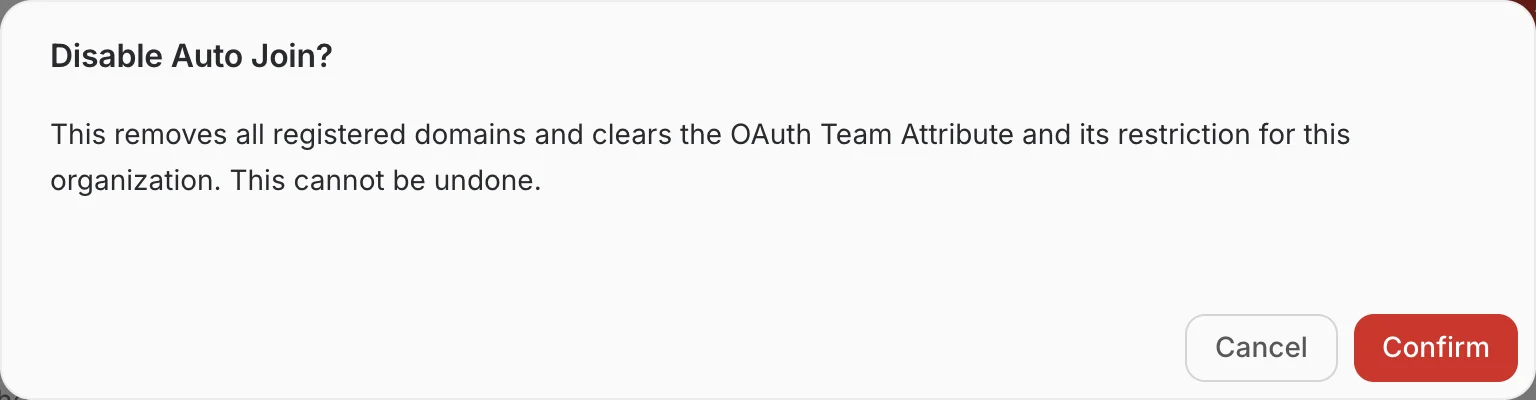
Domain
Toute personne qui s'inscrit avec une adresse e-mail se terminant par l'un de ces domaines est ajoutée automatiquement à l'organisation, sans étape d'invitation.
- Saisissez un domaine dans la ligne vide en bas de la liste, puis cliquez sur Add. Il est enregistré immédiatement et devient une ligne à part entière.
- Supprimez un domaine avec le bouton corbeille rouge au bout de sa ligne.
- La ligne vide reste en bas après chaque ajout : une organisation peut donc contenir autant de domaines que nécessaire.
OAuth Team Attribute
Le nom du claim OAuth/OIDC à lire dans la réponse de connexion — par exemple « department » chez Microsoft, ou « department_number » pour EU Login. Saisissez le nom du claim et cliquez sur Change pour l'enregistrer ; une fois qu'il a une valeur, Teams Setup et Restrict organization access apparaissent tous deux ci-dessous comme des options indépendantes.
Teams Setup
Activez cette option pour configurer l’attribution automatique d’équipes aux utilisateurs qui se connectent via OAuth, selon l’OAuth Team Attribute ci-dessus. Chaque champ ci-dessous s’enregistre avec son propre bouton Change.
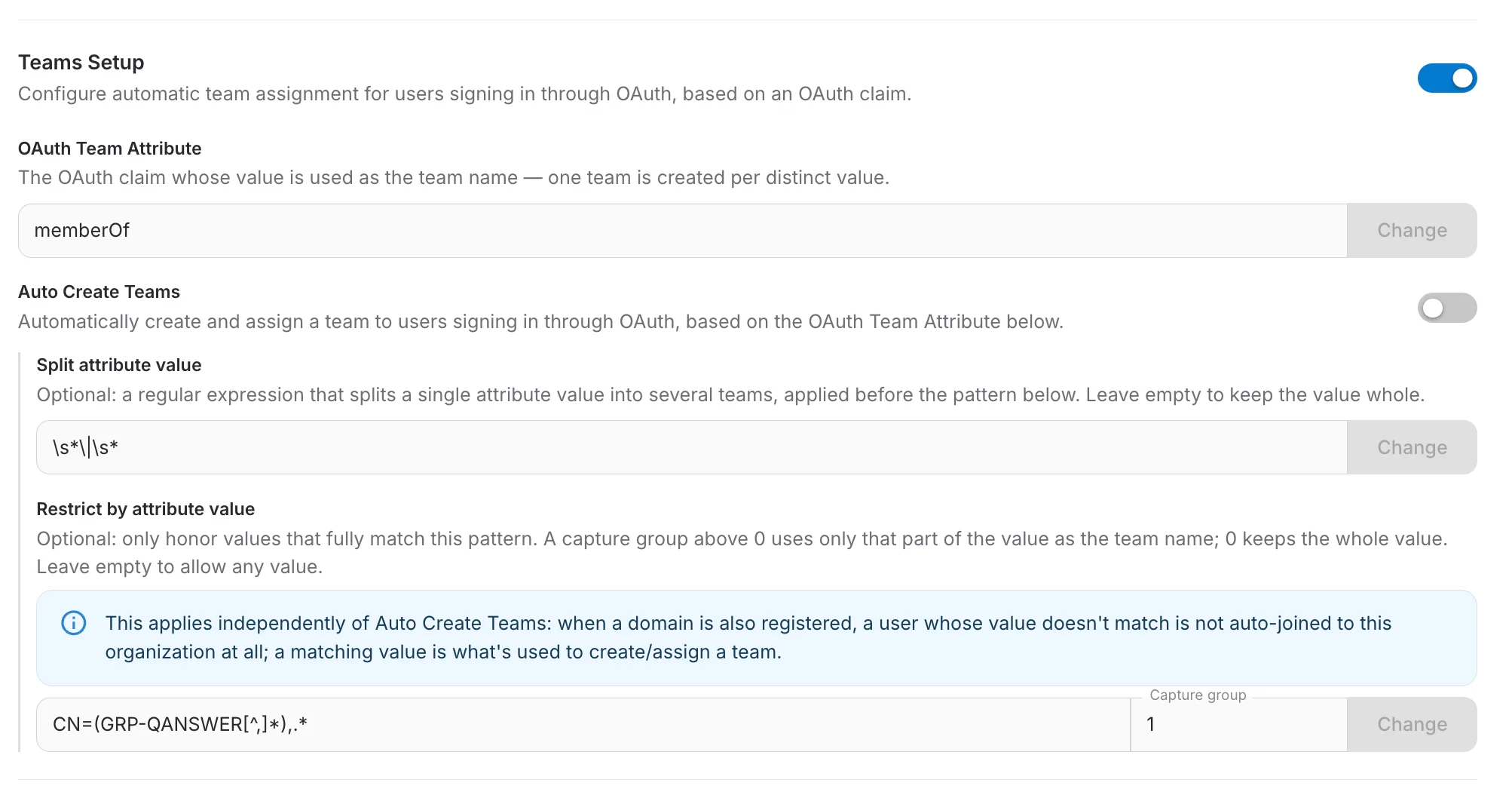
- Auto Create Teams : crée une équipe par valeur distincte de l’attribut et y place l’utilisateur.
- Split attribute value : facultatif. Une expression régulière qui découpe une valeur unique en plusieurs, par exemple une liste de groupes envoyée en une seule chaîne. Elle s’applique avant le motif ci-dessous. Laissez vide pour garder la valeur entière.
- Restrict by attribute value : facultatif. Une expression régulière à laquelle chaque valeur doit correspondre entièrement pour être conservée. Laissez vide pour autoriser toute valeur.
- Capture group : indique quelle partie de la correspondance devient le nom de l’équipe. 0 garde la valeur entière, 1 garde la partie entre la première paire de parenthèses, et ainsi de suite. Il s’enregistre en même temps que le motif.
Restrict organization access
Apparaît dès que l'OAuth Team Attribute a une valeur, indépendamment de Teams Setup ci-dessus — les deux options peuvent être activées séparément. Une expression régulière optionnelle, comparée à la valeur résolue de cet attribut pour l'utilisateur qui se connecte. Saisissez un motif et cliquez sur Change pour l'enregistrer ; laissez le champ vide pour autoriser n'importe quelle valeur.
Les claims OAuth d'EU Login n'ont pas de notion propre d'organisation ou d'équipe, mais le claim « department_number » porte un code hiérarchique d'unité organisationnelle tel que « JRC.B.5.003 ». Le définir comme OAuth Team Attribute et activer Teams Setup crée automatiquement une équipe par direction ; régler Restrict organization access sur « ^JRC\..* » limite l'Auto Join au seul personnel du JRC — quiconque a un department_number qui ne commence pas par « JRC. » n'est pas ajouté à l'organisation.
Require OAuth
Lorsque cette option est activée, les membres de cette organisation doivent s'authentifier via un fournisseur OAuth — le formulaire nom d'utilisateur / mot de passe leur est refusé, même s'il reste affiché pour les autres utilisateurs de l'instance.
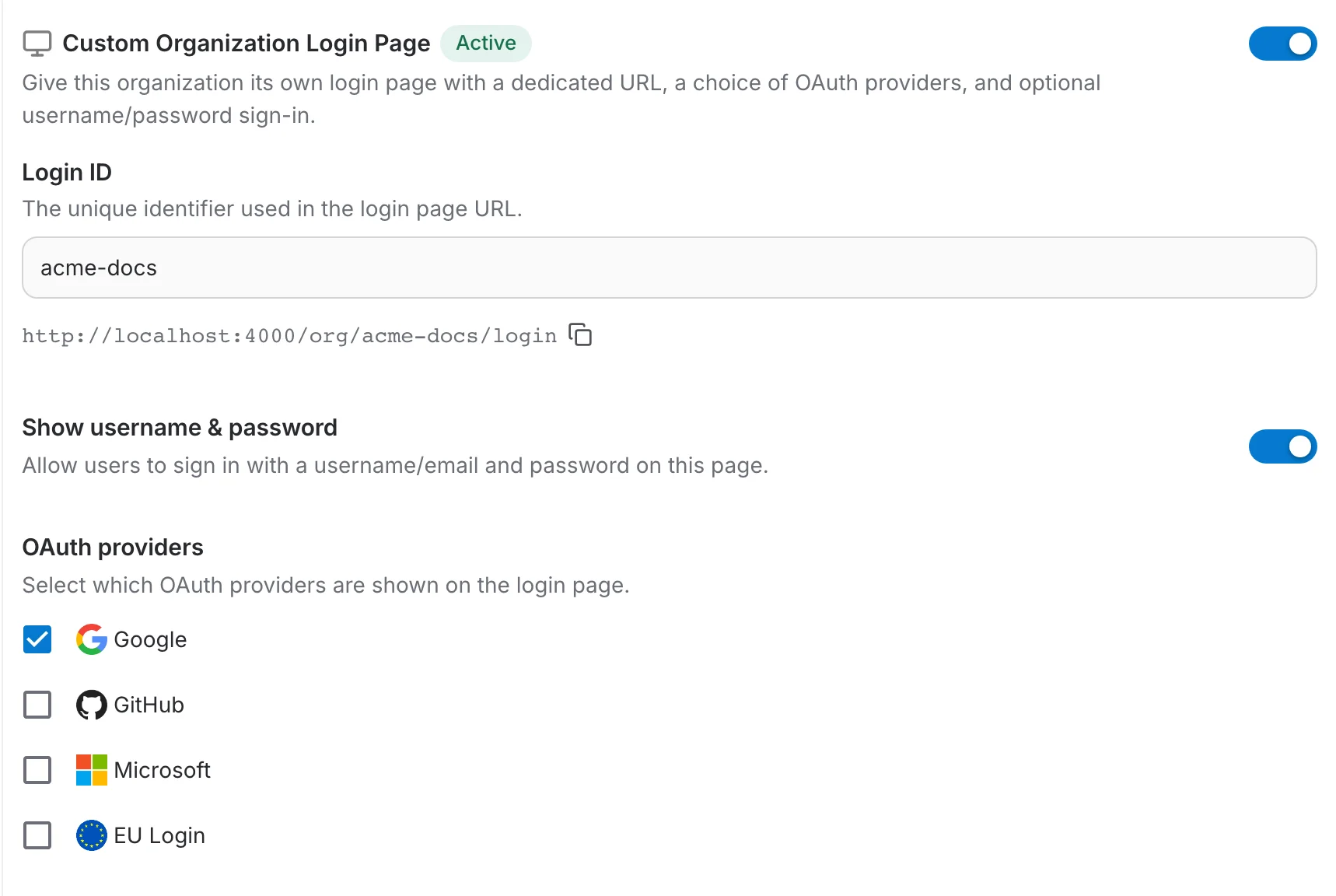
Custom Organization Login Page
Cette option donne à l'organisation sa propre page de connexion, sur une URL dédiée, n'affichant que les fournisseurs que vous choisissez. C'est la page que vous transmettez aux membres de l'organisation à la place de la connexion QAnswer partagée.
Activez l'interrupteur pour afficher la configuration. Rien n'est publié tant qu'un Login ID n'est pas défini — la puce à côté du titre passe alors à « Active ».
Login ID
L'identifiant unique qui apparaît dans l'URL de la page. Saisissez « acme-docs » et la page est servie sur /org/acme-docs/login ; la ligne sous le champ affiche l'adresse complète, avec un bouton de copie à côté.
Ce qui apparaît sur la page
- Show username & password — conserve le formulaire e-mail / mot de passe sur la page. Désactivez-le pour une organisation qui se connecte exclusivement via OAuth.
- OAuth providers — cochez les fournisseurs à afficher. Seuls les fournisseurs déjà configurés sur la page Access de l'instance sont listés : les boutons de connexion de cette page sont donc un sous-ensemble de ceux de la page de connexion standard.
La page obtenue
Les membres qui ouvrent l'URL dédiée obtiennent la page propre à l'organisation : le formulaire nom d'utilisateur / mot de passe si vous l'avez laissé actif, et uniquement les fournisseurs cochés.
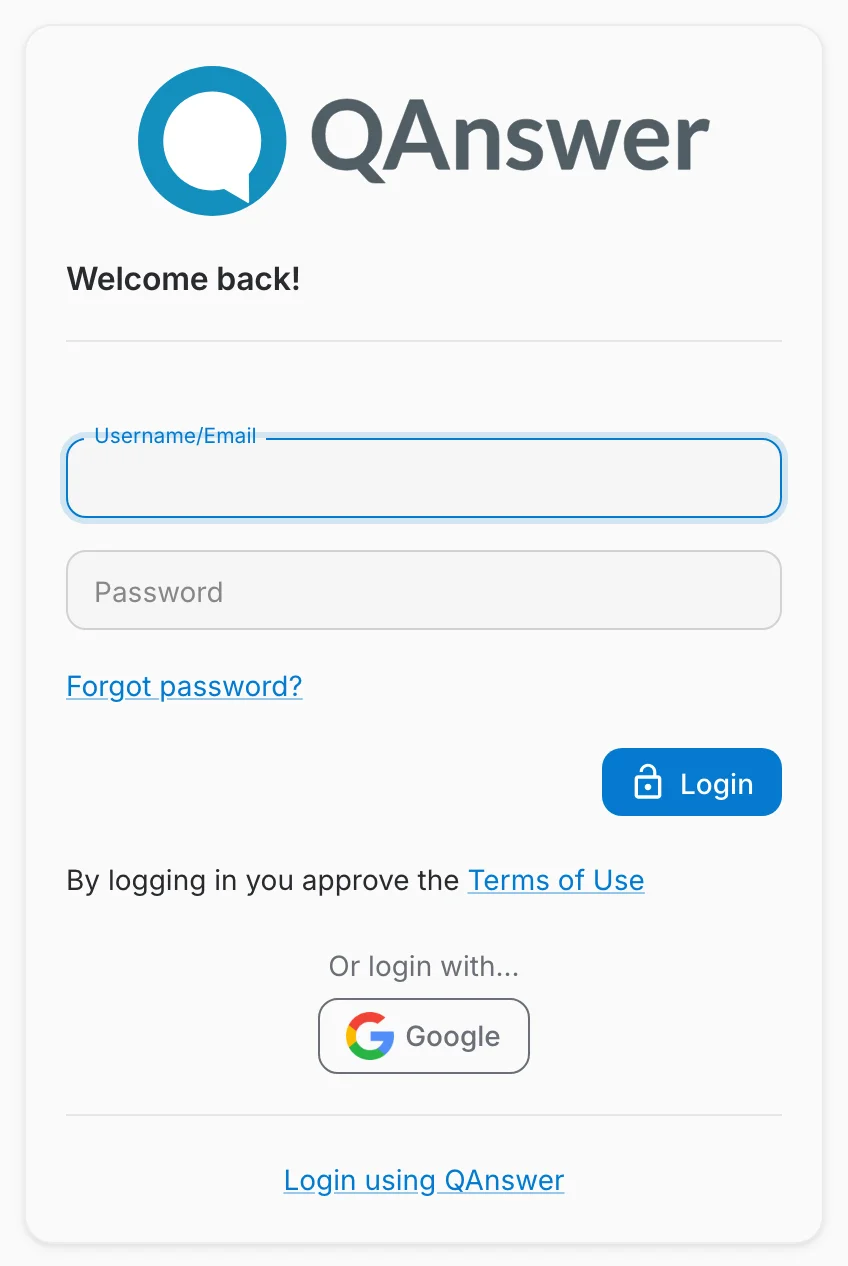
Un lien « Login using QAnswer » en bas renvoie vers la connexion QAnswer standard toute personne arrivée là par erreur. Il n'y a pas de bouton Register — la page de connexion d'organisation s'adresse aux membres existants.