
Zimbra MCP
Présentation
Le serveur MCP Zimbra permet à un assistant d'utiliser la boîte Zimbra d'un utilisateur — lire et écrire des e-mails, des événements d'agenda, des contacts et des dossiers — directement depuis le chat, sans connexion ni navigateur séparés.
C'est un serveur intégré : il est fourni avec QAnswer, affiche un badge « Built-in » dans le catalogue MCP et ne peut pas être supprimé. Avant de pouvoir être utilisé, il doit être configuré une fois par périmètre (plateforme, organisation, équipe ou utilisateur).
Fonctionnement
Zimbra s'exécute dans QAnswer plutôt que comme serveur distant. Lorsqu'un utilisateur déclenche un outil Zimbra, QAnswer crée une session de courte durée pour sa propre boîte à partir d'une clé preauth de domaine — ainsi chaque utilisateur ne voit que ses propres e-mails et son agenda, et personne ne saisit de mot de passe Zimbra.
Configuration
Ouvrez le catalogue MCP, trouvez la carte Zimbra (elle affiche un badge Setup required tant qu'elle n'est pas configurée) et ouvrez sa boîte de dialogue de configuration via l'icône d'engrenage. Renseignez les trois champs :
- PreAuth key — la clé preauth de domaine de votre serveur Zimbra.
- Zimbra base URL — l'adresse web du serveur Zimbra, par exemple https://webmail.example.com.
- Domain — le domaine de boîte auquel appartient la clé preauth, par exemple example.com. Il détermine qui peut utiliser le serveur (voir ci-dessous).
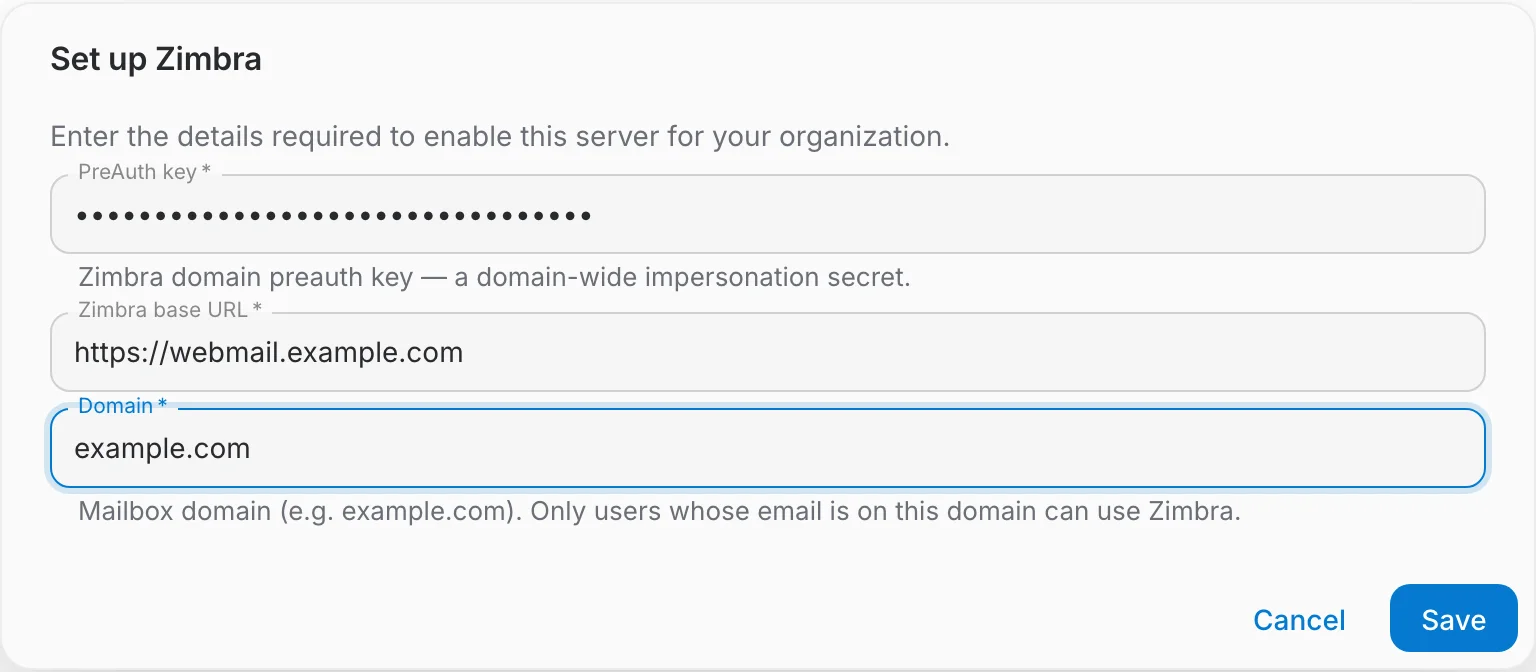
À la réouverture, la boîte de dialogue affiche l'URL de base et le domaine enregistrés ; le champ de la clé preauth reste vide, car le secret n'est jamais renvoyé — laissez-le vide pour conserver la clé existante, ou saisissez-en une nouvelle pour la remplacer.
Qui peut l'utiliser
Un utilisateur ne peut utiliser le serveur Zimbra que si l'e-mail de son compte QAnswer est sur le domaine configuré — la clé preauth usurpe la boîte de l'utilisateur via son adresse e-mail. Un utilisateur dont l'e-mail est sur un autre domaine voit un avertissement « Wrong domain » et ne peut pas activer le serveur.
Périmètres
Zimbra se configure par périmètre et se résout du plus spécifique au plus général : la configuration propre d'un utilisateur l'emporte sur celle de son équipe, puis de son organisation, puis sur le réglage par défaut de la plateforme. Configurez-le une fois au niveau de l'organisation (ou de la plateforme) et tout le monde sur le domaine en hérite ; ne le remplacez à un périmètre plus étroit qu'en cas de besoin.
Ce que les assistants peuvent faire
Une fois configuré et activé, un assistant peut, en agissant au nom de l'utilisateur connecté :
- E-mails — lister, rechercher et lire des messages ; envoyer, répondre, transférer et rédiger des brouillons ; marquer comme lu ou non lu ; déplacer entre dossiers ; et supprimer.
- Agenda — lister les événements, et créer, replanifier ou supprimer des rendez-vous.
- Contacts — lister le carnet d'adresses, et créer ou supprimer des contacts.
- Dossiers — lister, créer et supprimer des dossiers de courrier.
Dépannage
- « Wrong domain » — l'e-mail du compte de l'utilisateur n'est pas sur le domaine Zimbra configuré. Utilisez un compte sur ce domaine, ou corrigez le champ Domain.
- « Setup required » — aucune clé preauth, URL de base ou domaine n'a été enregistré pour le périmètre de l'utilisateur. Un administrateur doit compléter la boîte de dialogue de configuration.
- Erreurs de connexion — QAnswer n'a pas pu joindre l'URL de base Zimbra. Vérifiez l'URL, que le serveur Zimbra est joignable depuis QAnswer, et que la clé preauth est valide pour le domaine.