
Tickets de support
La page Tickets de support est l'endroit où les administrateurs de la plateforme répondent aux tickets ouverts par les utilisateurs depuis le help desk. Elle réunit les tickets de tous les utilisateurs, de toutes les organisations, dans une seule boîte de réception.
Ouvrir la page
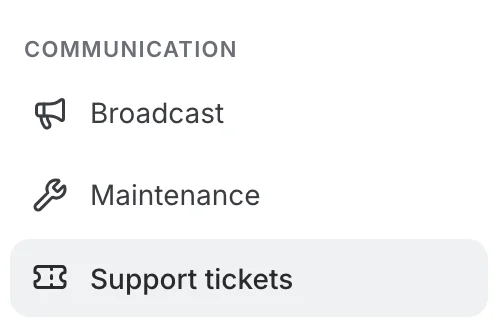
Dans l'Admin Panel, Tickets de support se trouve dans le groupe Communication du menu d'administration, juste sous Maintenance. Les paramètres du help desk sont ailleurs, sous Configuration > Help desk, et sont décrits sur leur propre page.
Trouver un ticket
La colonne de gauche liste les tickets, du plus récemment mis à jour au plus ancien. Chaque ligne affiche l'objet, le demandeur et son organisation, une puce de statut et la date de dernière mise à jour. Cliquez sur une ligne pour ouvrir le ticket à droite ; son adresse contient le numéro du ticket, vous pouvez donc en partager le lien avec un autre administrateur.
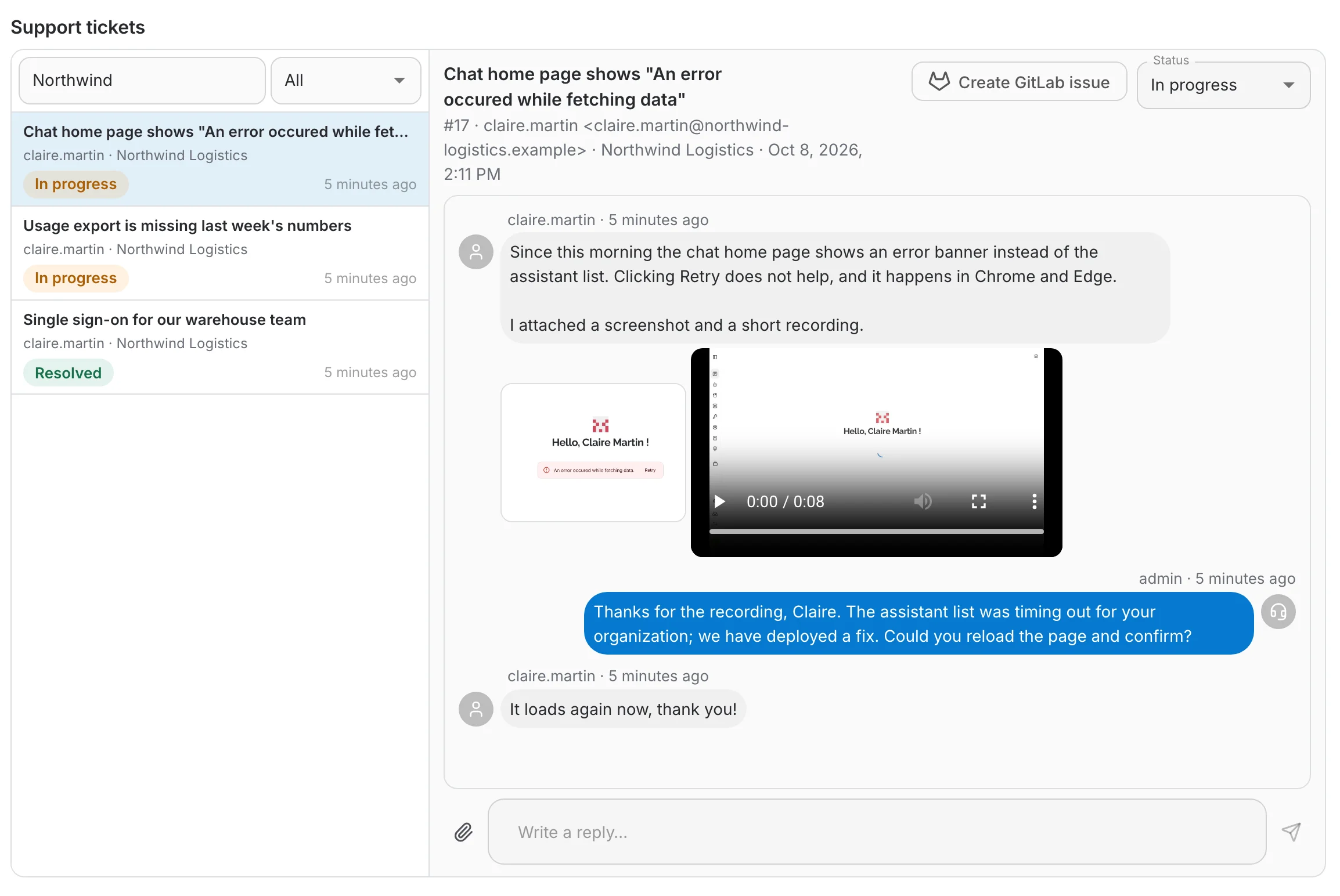
- Rechercher un ticket — porte sur l'objet, la description, le nom d'utilisateur ou l'e-mail du demandeur, et le nom de l'organisation. Ici, la recherche « Northwind » ne garde que les tickets de l'organisation Northwind Logistics.
- Filtre de statut — Tous, Ouvert, En cours ou Résolu. Combinez-le avec une recherche, par exemple pour voir ce qui reste ouvert pour une organisation.
Répondre à un ticket
Le ticket sélectionné indique en haut qui l'a ouvert et où il en est, puis la conversation, puis une zone de réponse.

- Sous l'objet : le numéro du ticket, le nom d'utilisateur et l'e-mail du demandeur, son organisation, et la date de création du ticket.
- Statut passe le ticket à Ouvert, En cours ou Résolu. Le changement est enregistré immédiatement et le demandeur voit la nouvelle puce de son côté. Choisissez En cours quand vous prenez un ticket en charge, pour que le demandeur sache qu'il est traité.
- La zone de réponse fonctionne comme côté utilisateur : écrivez une réponse, joignez des images ou des vidéos avec le trombone (jusqu'à 5 fichiers par message, dans la limite de pièces jointes fixée dans les paramètres du help desk), et envoyez. Vos réponses apparaissent au demandeur comme venant du support, avec un avatar de casque. Dans cette vue, les côtés sont inversés : le demandeur est à gauche et le support à droite.
Escalader vers GitLab
Quand les tickets GitLab sont activés dans les paramètres du help desk, un bouton Créer un ticket GitLab apparaît à côté du statut. Un clic crée une issue confidentielle dans le projet configuré, pour que l'équipe technique puisse suivre le problème :
- Le titre de l'issue est l'objet du ticket.
- La description de l'issue commence par le demandeur (nom d'utilisateur et e-mail) et son organisation, puis un lien vers le ticket dans QAnswer, puis la description du ticket.
- Toutes les images et vidéos du ticket — de la description comme des réponses — sont envoyées sur GitLab et intégrées à l'issue.
- Les étiquettes définies dans les paramètres, s'il y en a, sont ajoutées à l'issue.
Une fois l'issue créée, le bouton est remplacé par un lien Ticket GitLab qui l'ouvre dans un nouvel onglet. Un ticket ne peut avoir qu'une seule issue. Si GitLab n'est pas activé, le bouton n'apparaît pas du tout.