
Help desk
La page Help desk contient les paramètres du help desk. Sa section GitLab permet aux administrateurs de la plateforme d'escalader les tickets de support vers des issues GitLab en un clic ; sa section Pièces jointes fixe ce que l'on peut joindre à un message.
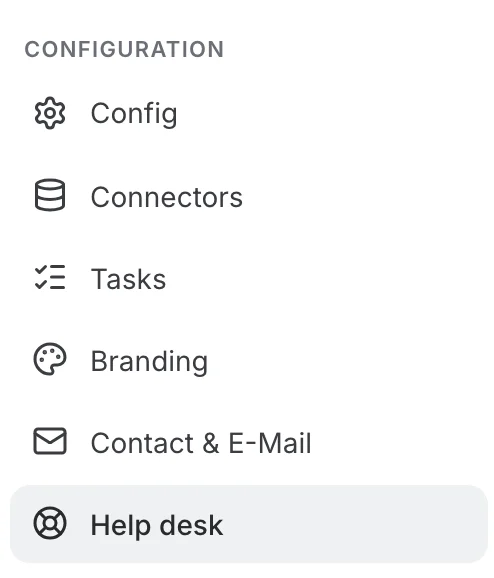
Dans l'Admin Panel, Help desk se trouve dans le groupe Configuration du menu d'administration, juste après Contact. Seuls les administrateurs de la plateforme y ont accès.
Connecter GitLab
La section GitLab a un interrupteur à droite de sa description. Tant qu'il est désactivé, rien d'autre n'est affiché. L'activer fait apparaître le formulaire de connexion :
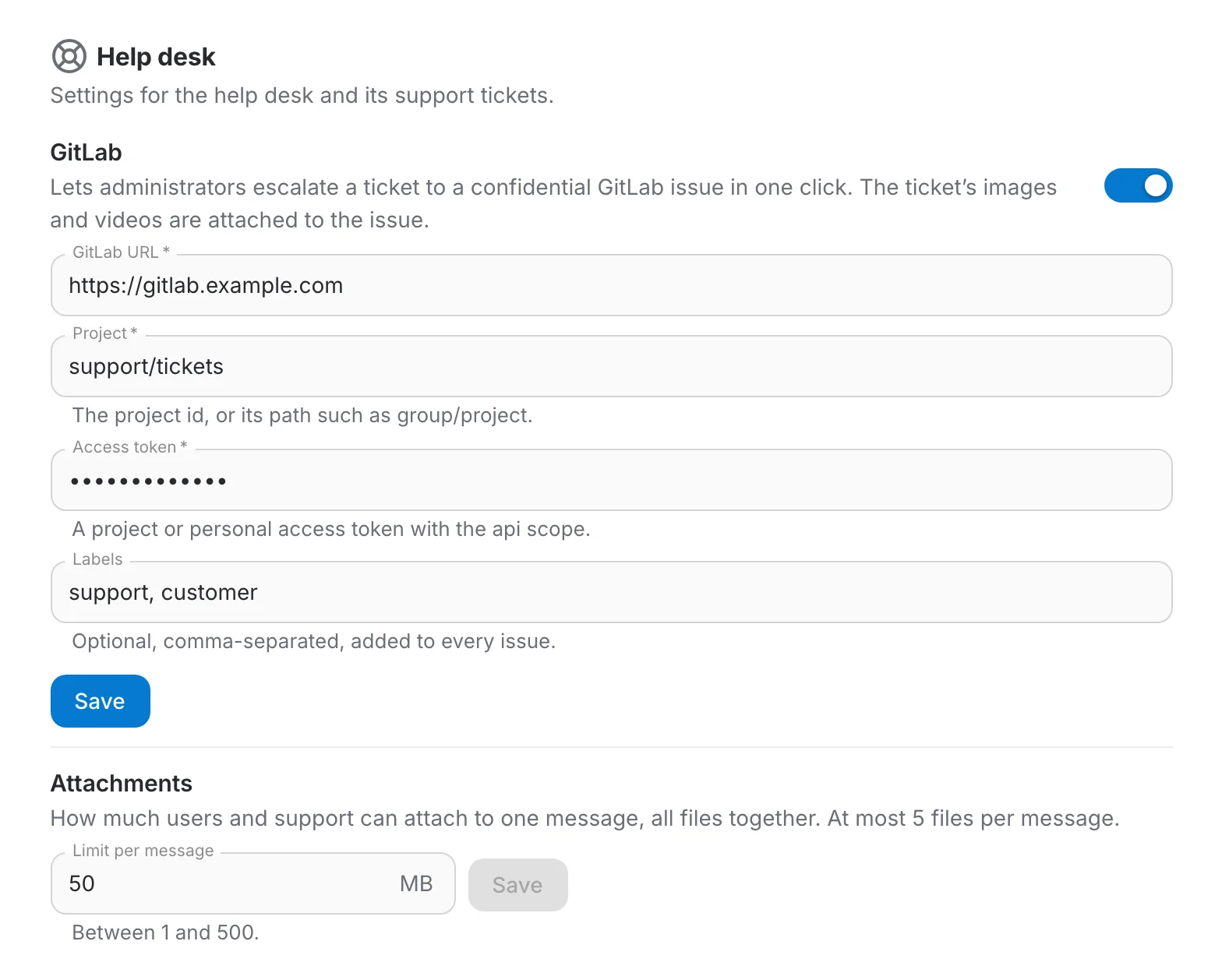
- URL GitLab — l'adresse de votre instance GitLab, par exemple https://gitlab.com ou votre serveur auto-hébergé.
- Projet — le projet dans lequel les issues sont créées : son identifiant numérique, ou son chemin comme support/tickets.
- Jeton d'accès — un jeton d'accès de projet ou un jeton d'accès personnel avec la portée api, appartenant à un compte autorisé à créer des issues dans ce projet.
- Étiquettes — facultatif, des étiquettes séparées par des virgules ajoutées à chaque issue, par exemple support, customer.
Cliquez sur Enregistrer. Enregistrer le formulaire active aussi les tickets GitLab, et les paramètres s'appliquent immédiatement : ouvrez un ticket sur la page Tickets de support et le bouton Créer un ticket GitLab est là. Cliquez de nouveau sur Enregistrer chaque fois que vous modifiez un champ.
L'URL, le projet et le jeton d'accès sont obligatoires (ils sont marqués d'un astérisque). Enregistrer devient disponible dès que les trois sont remplis — le jeton seulement la première fois, voir ci-dessous.
Activer et désactiver les tickets GitLab
L'interrupteur enregistre de lui-même, sans le bouton Enregistrer. Le désactiver prend effet aussitôt : le formulaire est masqué et le bouton Créer un ticket GitLab disparaît des tickets. Les issues déjà créées restent liées à leurs tickets, et l'URL, le projet, le jeton et les étiquettes enregistrés sont conservés. Le réactiver est tout aussi immédiat si une configuration complète est enregistrée. La première fois, quand rien n'est encore enregistré, l'interrupteur fait seulement apparaître le formulaire, et les tickets GitLab sont activés quand vous cliquez sur Enregistrer.
Limiter les pièces jointes
La section Pièces jointes, sous GitLab, fixe la Limite par message : la taille totale, en Mo, que tous les fichiers d'un même message peuvent atteindre ensemble. Elle s'applique à tous ceux qui écrivent sur un ticket — les demandeurs qui ouvrent un ticket ou y répondent, et le support quand il répond. Quelle que soit la limite, un message contient au plus 5 fichiers.
La limite est de 50 Mo par défaut et peut être réglée entre 1 et 100 Mo. La section a son propre bouton Enregistrer, disponible seulement quand la valeur a changé et reste dans ces bornes ; il ne touche pas aux paramètres GitLab.
La nouvelle limite s'applique au prochain message envoyé : la zone de dépôt du formulaire de nouveau ticket l'affiche, et un fichier qui ferait dépasser un message est refusé. Les fichiers déjà joints restent en place.