
Transition
Transition permet de migrer en une seule opération tous les assistants qui utilisent un embedder vers un autre embedder — un processus aussi appelé réindexation groupée. Chaque assistant dans le périmètre est réindexé avec l'embedder cible, afin que ses documents redeviennent interrogeables avec le nouveau modèle d'embedding.
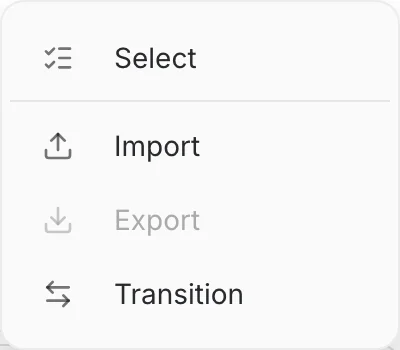
Ce qu'elle fait
Au lieu de réindexer les assistants un par un, vous choisissez une fois un embedder source et un embedder cible, et QAnswer parcourt tous les assistants qui utilisent la source. Le travail s'exécute en arrière-plan et conserve sa progression : vous pouvez quitter la page et revenir plus tard.
- Sérialisé par défaut — les assistants sont réindexés un à la fois ; un échec isolé n'affecte donc que cet assistant, le reste du travail continue.
- Exclusions sûres — les assistants en cours d'indexation ou déjà en réindexation sont ignorés plutôt que corrompus.
- Entièrement suivi — chaque assistant a sa propre ligne, avec un statut en direct, le temps écoulé et l'éventuelle erreur, visibles depuis les détails du travail.
Où exécuter Transition
Chaque page LM Providers possède sa propre page Transition, et chacune ne touche que les assistants de son périmètre. La page est identique partout ; seul l'ensemble des assistants accessibles change.
| Page LM Providers | Migre | Qui peut l'exécuter |
|---|---|---|
| Admin de la plateforme | Tous les assistants de l'instance. | Administrateurs de la plateforme. |
| Organisation | Les assistants de l'organisation. | Administrateurs de l'organisation et administrateurs de la plateforme. |
| Équipe | Les assistants de l'équipe. | Administrateurs de l'équipe et administrateurs de la plateforme. |
| Personnel | Vos propres assistants uniquement. | Tout utilisateur, sur sa propre page LM Providers. |
Les listes source et cible ne proposent que les embedders actifs dans ce même périmètre : une page d'équipe ne peut donc migrer qu'entre les embedders que l'équipe est autorisée à utiliser.
Avant de commencer
- Vous devez avoir accès à une page LM Providers du périmètre que vous souhaitez migrer — voir le tableau ci-dessus.
- Au moins deux embedders doivent être actifs dans ce périmètre — une source à quitter et une cible vers laquelle migrer. S'il n'y en a qu'un, QAnswer désactive le formulaire et vous demande d'abord d'ajouter ou d'activer un autre embedder.
Étape 1 — Choisir la source et la cible
Dans la section Embedder Transition, choisissez les deux embedders :
- Source embedder — l'embedder que vous quittez. Tout assistant qui l'utilise devient candidat.
- Target embedder — l'embedder vers lequel migrer. La source déjà choisie est retirée de cette liste, les deux ne peuvent donc jamais être identiques.
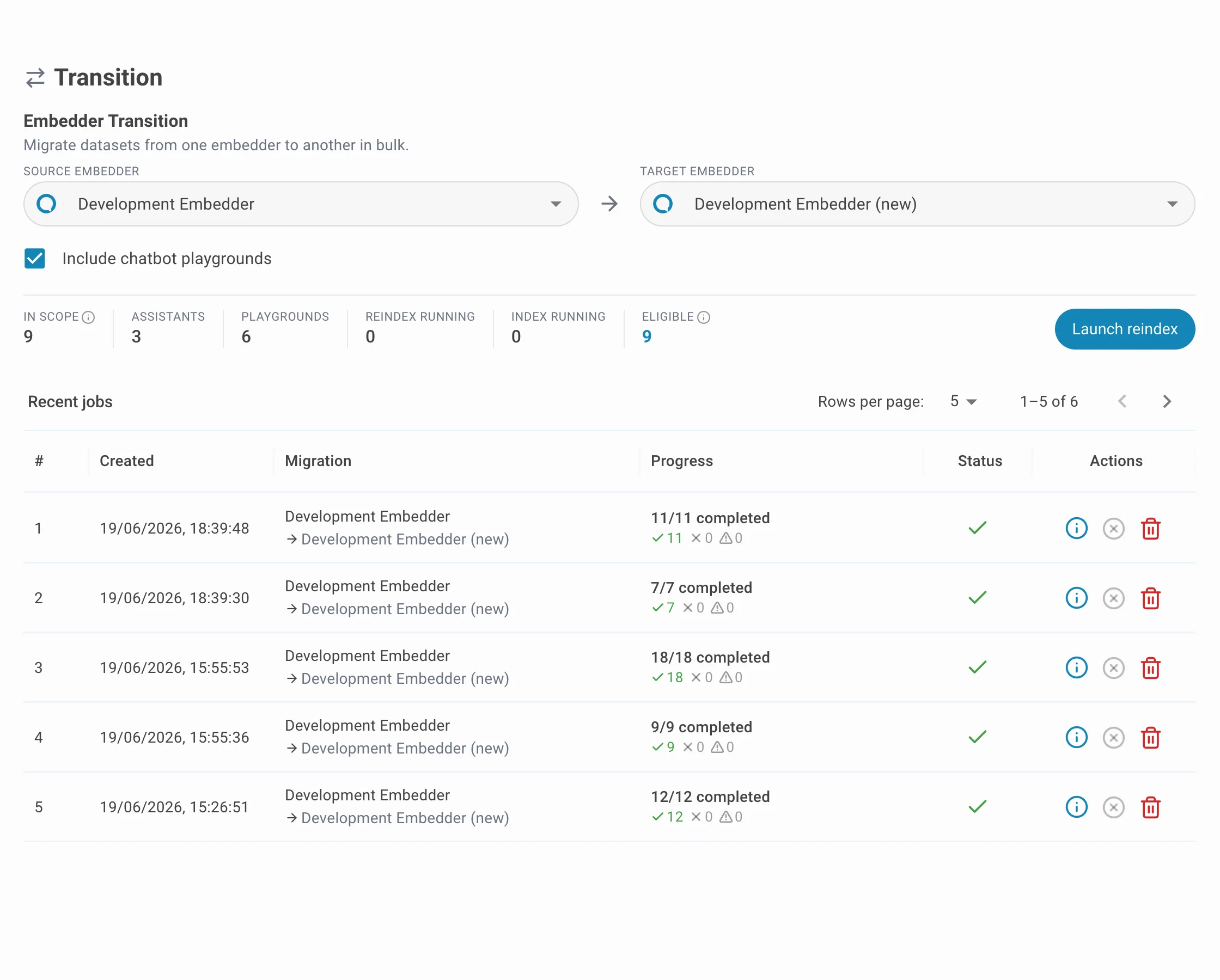
Lorsque vous arrivez sur cette page depuis un embedder que vous n'avez pas pu supprimer ou désactiver, la source est déjà renseignée avec cet embedder — voir Embedders pour ce parcours.
Étape 2 — Vérifier le périmètre
Dès que les deux embedders sont sélectionnés, les compteurs situés sous les champs affichent en direct le nombre d'assistants concernés. Utilisez-les pour valider la migration avant de la lancer.
| Indicateur | Signification |
|---|---|
| In scope | Nombre total d'assistants utilisant l'embedder source — assistants et assistants de chatbot playground. |
| Assistants | Éléments du périmètre qui sont des assistants IA classiques. |
| Chatbot playground assistants | Éléments du périmètre qui alimentent un chatbot playground. |
| Reindex running | Assistants déjà en cours de réindexation par un autre travail — ils seront ignorés. |
| Index running | Assistants dont une indexation est en cours — ils seront ignorés. |
| Eligible | Assistants réindexables immédiatement = In scope − Reindex running − Index running. |
Launch reindex reste désactivé jusqu'à ce que l'aperçu soit chargé et que Eligible soit au moins égal à 1 : vous ne pouvez donc pas démarrer un travail vide.
Étape 3 — Lancer et confirmer
Cliquez sur Launch reindex. La boîte de dialogue Details of reindex résume la migration — le nom des deux embedders avec leur fenêtre de contexte et leur taille d'embedding, ainsi que les mêmes compteurs de périmètre. Vérifiez-la puis cliquez sur Confirm pour démarrer le travail.
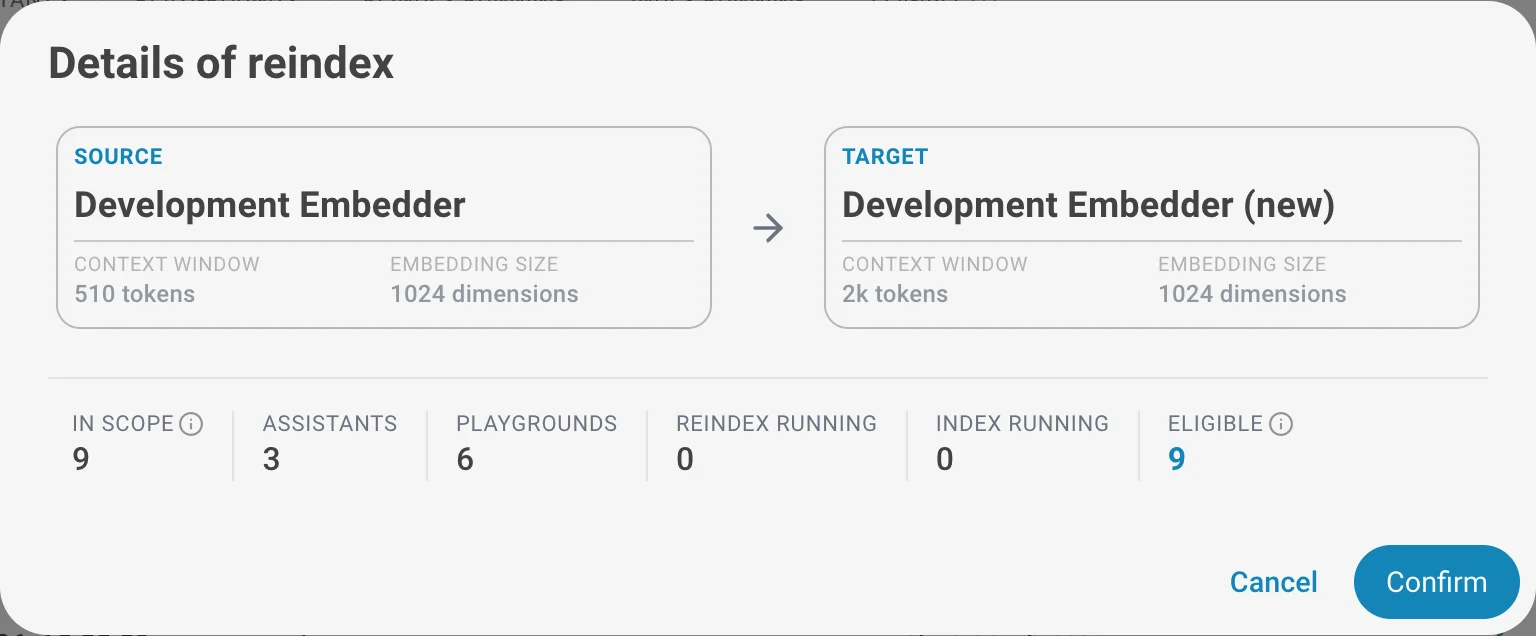
Le travail est créé immédiatement et commence à traiter les assistants en arrière-plan. Vous pouvez fermer la boîte de dialogue et suivre la progression dans le tableau Recent jobs ci-dessous.
Étape 4 — Suivre la progression
Le tableau Recent jobs situé sous le formulaire liste les travaux groupés de ce périmètre, du plus récent au plus ancien, page par page.
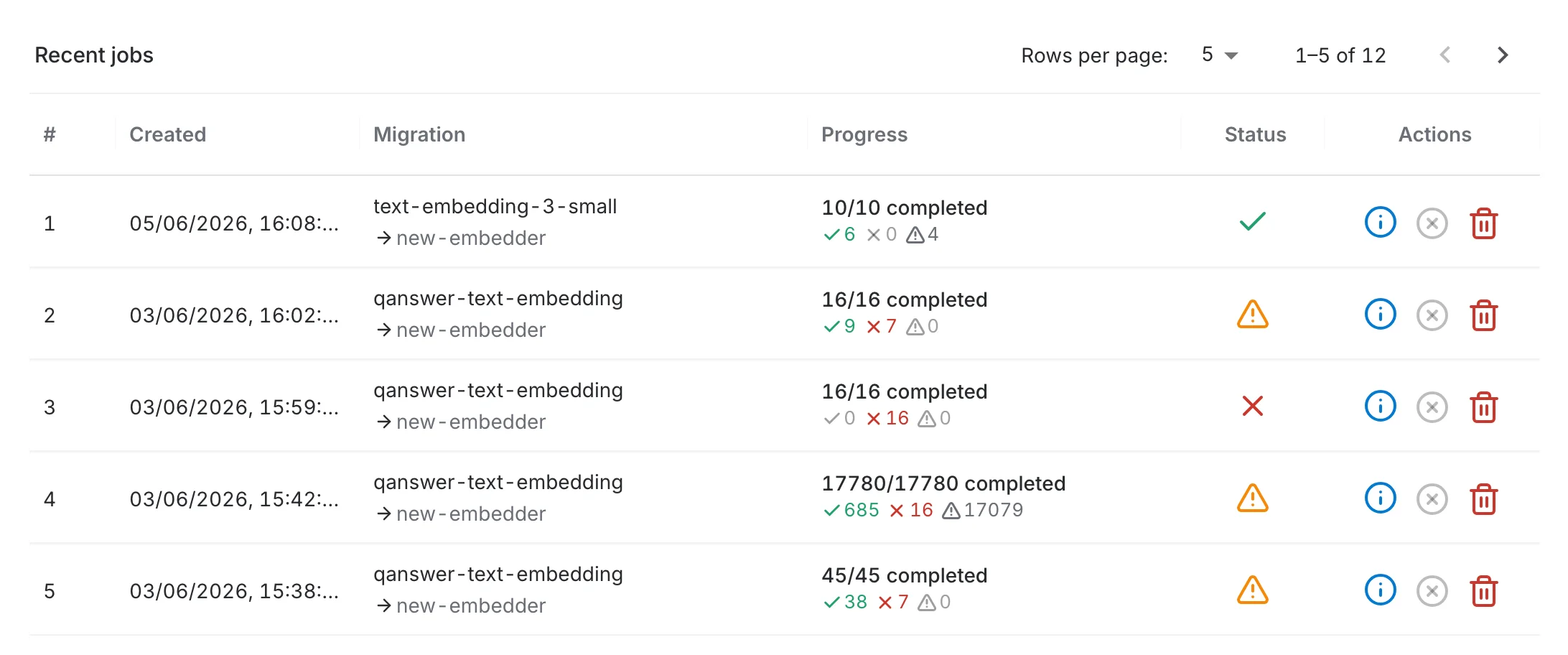
- Created — date et heure de soumission du travail.
- Migration — l'embedder source au-dessus de l'embedder cible vers lequel il migre.
- Progress — nombre d'éléments terminés sur le total, suivi des compteurs de réussites, d'échecs et d'exclusions. Survolez la cellule pour lire le même détail en texte.
- Status — le statut global du travail sous forme d'icône — survolez-la pour lire le nom du statut.
- Actions — ouvrir, annuler ou débloquer, et supprimer. Les actions disponibles dépendent du statut du travail.
Un travail passe par les statuts suivants :
| Statut | Signification |
|---|---|
| Pending / Running | Le travail est en file d'attente ou réindexe activement des assistants. Affiché sous forme d'indicateur de chargement. |
| Succeeded | Tous les éléments se sont terminés sans échec. |
| Partially failed | Certains éléments ont réussi et d'autres ont échoué. Ouvrez le travail pour voir lesquels. |
| Failed | Aucun élément n'a réussi. |
| Cancelled | Le travail a été annulé avant que tous les éléments ne soient traités. |
Inspecter un travail
Ouvrez un travail pour voir la migration, un récapitulatif Succeeded / Failed / Skipped / Total, et une ligne par élément : le jeu de données concerné, son type, son statut, sa durée, la raison de l'exclusion s'il a été ignoré et le message d'erreur s'il a échoué.
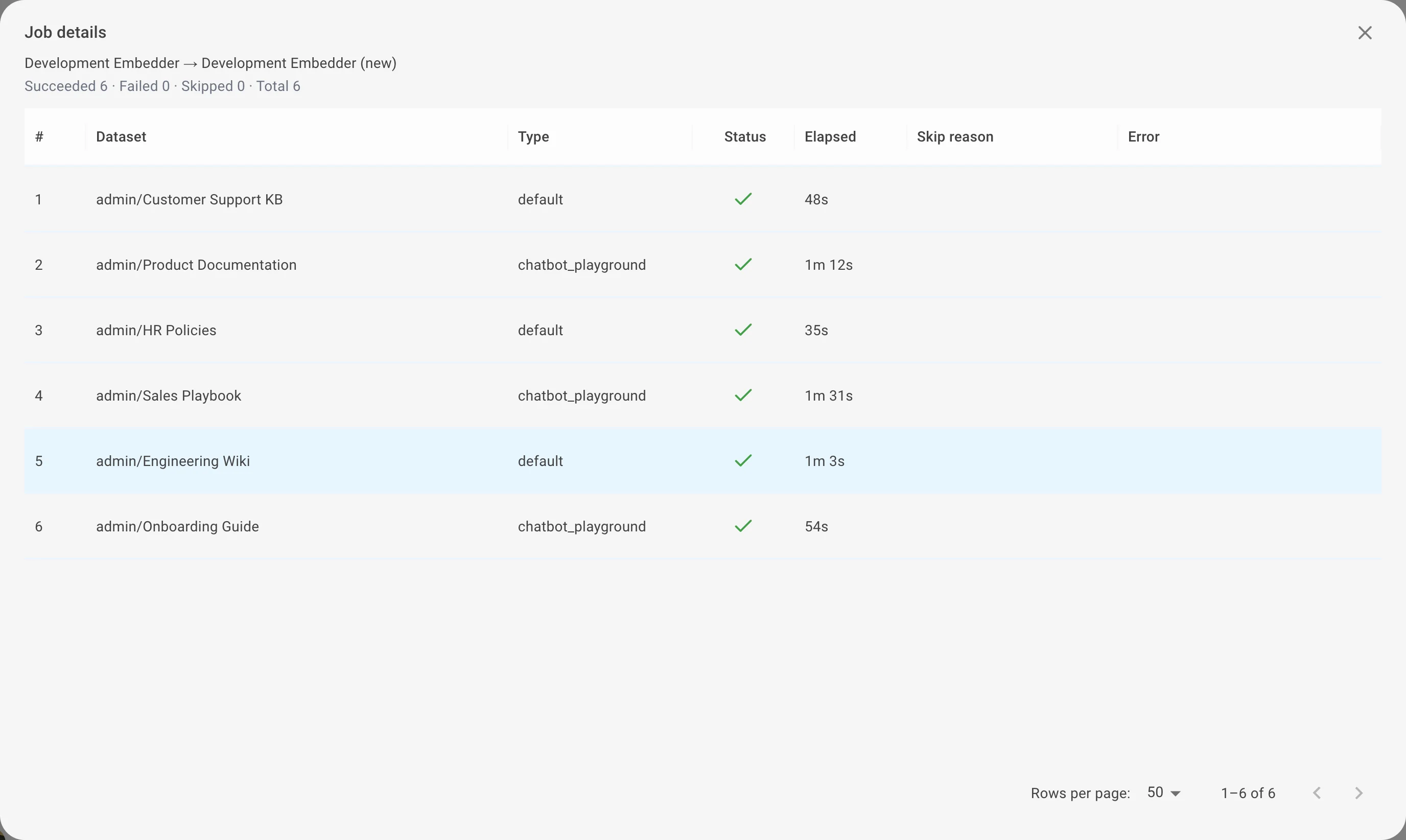
La liste est paginée et triable : sur un travail volumineux, vous pouvez trier par statut pour faire remonter les échecs au lieu de parcourir des milliers de lignes réussies.
Comprendre les éléments ignorés
Un élément peut être ignoré pour protéger ses données. Une exclusion n'est pas une erreur : l'élément est simplement laissé intact, la raison étant consignée dans les détails du travail.
| Raison de l'exclusion | Signification |
|---|---|
| No search index | L'élément n'a pas encore d'index de recherche. Le nouvel embedder est enregistré pour son prochain envoi de fichiers, mais il n'y a rien à réindexer pour l'instant. |
| Reindex running | L'élément est déjà en cours de réindexation par un autre travail. |
| Index running | Une indexation est encore en cours. Réindexer maintenant écraserait les fichiers en vol, l'élément est donc ignoré. |
| Assistant deleted | L'assistant a été supprimé entre la soumission du travail et son traitement. |
| Cancelled | L'élément était encore en attente lorsque le travail a été annulé. |
Gérer les travaux
- Open — affiche les détails du travail et la liste élément par élément. Toujours disponible.
- Cancel — disponible tant que le travail est en cours et qu'aucune annulation n'a encore été demandée. Les éléments déjà en réindexation se terminent normalement ; les éléments encore en attente sont marqués comme annulés.
- Unblock — remplace Cancel lorsqu'une annulation a été demandée mais que le travail ne s'est toujours pas terminé, ce qui signifie qu'il est bloqué. Le déblocage libère les éléments bloqués afin que le travail atteigne son statut final.
- Delete — disponible uniquement une fois le travail terminé. Supprime l'enregistrement du travail et son historique ; cela n'annule pas une réindexation déjà effectuée.
Sur une fenêtre étroite, les trois boutons d'action se regroupent dans un menu ⋮ sur la ligne, et les colonnes Created et Progress sont masquées pour garder le tableau lisible.