
Statistiques des retours
Feedback Statistics transforme les évaluations et leur analyse en chiffres : quelle part des retours est négative, quelle part est résolue, et quels types de problèmes reviennent le plus.
Ouvrir les statistiques
- Pour un assistant IA – Analytics → Feedback, puis Feedback Statistics en haut de la liste. Toute personne ayant accès à l'onglet Feedback la voit, et les chiffres portent uniquement sur cet assistant.
- Pour une organisation – paramètres de l'organisation → Analytics → Feedback, puis Overview → Feedback Statistics. Réservé aux administrateurs de l'organisation. Les chiffres portent sur toute l'organisation.
- Pour les administrateurs de la plateforme – la même page que pour une organisation, une fois celle-ci choisie comme Feedback scope. Les retours sans organisation n'ont pas de statistiques.
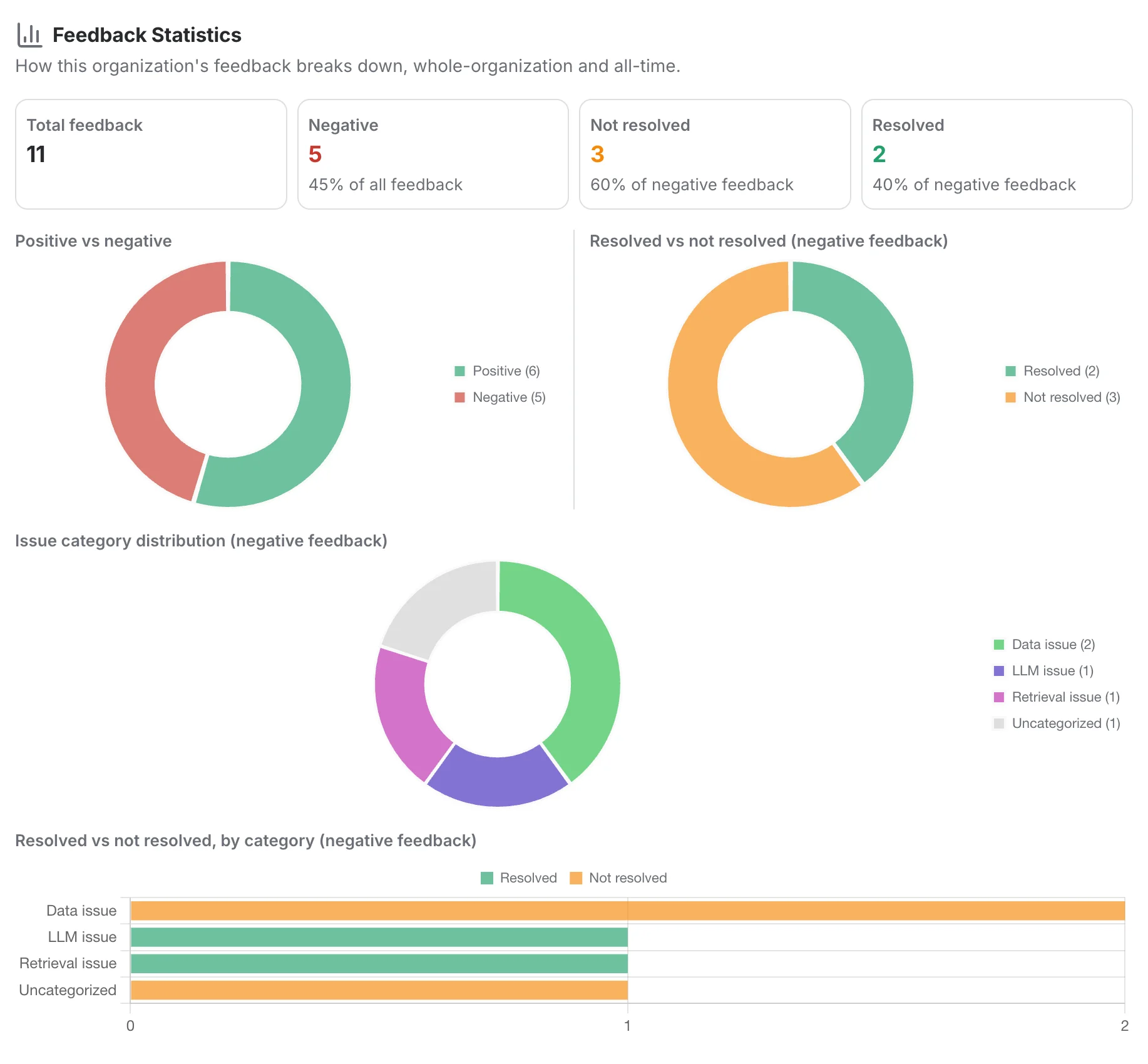
Chiffres clés
- Total feedback – toutes les évaluations, positives et négatives.
- Negative – les évaluations négatives, avec leur part dans l'ensemble des retours.
- Not resolved – les retours négatifs non marqués Resolved, avec leur part dans les retours négatifs.
- Resolved – les retours négatifs marqués Resolved, avec leur part dans les retours négatifs.
Graphiques
- Positive vs negative – la répartition entre bonnes et mauvaises évaluations.
- Resolved vs not resolved (negative feedback) – la part des retours négatifs qui est corrigée.
- Issue category distribution (negative feedback) – la répartition des retours négatifs par catégorie de problème. Les retours négatifs sans catégorie apparaissent comme Uncategorized, en gris.
- Resolved vs not resolved, by category (negative feedback) – une barre par catégorie, divisée entre résolu et non résolu, de la plus grande à la plus petite.
Un graphique sans données reste vide.
Comment les chiffres sont calculés
- Résolu signifie la résolution Resolved. Not resolved, Analysed et Staged, ainsi que les retours négatifs que personne n'a analysés, comptent tous comme non résolus.
- Les chiffres portent toujours sur toute la période et sur l'ensemble de l'assistant ou de l'organisation. La recherche et les filtres de la liste des conversations ne les modifient pas.
- Une catégorie supprimée reste affichée pour les retours qui l'utilisaient.
Exploiter les statistiques
Commencez par la catégorie qui compte le plus de retours non résolus dans le graphique en barres. Filtrez la liste des conversations sur cette catégorie et sur Not resolved, puis traitez les conversations une à une. Voir Filtres.