
Benutzer
Organisationsadministratoren verwalten die Mitglieder ihrer Organisation unter Settings › Organization › Users. Von hier aus können Sie Benutzer einladen, die Organisationsrolle jedes Mitglieds festlegen, Passwörter zurücksetzen und ein Mitglied öffnen, um Konto und Nutzung einzusehen.
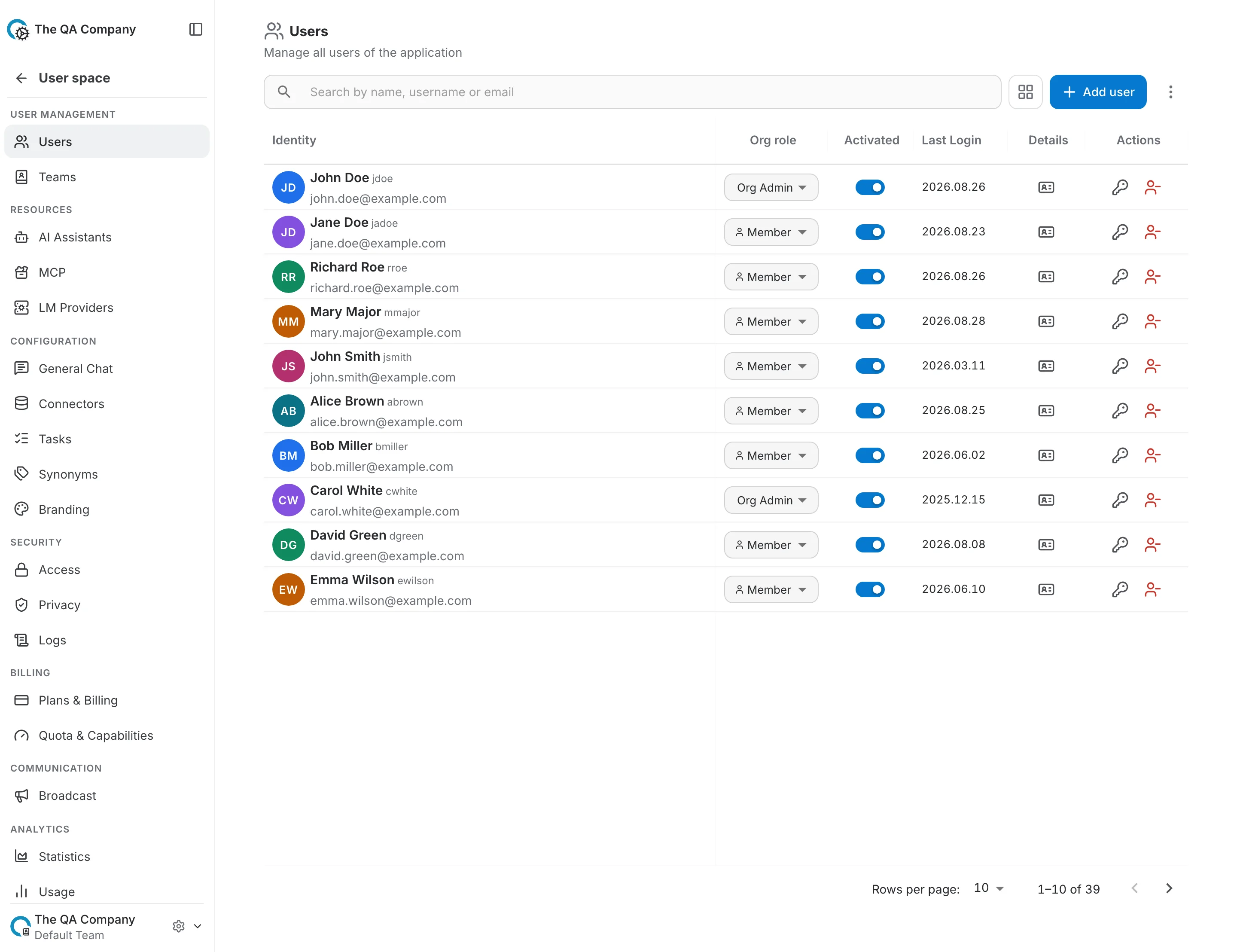
The users table
Jede Zeile ist ein Mitglied der Organisation. Die Spalten sind:
- Identity — Avatar, Name, Benutzername und E-Mail. Klicken Sie auf eine Zeile, um die Detailseite des Mitglieds zu öffnen.
- Role — die Organisationsrolle des Mitglieds (Org Admin oder Member). Administratoren können sie direkt über das Dropdown ändern.
- Actions — das Passwort des Mitglieds zurücksetzen oder es aus der Organisation entfernen.
- Language — the member's interface language.
- Activated — ob das Konto aktiv ist. Deaktivierte Mitglieder können sich nicht anmelden.
- Profile — Kontingente, Credit-Verbrauch und weitere Kontodaten.
Organization roles
Ein Mitglied hat eine von zwei Rollen in der Organisation:
- Org Admin — kann Mitglieder hinzufügen und entfernen, Rollen ändern, Passwörter zurücksetzen, Teams anlegen und verwalten und Ressourcen organisationsweit teilen.
- Member — ein normales Mitglied, das die geteilten Ressourcen der Organisation nutzen, aber keine anderen Mitglieder verwalten kann.
Table and card views
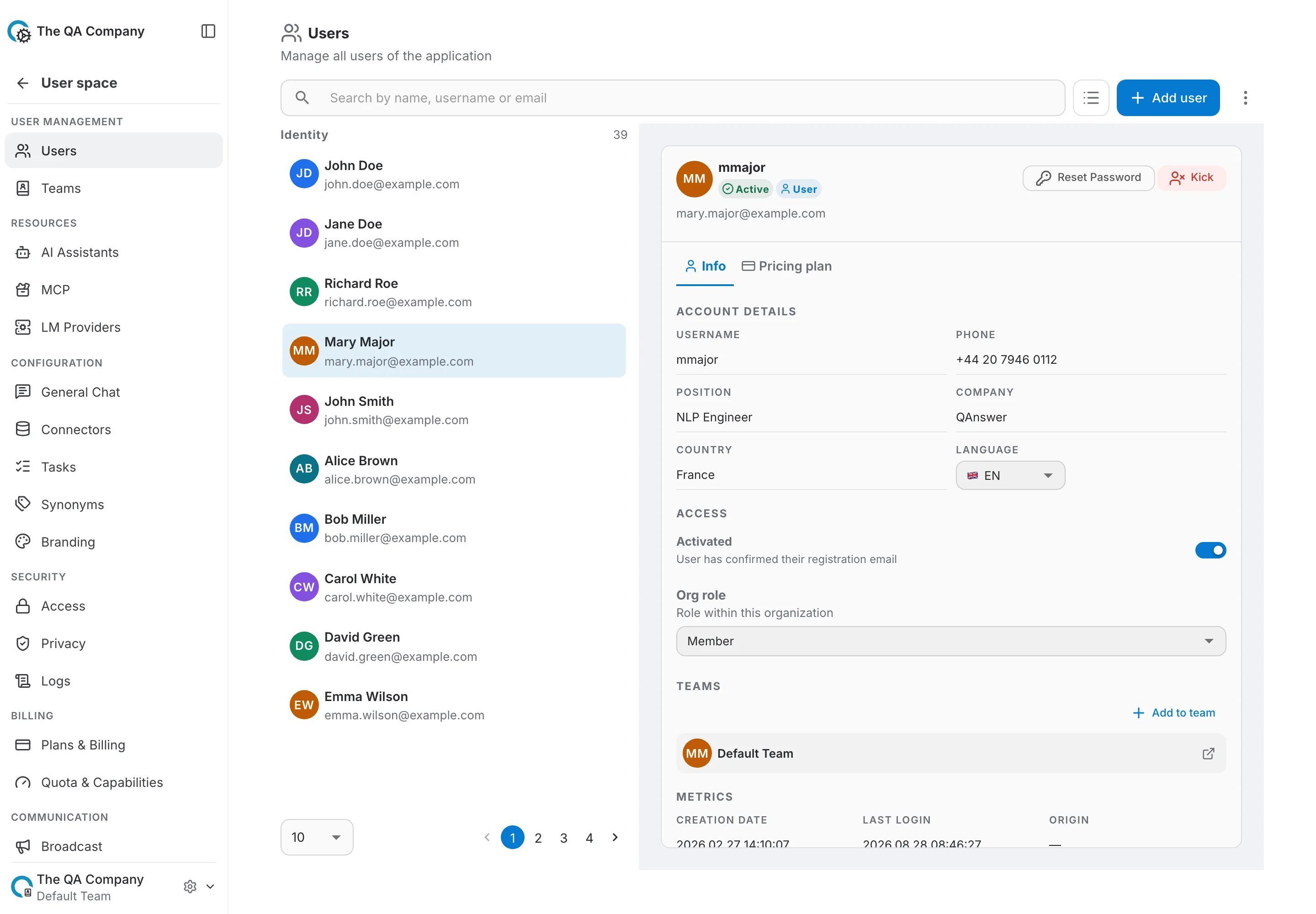
Über den Ansichtsumschalter in der Werkzeugleiste wechseln Sie zwischen der kompakten Tabelle und einer Kartenansicht. Beide zeigen dieselben Mitglieder.
Search and export
Suchen Sie nach Name, Benutzername oder E-Mail, um die Liste zu filtern. Das Überlaufmenü (⋮) in der Werkzeugleiste exportiert die aktuellen Mitglieder als CSV-Datei.
Adding a user
Click Add user and enter the account details to invite a new member into the organization. Org admins can also promote an existing member to Org Admin from the Role dropdown.
- Option 1 — Per E-Mail einladen. Senden Sie eine Einladung an eine Adresse. Sie braucht noch kein QAnswer-Konto, und niemand tritt bei, bevor er die Einladung annimmt. Für jeden Organisationsadministrator verfügbar.
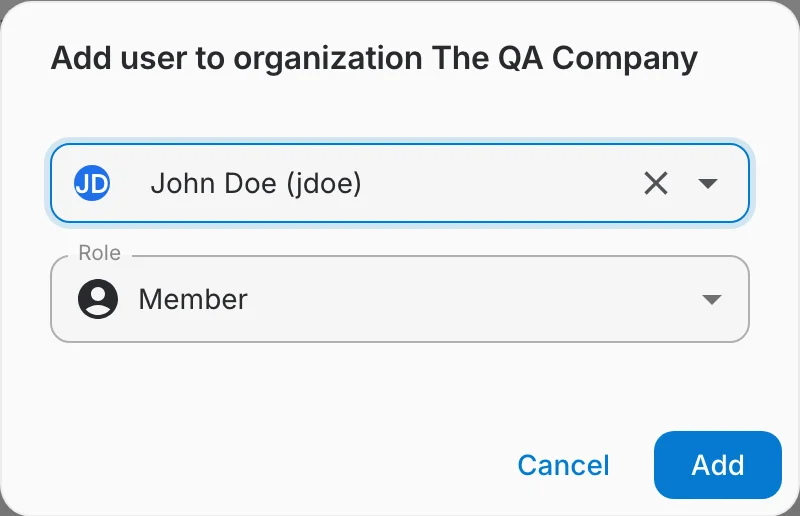
- Option 2 — Einen bestehenden Benutzer hinzufügen (nur Plattformadministratoren). Wählen Sie ein Konto, das auf dieser Instanz bereits existiert, und fügen Sie es der Organisation sofort hinzu — ohne Einladung und ohne dass die Person etwas annehmen muss.
Option 1: Personen per E-Mail einladen
Eine Einladung ist ein Angebot, keine Mitgliedschaft. In der Organisation ändert sich nichts, solange die Person nicht angenommen hat, und Sie können die Einladung bis dahin jederzeit zurückziehen.
- Fügen Sie beliebig viele Adressen ein, getrennt durch Kommas oder Zeilenumbrüche — direkt aus einem Mailprogramm oder einer Tabelle.
- Wählen Sie die Rolle, die sie bei der Annahme erhalten: Member oder Org Admin.
- Die Adresse braucht kein QAnswer-Konto. Existiert keines, führt der Link den Empfänger zuerst durch die Registrierung.
- Adressen werden unabhängig voneinander behandelt: Ist eine fehlerhaft, bereits Mitglied oder bereits eingeladen, wird das einzeln gemeldet und die übrigen werden trotzdem versendet.
Der Tab Invited
Offene Einladungen liegen auf einem eigenen Tab neben Members, mit der Anzahl der noch unbeantworteten Einladungen im Tab-Titel. Angenommene Einladungen verschwinden aus der Liste — die Person ist dann beigetreten und erscheint unter Members.
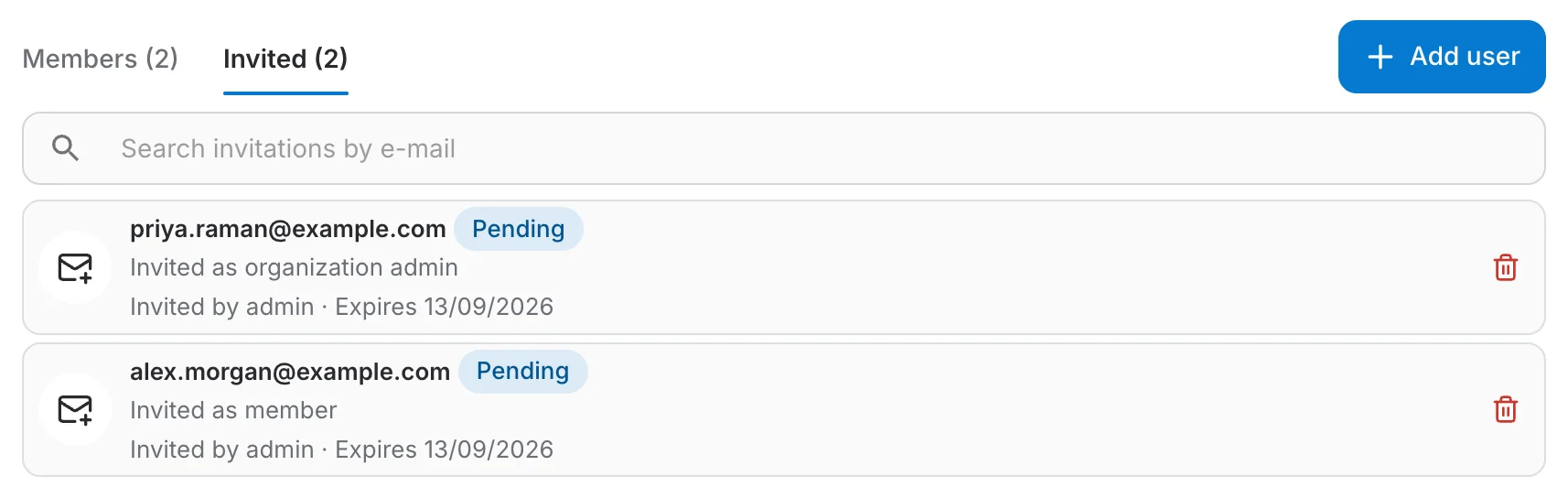
- Pending — gesendet, noch nicht beantwortet. Die Zeile zeigt, wer eingeladen hat und wann die Einladung abläuft.
- Expired — eine Einladung verfällt nach 14 Tagen. Ziehen Sie sie zurück und senden Sie eine neue.
- Das Papierkorb-Symbol zieht eine Einladung zurück. Der Link funktioniert sofort nicht mehr, und die Adresse kann erneut eingeladen werden.
Was die eingeladene Person sieht
Die Einladung kommt als E-Mail an, die nennt, wer eingeladen hat und wozu, mit einer Schaltfläche zum Annehmen und einem dezenteren Link zum Ablehnen.
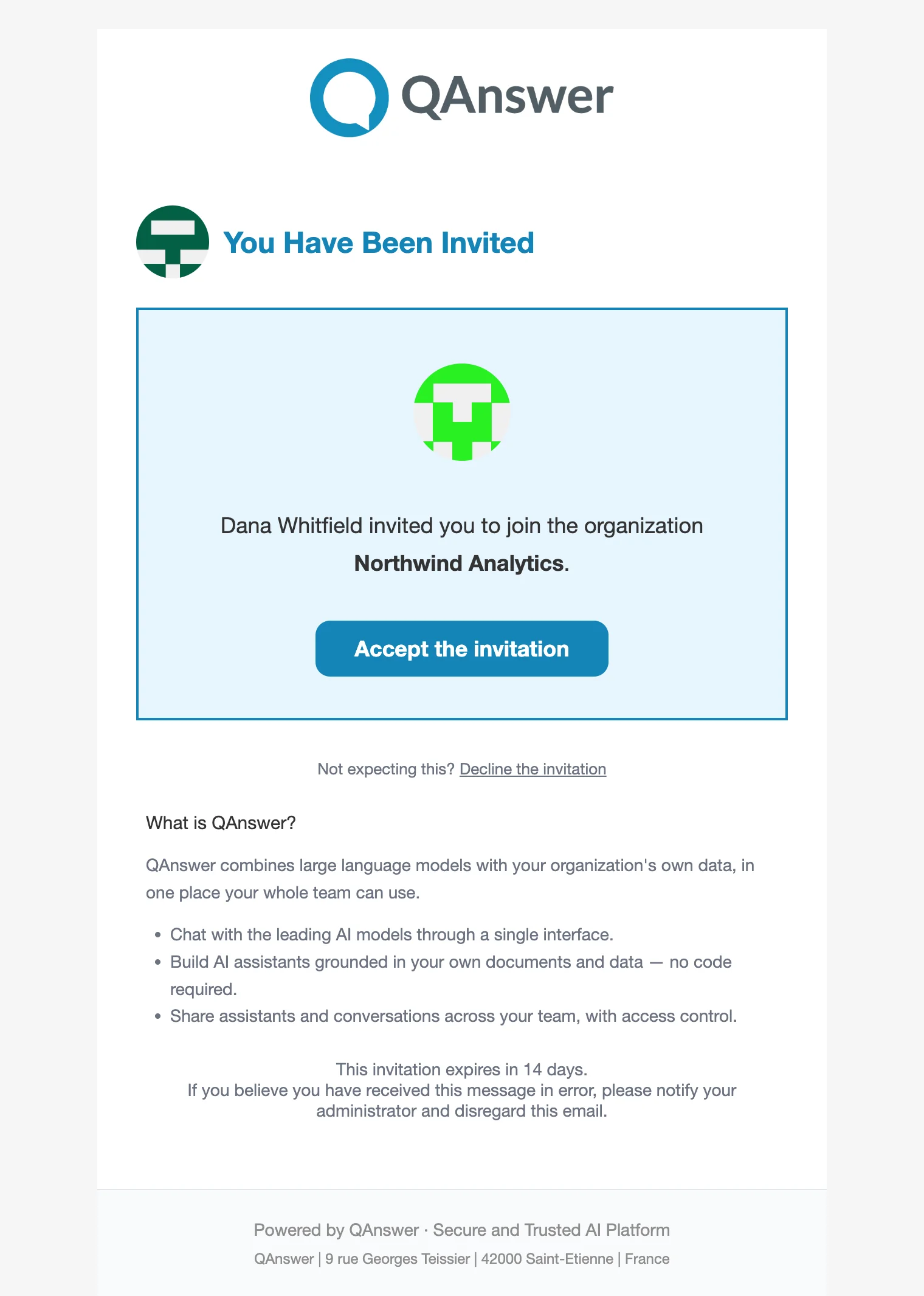
Die E-Mail enthält einen einzigen Link. Ihm zu folgen ist bereits die Annahme, einen zweiten Bestätigungsschritt gibt es nicht:
- Hat die Adresse bereits ein Konto, meldet sich die Person an (falls noch nicht geschehen) und tritt sofort bei.
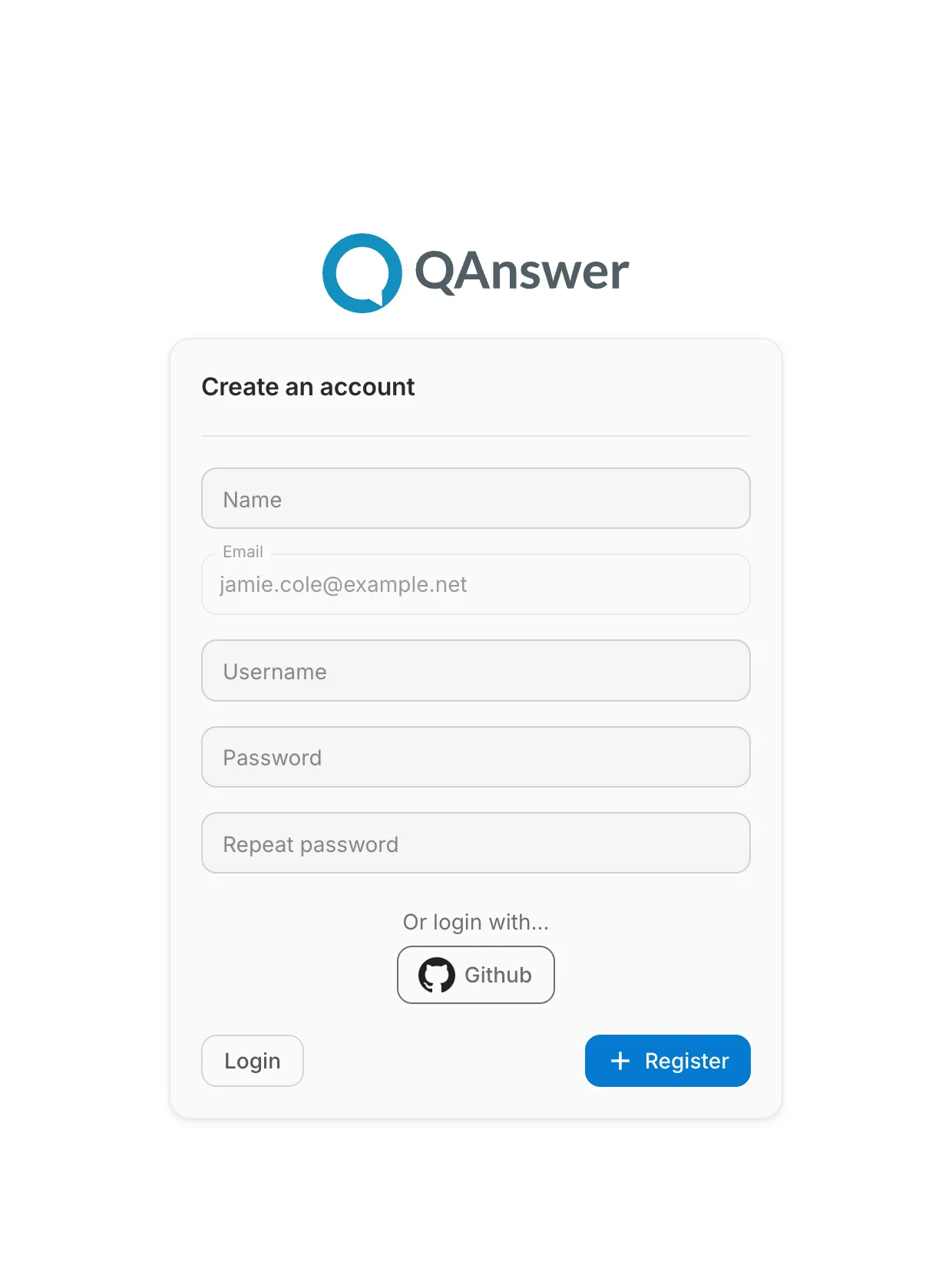
- Andernfalls öffnet der Link die Registrierung mit der bereits eingetragenen und gesperrten Adresse — die Einladung gilt nur für die Adresse, an die sie gesendet wurde. Das Konto wird sofort nutzbar erstellt, ohne separate Bestätigungsmail, und tritt unmittelbar bei. Die Registrierung ist auch über einen Identitätsanbieter (Google, GitHub, Microsoft …) möglich, der Beitritt erfolgt genauso.
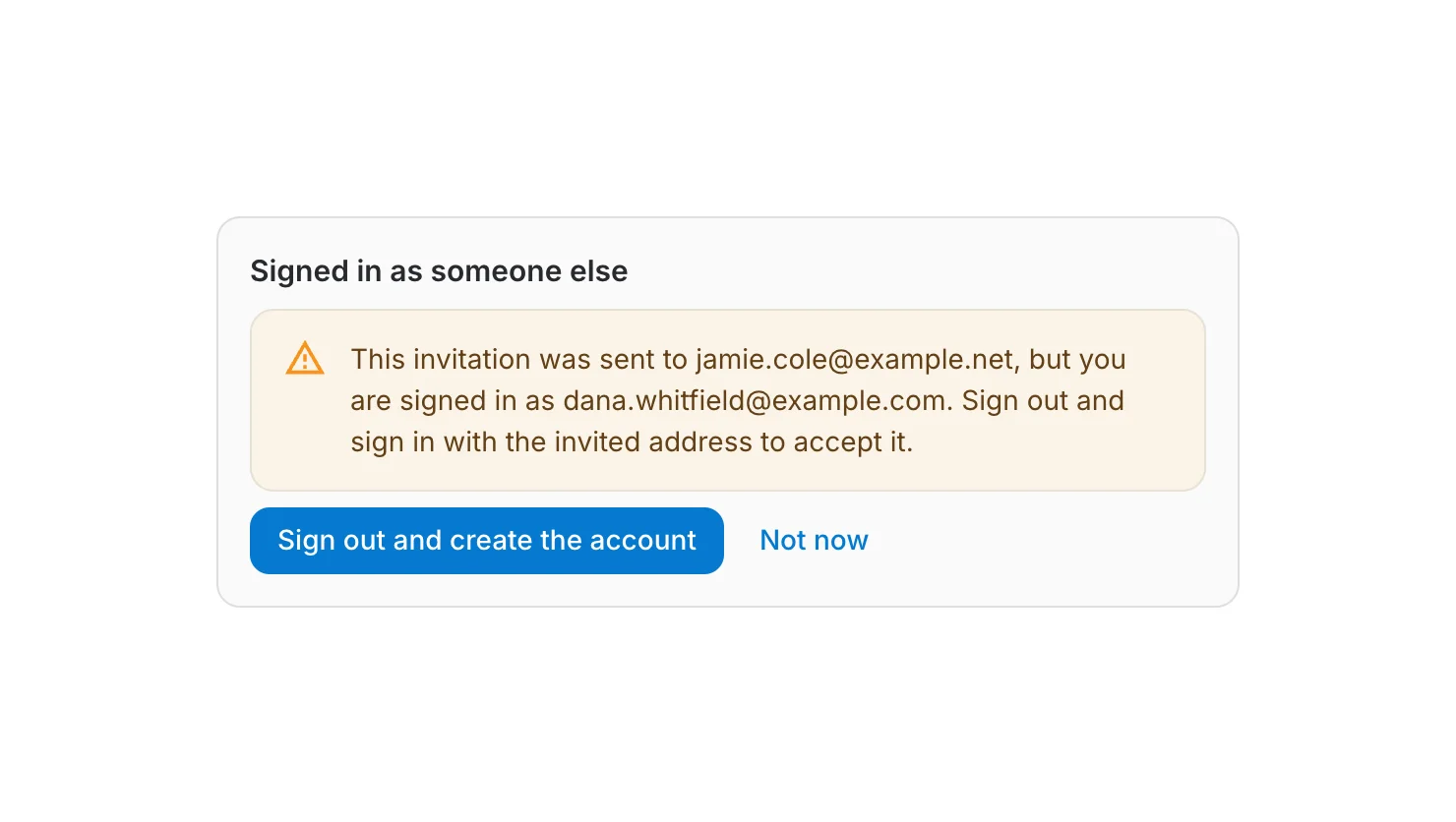
- Ist die Person mit einem anderen Konto angemeldet, weist die Seite darauf hin und bietet einen Wechsel an — den Link zu besitzen genügt nicht, die Einladung nennt eine Adresse.
Der Link öffnet die Registrierung mit der bereits eingetragenen eingeladenen Adresse. Das Feld lässt sich nicht bearbeiten: Die Einladung gilt nur für die Adresse, an die sie gesendet wurde. Eine Registrierung hier — mit Passwort oder über einen Anbieter — erstellt das Konto und tritt der Organisation in einem Schritt bei.
Organisationen mit eigener Login-Seite
Wenn Ihre Organisation eine eigene Login-Seite aktiviert hat ( Branding › Login page), werden Eingeladene dorthin geleitet statt auf die Seite der Instanz: Sie melden sich auf Ihrer gebrandeten Seite an und landen von dort in der Organisation. Wer noch kein Konto hat, wird ebenfalls dorthin geschickt, sofern die Seite mindestens einen Identitätsanbieter anbietet — die Anmeldung über einen Anbieter erstellt das Konto und nimmt die Einladung in einem Schritt an. Nur wenn die Seite keinen Anbieter hat, fällt die Registrierung auf die Standardseite zurück, denn das Formular aus Benutzername und Passwort kann Personen anmelden, aber nicht registrieren.
Option 2: Einen bestehenden Benutzer hinzufügen
Die zweite Option überspringt die Einladung vollständig. Sie ist die richtige, wenn das Konto bereits existiert und Sie wissen, dass es in diese Organisation gehört — etwa bei einem internen Wechsel oder einem Konto, das Sie gerade selbst angelegt haben.
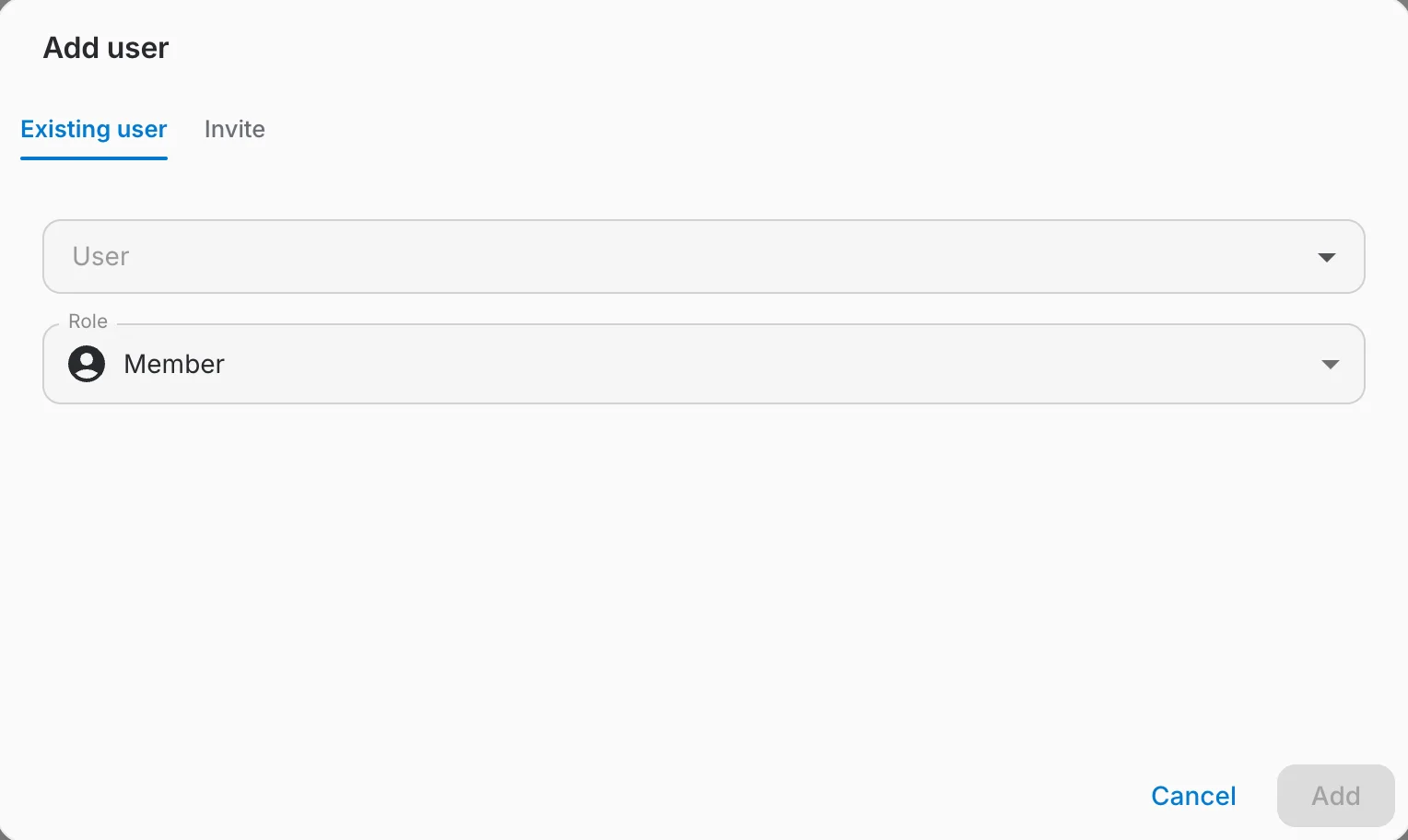
- Durchsuchen Sie das Feld User nach Name, Benutzername oder E-Mail. Es durchsucht alle Konten der Instanz — deshalb sehen nur Plattformadministratoren diesen Tab.
- Wählen Sie die Rolle, die sie erhalten: Member oder Org Admin. Sie lässt sich später über das Dropdown Role in der Benutzertabelle ändern.
- Ein Klick auf Add nimmt die Person sofort in die Organisation auf — sie ist Mitglied, sobald der Dialog geschlossen ist, und wird benachrichtigt, nicht gefragt.
Member detail
Ein Klick auf ein Mitglied öffnet dessen Detailseite, die in Tabs gegliedert ist.
Info
Kontodaten — Name, E-Mail, Sprache, Aktivierungsstatus und die Organisationsrolle.
Metrics
Nutzungskennzahlen des Mitglieds, einschließlich des Verbrauchs an Frage-Credits.
Plan
Der Tarif und die Kontingente des Mitglieds innerhalb dieser Organisation.
Teams
Die Teams, denen das Mitglied in dieser Organisation angehört. Administratoren können das Mitglied hier einem Team hinzufügen oder daraus entfernen.
Resetting a password
Organisationsadministratoren können das Passwort eines Mitglieds über die Zeilenaktion oder die Detailseite zurücksetzen — entweder direkt ein neues Passwort setzen oder dem Mitglied eine E-Mail zum Zurücksetzen senden.
Removing a member
Ein Mitglied zu entfernen nimmt es aus der Organisation (und deren Teams) heraus. Sein Konto wird nicht gelöscht — es verliert lediglich den Zugriff auf die Ressourcen dieser Organisation.