
Teammitglieder
Ein Team-Admin verwaltet die Mitglieder des Teams über die Seite Users der Teameinstellungen: wer zum Team gehört, welche Rolle jede Person darin innehat und ob ihr Konto aktiv ist.
Die Mitgliedertabelle
Jede Zeile ist ein Mitglied des Teams. Die Tabelle hat sechs Spalten:
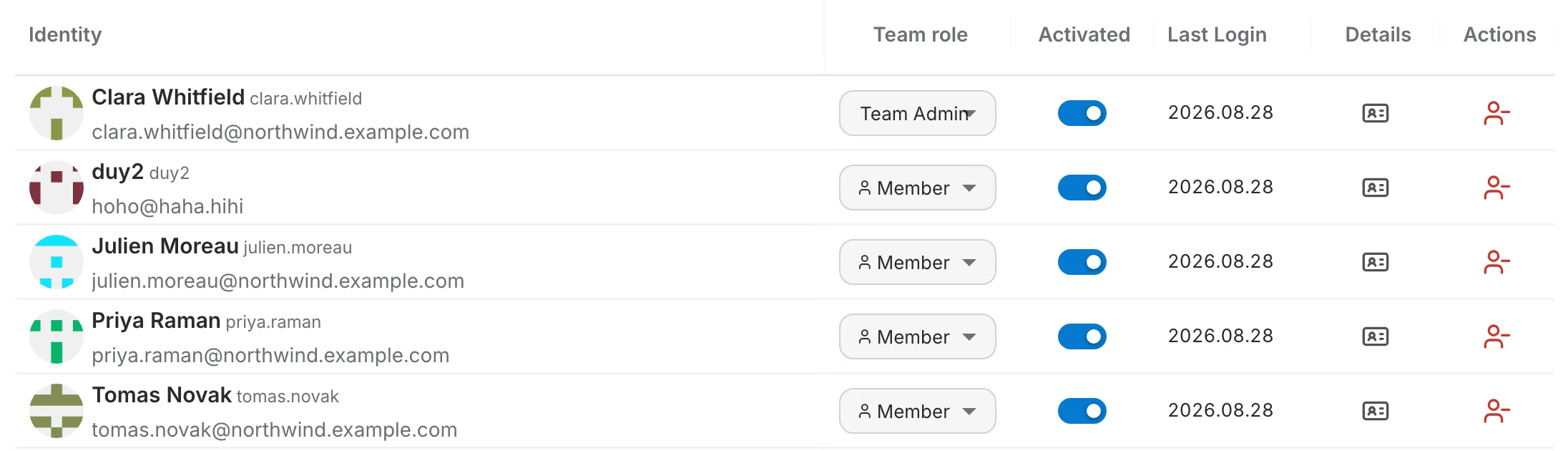
- Identity — Avatar, Anzeigename, Benutzername und E-Mail-Adresse.
- Team role — die Rolle des Mitglieds in diesem Team, direkt über die Auswahlliste änderbar.
- Activated — ob das Konto aktiv ist. Ein deaktiviertes Konto kann sich nicht anmelden.
- Last Login — das Datum der letzten Anmeldung des Mitglieds.
- Details — öffnet die Detailkarte des Mitglieds über der Tabelle.
- Actions — entfernt das Mitglied aus dem Team.
Teamrollen
Ein Mitglied hat eine von zwei Rollen im Team. Die Auswahlliste in der Spalte Team role wechselt zwischen beiden:
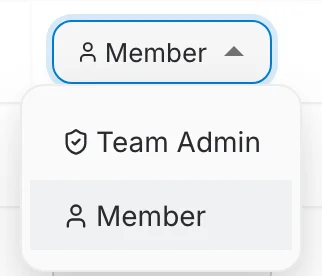
- Team Admin — verwaltet das Team: seine Mitglieder, ihre Rollen und die mit dem Team geteilten Ressourcen.
- Member — ein reguläres Mitglied, das die mit dem Team geteilten Ressourcen nutzen kann.
Suche, Ansichten und Export
Die Werkzeugleiste befindet sich über der Tabelle:

- Search — filtert die Mitglieder nach Name, Benutzername oder E-Mail.
- Ansichtsumschalter — wechselt zwischen der detaillierten Tabelle und einem Raster aus Mitgliederkarten.
- Add user — fügt dem Team ein Mitglied hinzu.
- Das ⋮-Menü — Select, um mehrere Mitglieder gleichzeitig zu bearbeiten, und Export, um die aktuelle Mitgliederliste herunterzuladen.
Ein Mitglied hinzufügen
Klicken Sie auf Add user und wählen Sie dann die hinzuzufügende Person — geben Sie einen Namen oder Benutzernamen ein, um die Liste einzugrenzen.
- Option 1 — Per E-Mail einladen. Senden Sie eine Einladung an eine Adresse. Sie braucht noch kein QAnswer-Konto, und die Annahme nimmt die Person in das Team und in dessen Organisation auf. Für jeden Teamadministrator verfügbar.
- Option 2 — Einen bestehenden Benutzer hinzufügen. Wählen Sie jemanden, der bereits in der Organisation ist, und nehmen Sie ihn sofort als Member oder Team Admin ins Team auf — ohne dass etwas angenommen werden muss.
Option 1: Personen in ein Team einladen
Eine Team-Einladung funktioniert genau wie eine Organisationseinladung, mit einem Unterschied, den man kennen sollte:
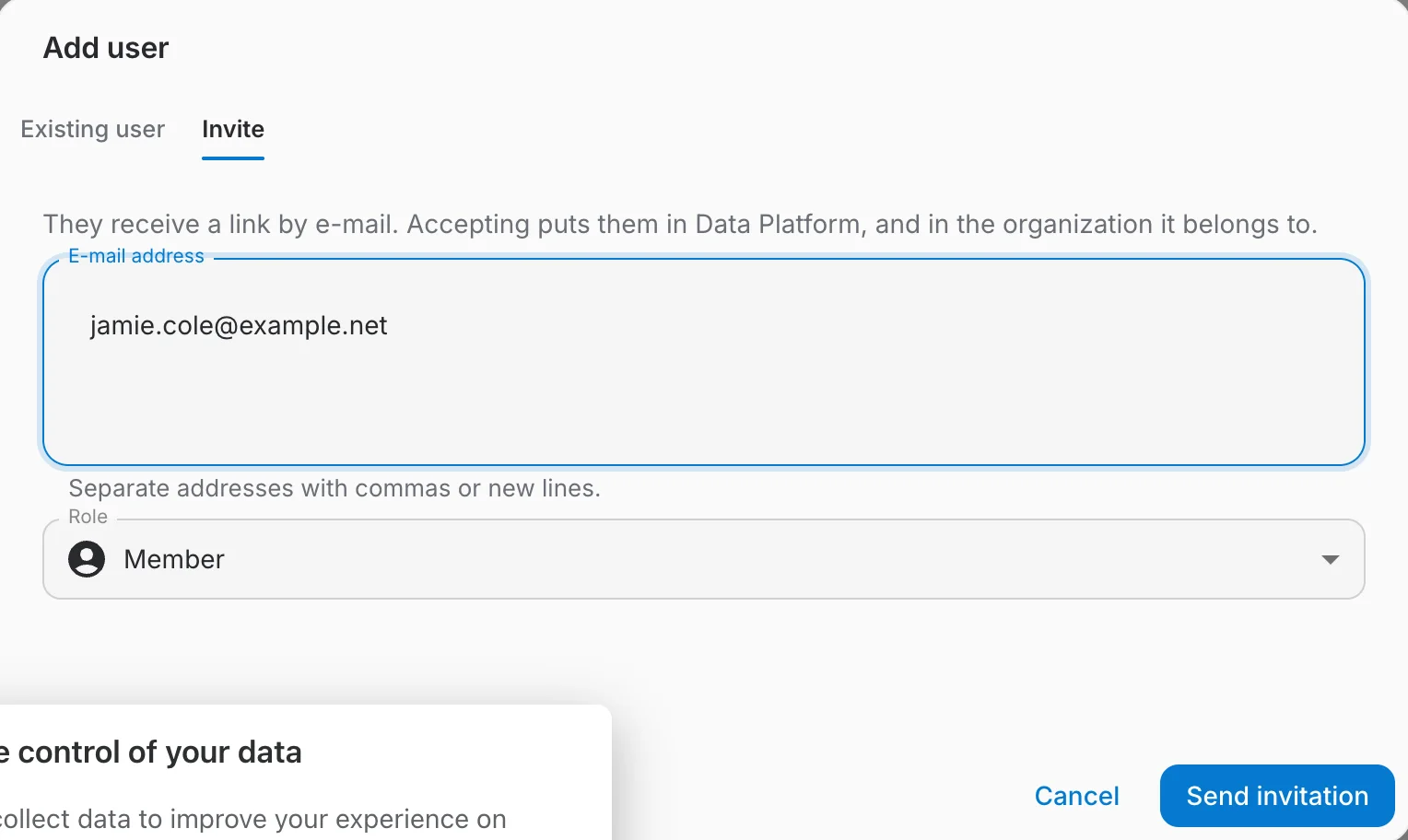
- Die Annahme nimmt die Person in das Team UND in die Organisation auf, zu der das Team gehört. Sie muss nicht vorher Mitglied der Organisation sein.
- Das Dropdown Role legt fest, was sie bei der Annahme wird: Member oder Team Admin — die Teamrolle, nicht eine Organisationsrolle.
- Die Einladungen eines Teams gehören ihm selbst. Sie erscheinen auf dem Tab Invited des Teams, nicht auf dem der Organisation, und ein Teamadministrator verwaltet sie ohne Organisationsrechte.
Der Tab Invited
Offene Einladungen liegen auf einem eigenen Tab neben Members, mit der Anzahl der noch unbeantworteten Einladungen im Tab-Titel. Angenommene Einladungen verschwinden aus der Liste — die Person ist dann beigetreten und erscheint unter Members.
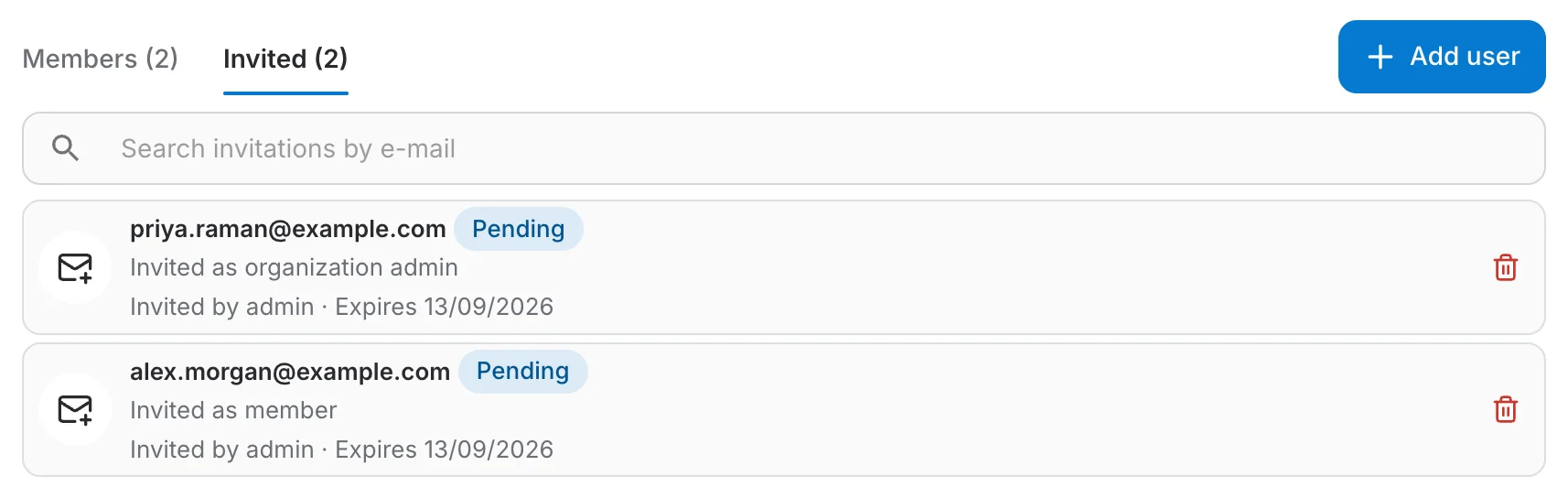
- Pending — gesendet, noch nicht beantwortet. Die Zeile zeigt, wer eingeladen hat und wann die Einladung abläuft.
- Expired — eine Einladung verfällt nach 14 Tagen. Ziehen Sie sie zurück und senden Sie eine neue.
- Das Papierkorb-Symbol zieht eine Einladung zurück. Der Link funktioniert sofort nicht mehr, und die Adresse kann erneut eingeladen werden.
Was die eingeladene Person sieht
Die Einladung kommt als E-Mail an, die nennt, wer eingeladen hat und wozu, mit einer Schaltfläche zum Annehmen und einem dezenteren Link zum Ablehnen.
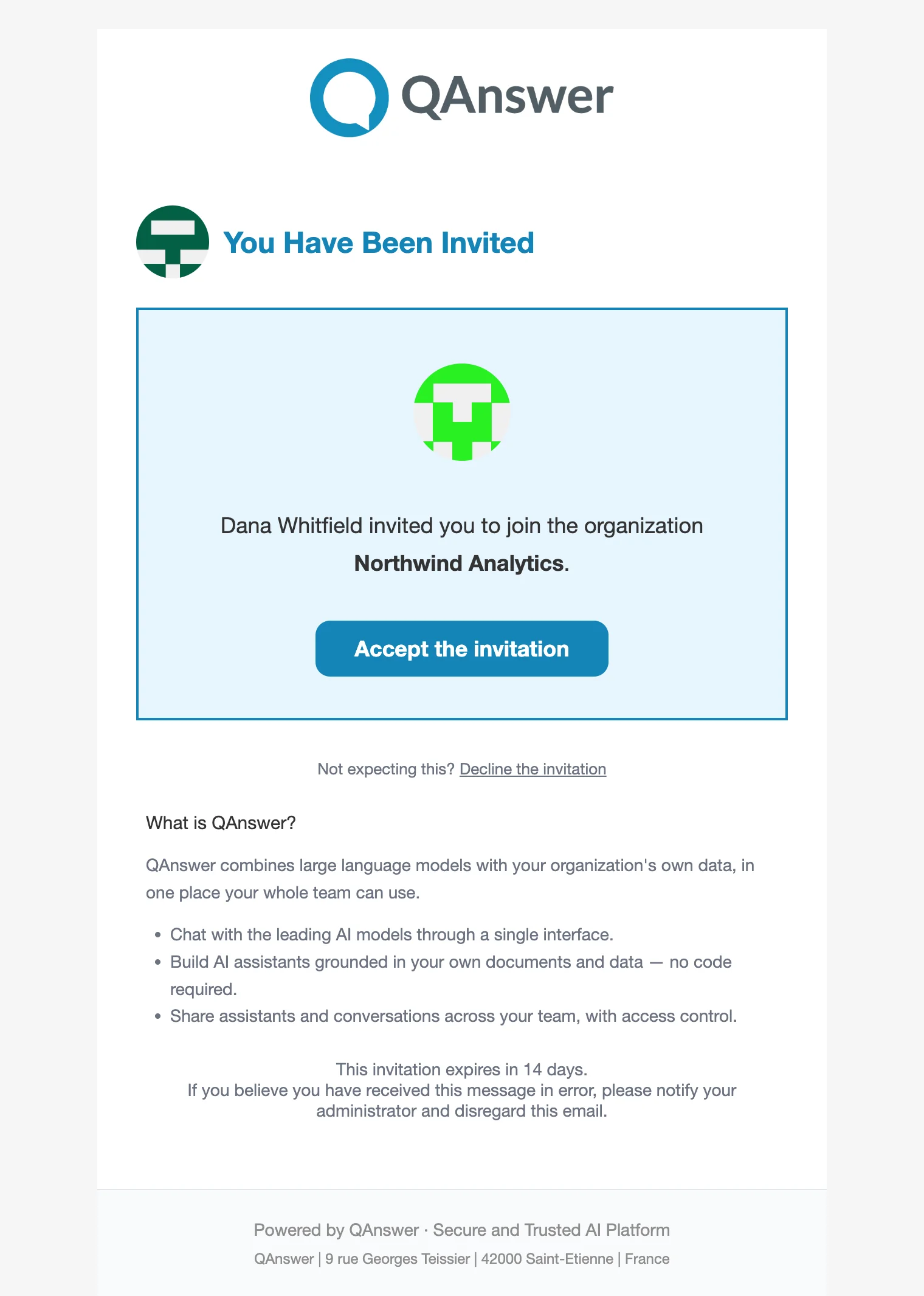
Die E-Mail enthält einen einzigen Link. Ihm zu folgen ist bereits die Annahme, einen zweiten Bestätigungsschritt gibt es nicht:
- Hat die Adresse bereits ein Konto, meldet sich die Person an (falls noch nicht geschehen) und tritt sofort bei.
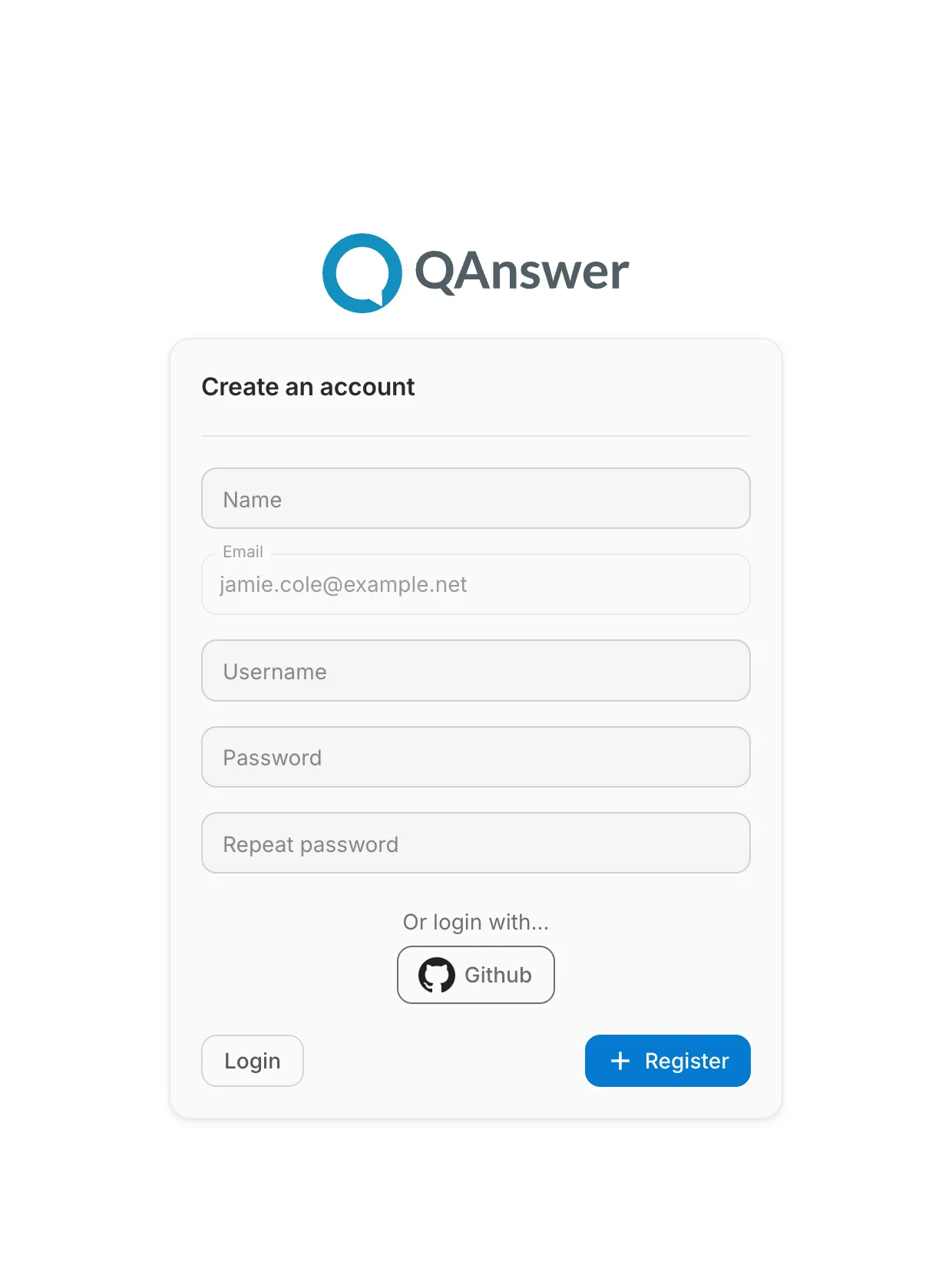
- Andernfalls öffnet der Link die Registrierung mit der bereits eingetragenen und gesperrten Adresse — die Einladung gilt nur für die Adresse, an die sie gesendet wurde. Das Konto wird sofort nutzbar erstellt, ohne separate Bestätigungsmail, und tritt unmittelbar bei. Die Registrierung ist auch über einen Identitätsanbieter (Google, GitHub, Microsoft …) möglich, der Beitritt erfolgt genauso.
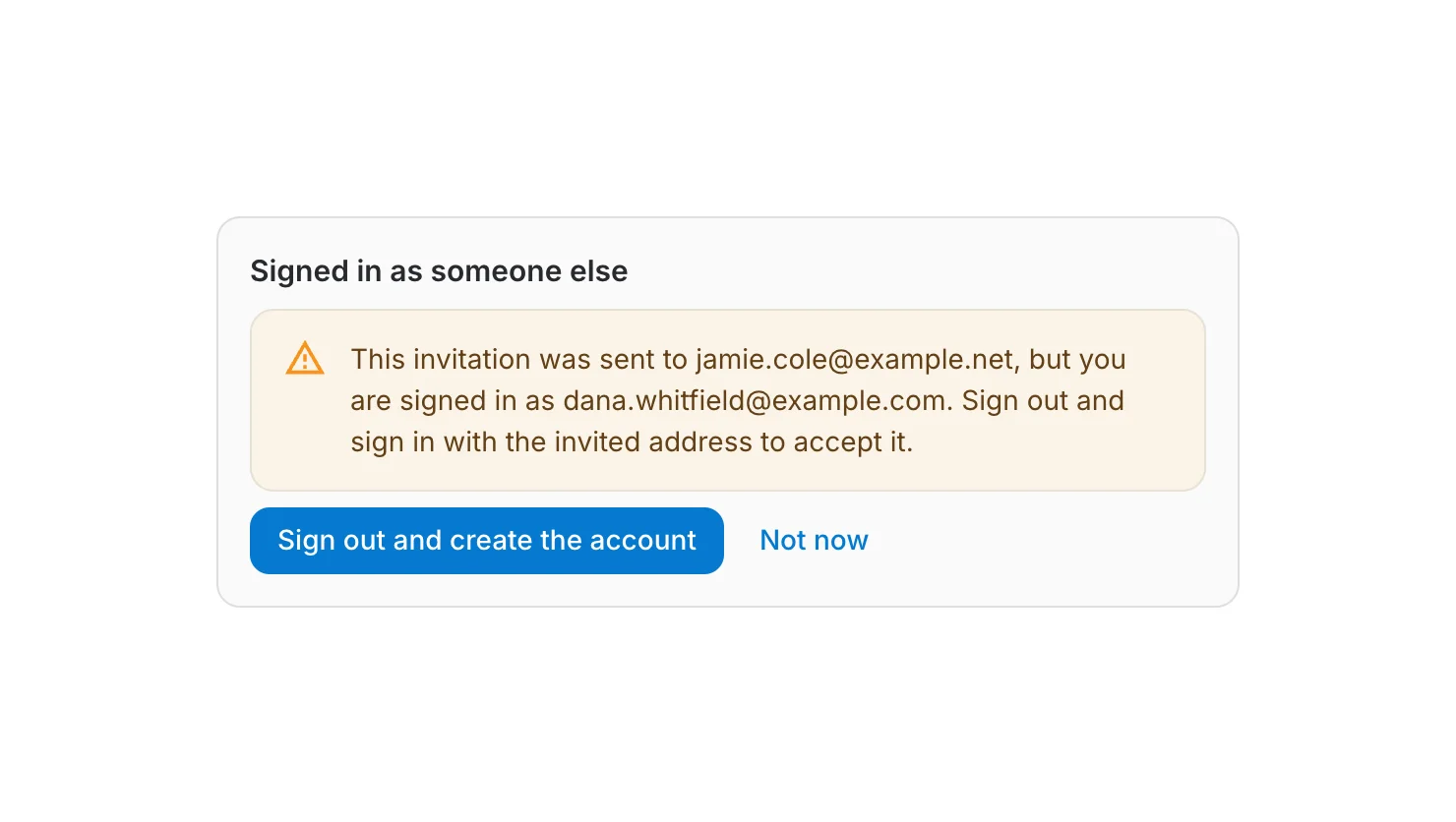
- Ist die Person mit einem anderen Konto angemeldet, weist die Seite darauf hin und bietet einen Wechsel an — den Link zu besitzen genügt nicht, die Einladung nennt eine Adresse.
Der Link öffnet die Registrierung mit der bereits eingetragenen eingeladenen Adresse. Das Feld lässt sich nicht bearbeiten: Die Einladung gilt nur für die Adresse, an die sie gesendet wurde. Eine Registrierung hier — mit Passwort oder über einen Anbieter — erstellt das Konto und tritt der Organisation in einem Schritt bei.
Option 2: Einen bestehenden Benutzer hinzufügen
Die zweite Option überspringt die Einladung. Sie ist die richtige, wenn die Person bereits in der Organisation ist und lediglich zusätzlich in dieses Team gehört.
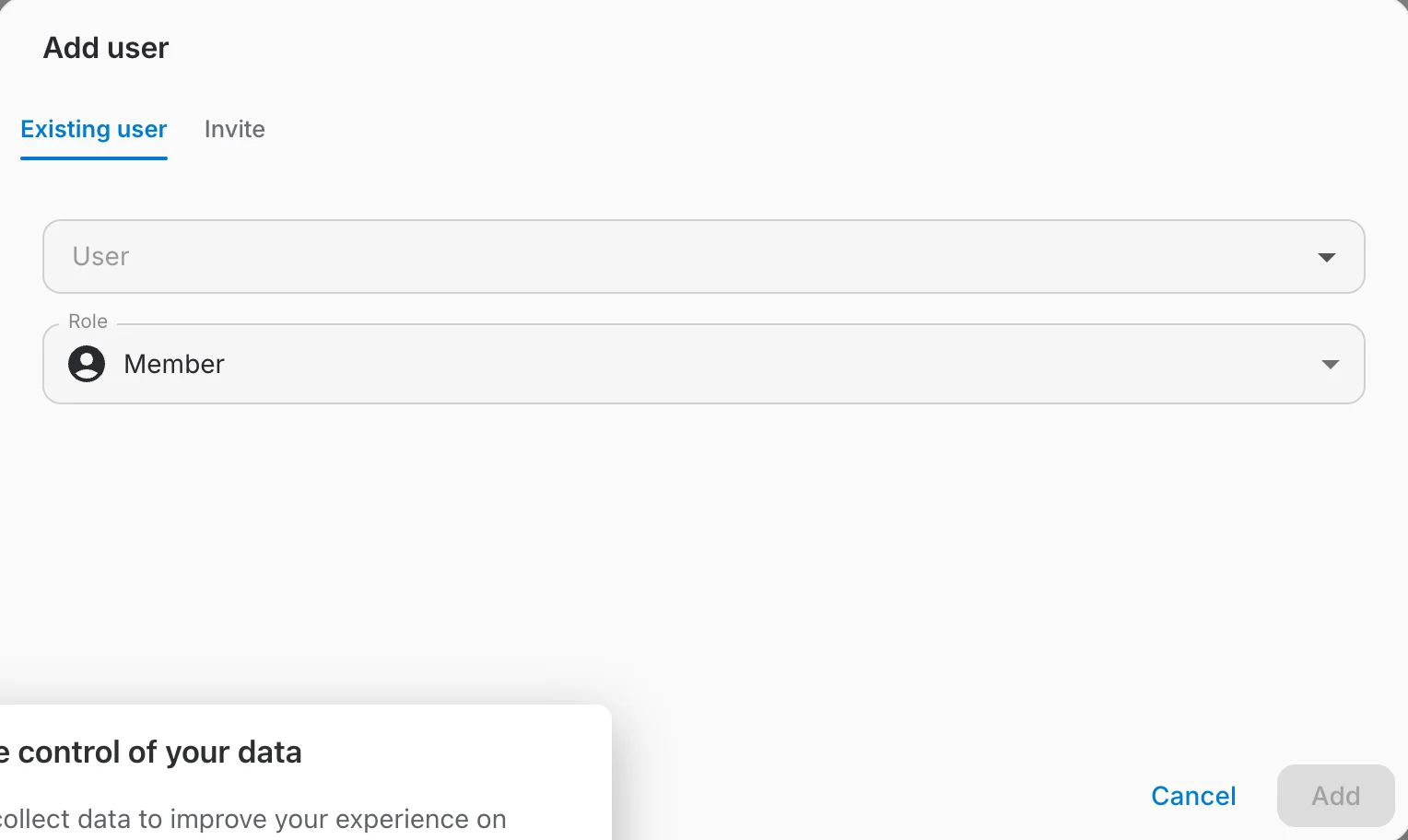
Die Auswahl Role bestimmt, mit welcher Rolle das Mitglied beitritt, Member oder Team Admin; Standard ist Member. Add bleibt deaktiviert, bis ein Benutzer ausgewählt ist.
- Das Feld User durchsucht die Organisation des Teams, jedes Ergebnis ist also jemand, der sofort ins Team aufgenommen werden kann. Teamadministratoren dürfen es verwenden — Plattformrechte sind nicht nötig.
- Ein Klick auf Add nimmt die Person sofort ins Team auf; sie wird benachrichtigt, nicht gefragt.
Die Detailkarte des Mitglieds
Die Spalte Details öffnet eine Karte über der Tabelle. Sie hat zwei Registerkarten.
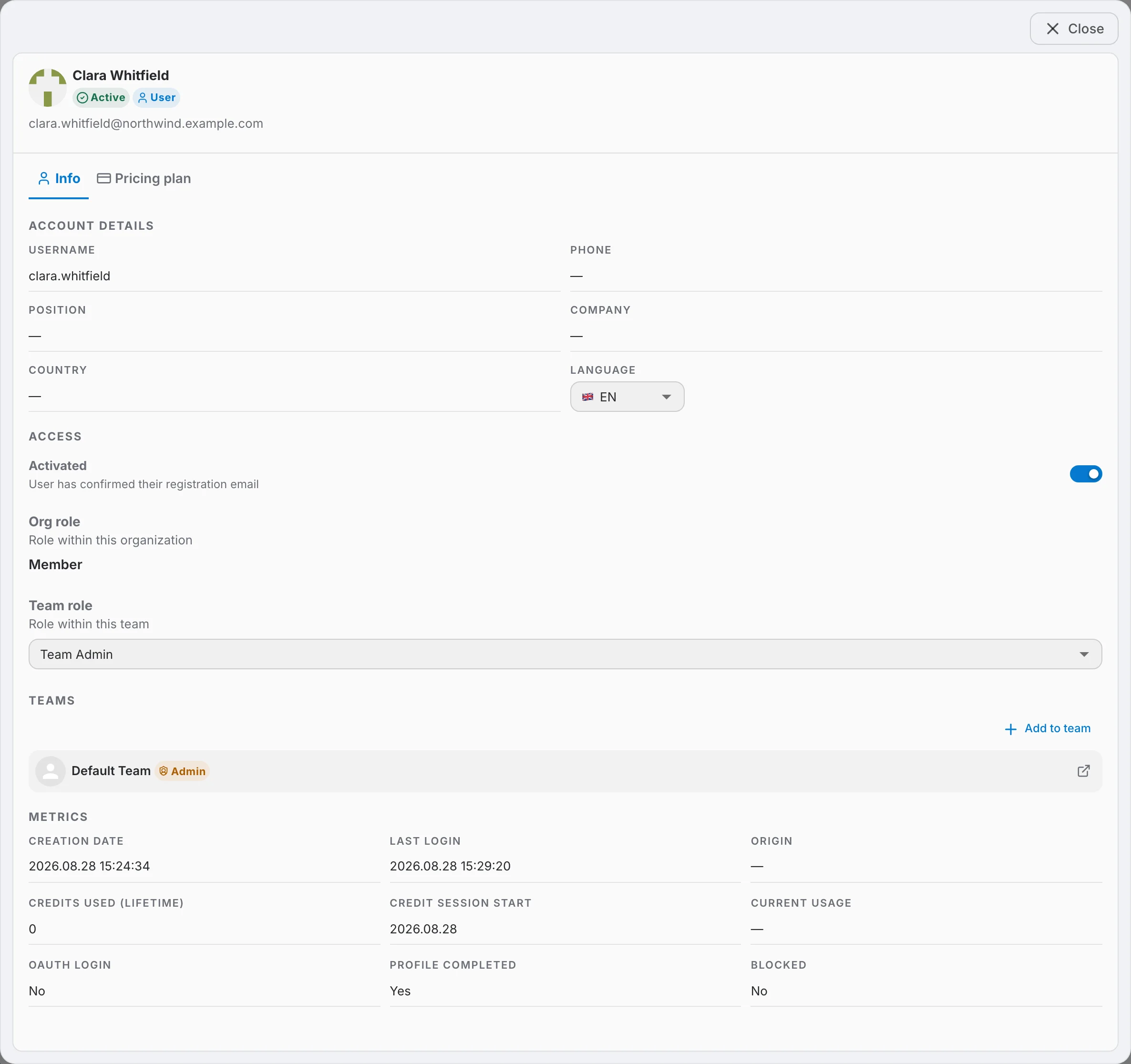
Info
Vier Abschnitte, in dieser Reihenfolge:
- Account details — Benutzername, Telefon, Position, Unternehmen, Land und Sprache der Oberfläche.
- Access — der Schalter Activated, die Organisationsrolle des Mitglieds und die Auswahl Team role.
- Teams — die Teams, denen das Mitglied in dieser Organisation angehört, mit einer Schaltfläche Add to team.
- Metrics — Erstellungsdatum, letzte Anmeldung, verbrauchte Credits, ob sich das Konto über OAuth anmeldet und ob es gesperrt ist.
Pricing plan
Der Tarif, dem das Konto des Mitglieds zugeordnet ist.
Ein Mitglied entfernen
Das rote Symbol in der Spalte Actions entfernt das Mitglied aus dem Team. Es bleibt Mitglied der Organisation und aller anderen Teams, denen es angehört, und das Konto selbst bleibt unverändert.
Beim Überfahren zeigt dieses Symbol derzeit „Kick from organization“, was innerhalb der Teameinstellungen falsch ist. Der Bestätigungsdialog und die Aktion selbst entfernen das Mitglied nur aus dem Team.