Discussions
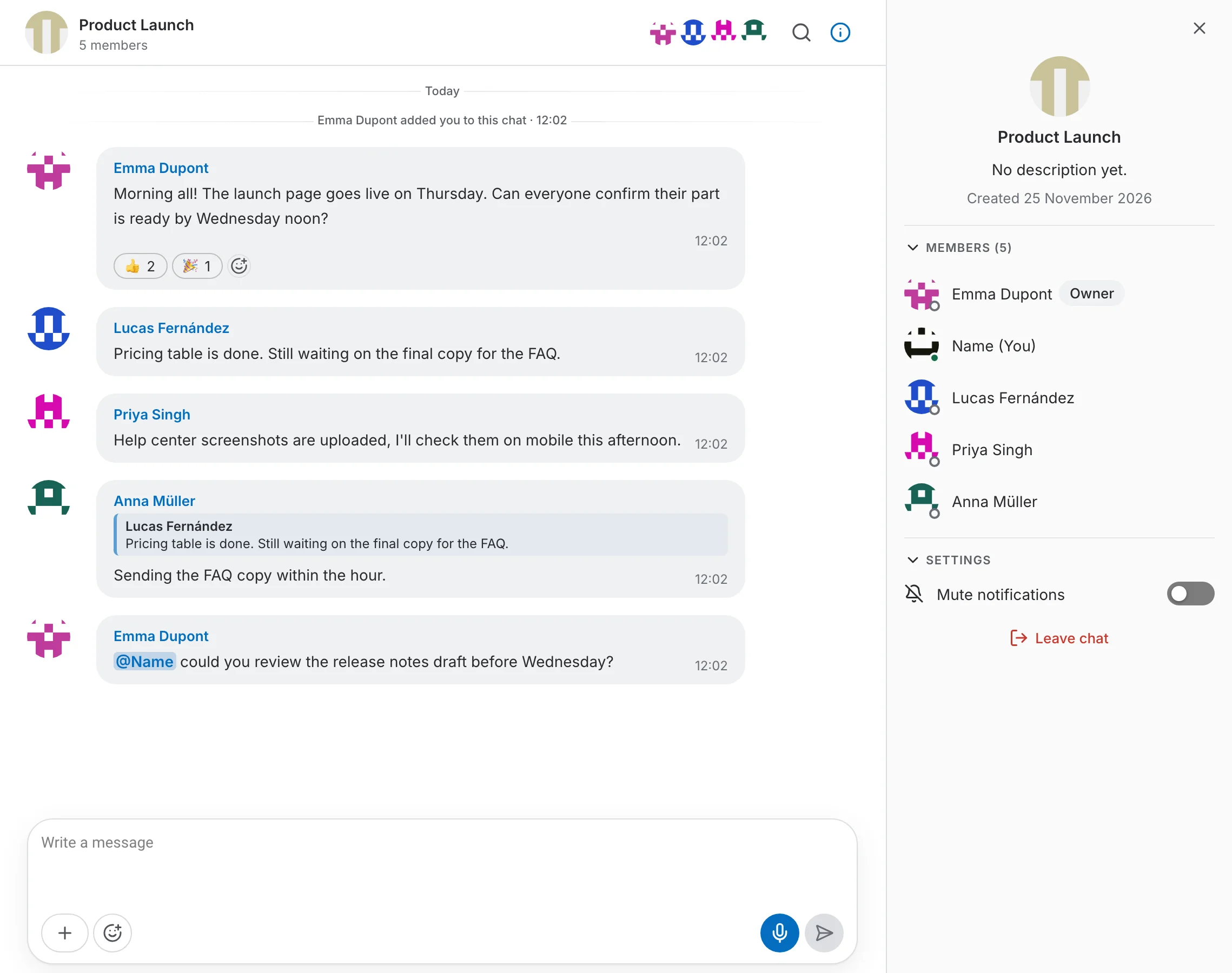
Une discussion est soit une discussion directe avec un collègue, soit un groupe de plusieurs personnes. Tous les membres d'une discussion voient tous ses messages. Tout se passe sur la même page : la liste des discussions à gauche, la discussion ouverte au centre, et son panneau d'informations à droite quand vous l'ouvrez.
Démarrer une discussion
- Cliquez sur Nouvelle discussion en haut de la liste des discussions.
- Dans Ajouter des personnes, tapez un nom et choisissez un collègue. Seuls les membres de votre organisation peuvent être ajoutés.
- Avec une seule personne, cliquez sur Démarrer la discussion : vous retrouvez toujours la même discussion directe avec elle. À partir de deux personnes, le bouton devient Créer le groupe.
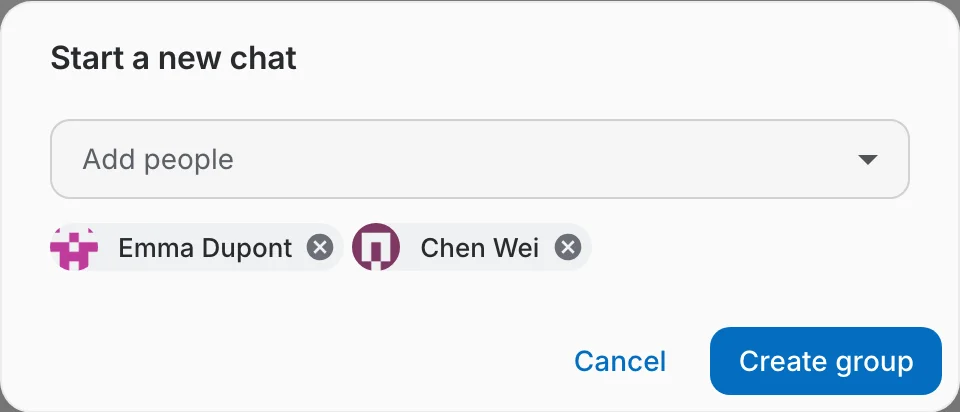
Depuis une discussion directe, Créer un groupe crée un groupe avec cette personne et celles que vous ajoutez. Si un groupe avec exactement ces personnes existe déjà, QAnswer propose de l'ouvrir.
Écrire un message
Tapez dans le champ en bas de la discussion et appuyez sur Entrée pour envoyer. Le champ propose aussi :
- + pour joindre des fichiers, jusqu'à 10 par message. Vous pouvez aussi déposer des fichiers sur la discussion. Les images s'affichent dans la discussion et les fichiers audio s'y écoutent.
- le smiley, pour insérer un emoji.
- le micro, pour dicter : parlez, et vos mots sont écrits en texte. Il utilise le fournisseur de transcription de votre organisation.
Mentionner des personnes
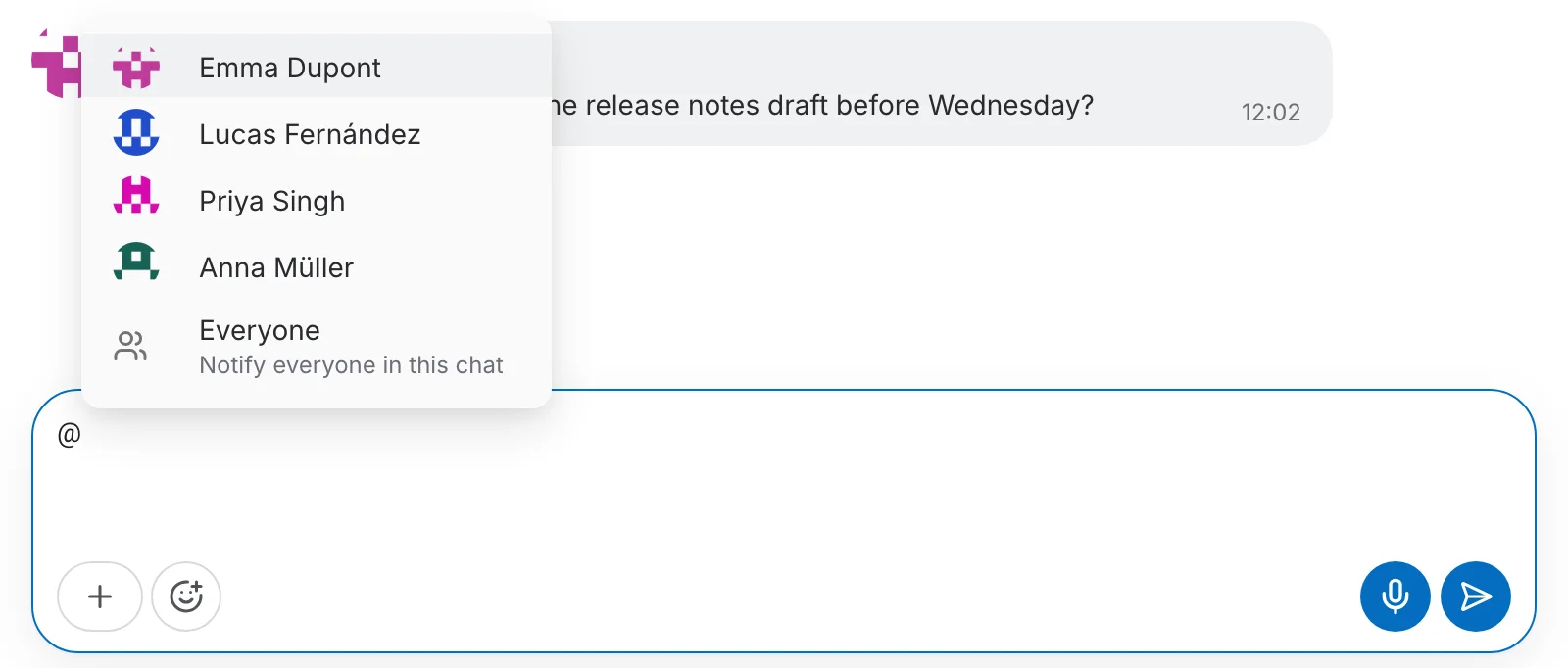
Tapez @ et choisissez un membre de la discussion : il est notifié, même s'il a mis la discussion en sourdine. Dans un groupe, Tout le monde notifie tous ses membres. Une mention qui vous concerne est surlignée dans le message.
Répondre, réagir et transférer
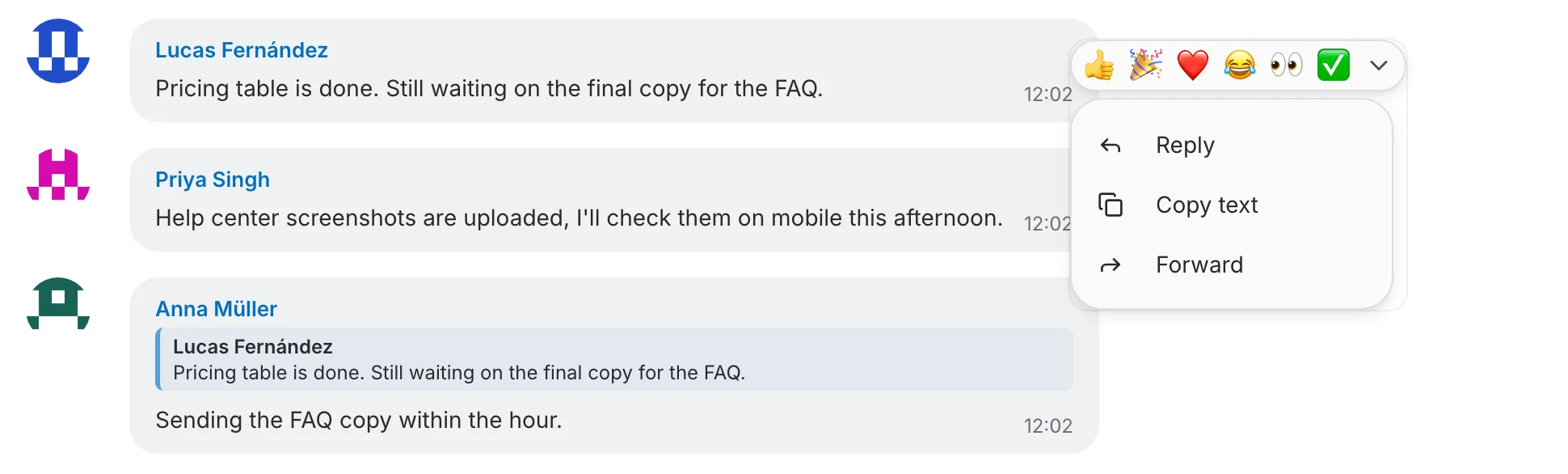
Survolez un message pour afficher ses actions :
- Une réaction — choisissez un emoji dans la barre, ou ouvrez la liste complète avec la flèche. Les réactions s'affichent sous le message avec leur nombre ; cliquez sur l'une d'elles pour ajouter ou retirer la vôtre.
- Répondre — votre message cite celui auquel vous répondez.
- Copier le texte — copier le message.
- Transférer — envoyer le message, avec ses fichiers, vers une ou plusieurs de vos autres discussions. Il indique de qui il a été transféré.
- Sur vos propres messages, Modifier le message modifie le texte (marqué modifié) et Supprimer le message le supprime, avec ses pièces jointes, pour toute la discussion.
Suivre la conversation
- … écrit s'affiche quand quelqu'un écrit.
- Vos messages affichent Envoyé, puis Vu par avec le nom des personnes qui les ont lus.
- Une ligne rouge Nouveaux messages marque l'endroit où vous vous étiez arrêté, et un bouton vous amène au dernier message.
- La loupe en haut d'une discussion cherche dans ses messages.
Gérer un groupe
La personne qui crée un groupe en est la propriétaire et la première administratrice. Les administrateurs d'un groupe peuvent :
- Modifier le groupe — changer son nom, sa description et son image. Chaque membre voit une ligne dans la discussion quand le groupe est renommé.
- Ajouter — ajouter des personnes de l'organisation, jusqu'à 100 membres par groupe.
- Retirer de la discussion — retirer quelqu'un du groupe.
- Supprimer la discussion — supprimer le groupe avec ses messages et ses fichiers, pour tous les membres. C'est irréversible.
Le propriétaire peut aussi nommer d'autres membres administrateurs, ou leur retirer ce rôle.
Mettre en sourdine, quitter et fermer
- Couper les notifications met une discussion en sourdine, depuis son panneau d'informations ou son menu ⋯ dans la liste. Les messages qui vous mentionnent vous sont quand même signalés.
- Marquer comme lu, dans le menu ⋯, marque les messages d'une discussion comme lus sans l'ouvrir.
- Quitter la discussion vous fait quitter un groupe : vous ne recevez plus ses messages et devez y être ajouté à nouveau pour revenir.
- Une discussion directe ne peut être ni quittée ni supprimée. Fermer la discussion la retire de votre liste jusqu'au prochain message ; son historique est conservé.
Informations de la discussion
Cliquez sur i en haut à droite d'une discussion pour afficher ses informations : son image, son nom et sa description, ses Membres (le propriétaire est marqué Propriétaire) et ses Paramètres.
Le panneau s'ouvre à droite de la discussion, qui reste utilisable à côté. Cliquez de nouveau sur i, ou sur la croix en haut du panneau, pour le fermer.